
一部メディアのプリントでは、色ずれや斑点が生じる恐れがあります。。以下の手順で修正できます。
プリンタのキャリブレーション。
メディアファミリーのキャリブレーション。
をタッチします。
メディアカタログからメディアを選択します。
[最適化] をタッチします。
[2次転写電圧調整チャートの出力] 手順をタッチします。
[狭い範囲] を[パラメータ値の範囲の選択] フィールドで選択すると、二次転写電圧パラメータで小範囲パッチが印刷されます。
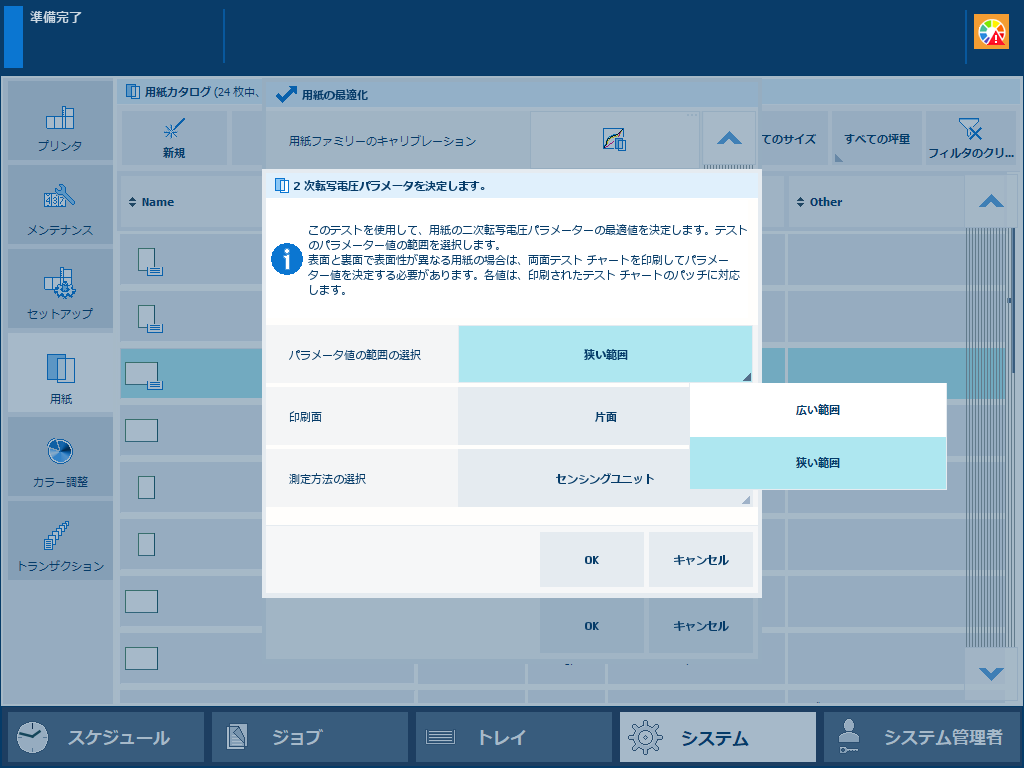 パラメータ値範囲
表側と裏側の表面タイプが異なる場合、 [印刷面] フィールドで [両面] を選択します。
測定方法を選択します。[手動] または [センシングユニット] (ある場合)。
 メモ
メモ
センサーユニットが自動的に手順を実行します。テストチャートを測定し、「二次転写電圧」パラメーターを自動的に調整します。
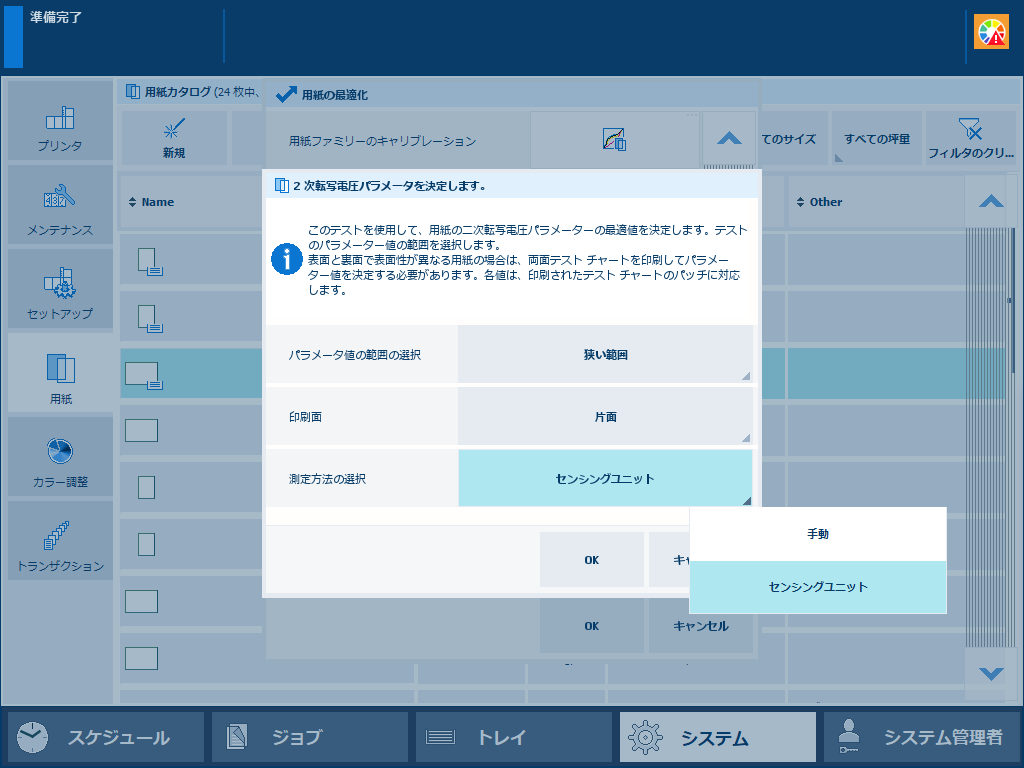 測定方法
測定方法[OK] をタッチします。
センサーユニットを使用した場合は、これで手順が実行され、印刷を続行できます。センサーユニットを使用しない場合は、次のステップに進んでください。
画面に表示された指示に従ってください。
検査表を手に取ります。
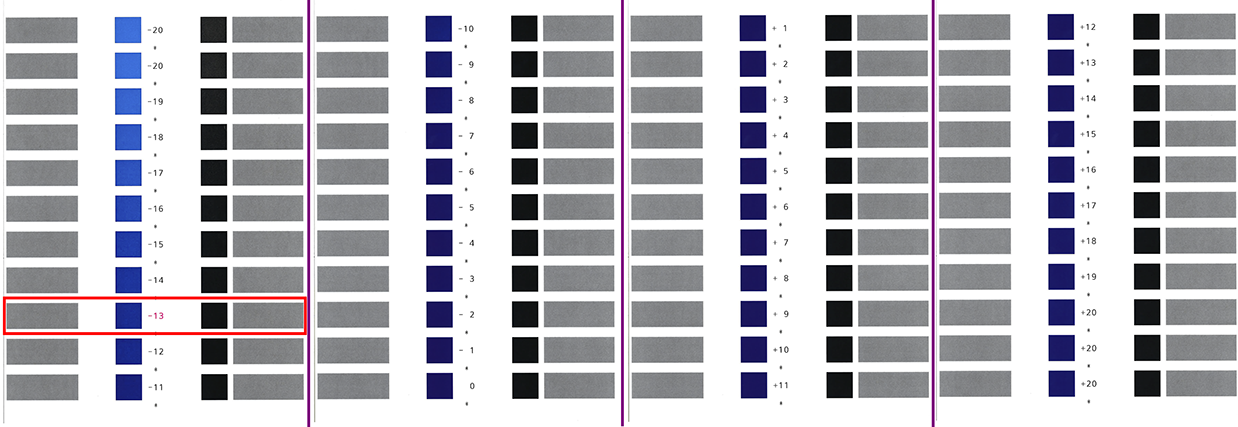
二次転写電圧パラメータの現在値は、異なる色で印刷されます。
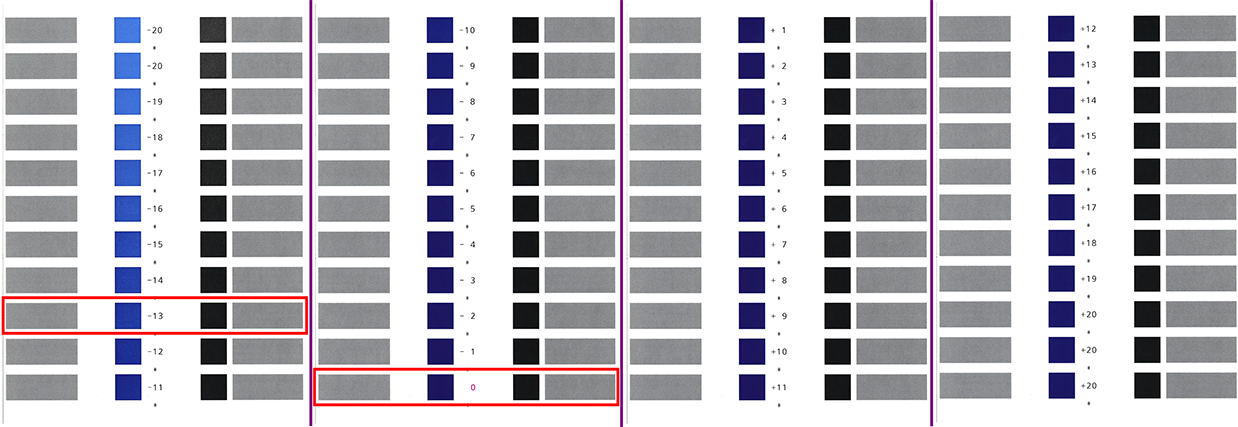 テストチャート例(幅広いパッチ、A3、片面)
上図は、二次転写電圧パラメータ0の電流値です。最適な印刷品質のパッチは-13です。
最適な印刷品質のパッチを指定します。
一連のパッチが最適な印刷品質を示している場合、中間の値を取ります。
パッチが最適な印刷品質を示さない場合は、 [完了] をタッチし、 [広い範囲] オプションで手順をやり直してください。
両面印刷したテストチャートは、表面と裏面を調べます。
表側チャートには、数値の間にアスタリスク記号(*)が1つ表示されます。裏側のチャートには、数値の間に2つのアスタリスク記号(**)が表示されます。現在のパラメータ値が別の色で印刷されます。
最適な印刷品質のパッチパラメータ値を覚えておいてください。この例では、次のようになります。-13.
[完了] をタッチして画面を閉じます。
[パラメータ値の範囲の選択] フィールドで[広い範囲] パラメータを選択し、二次転写電圧パラメータの幅広いパッチを印刷します。
以下のセクションへ進みます: .
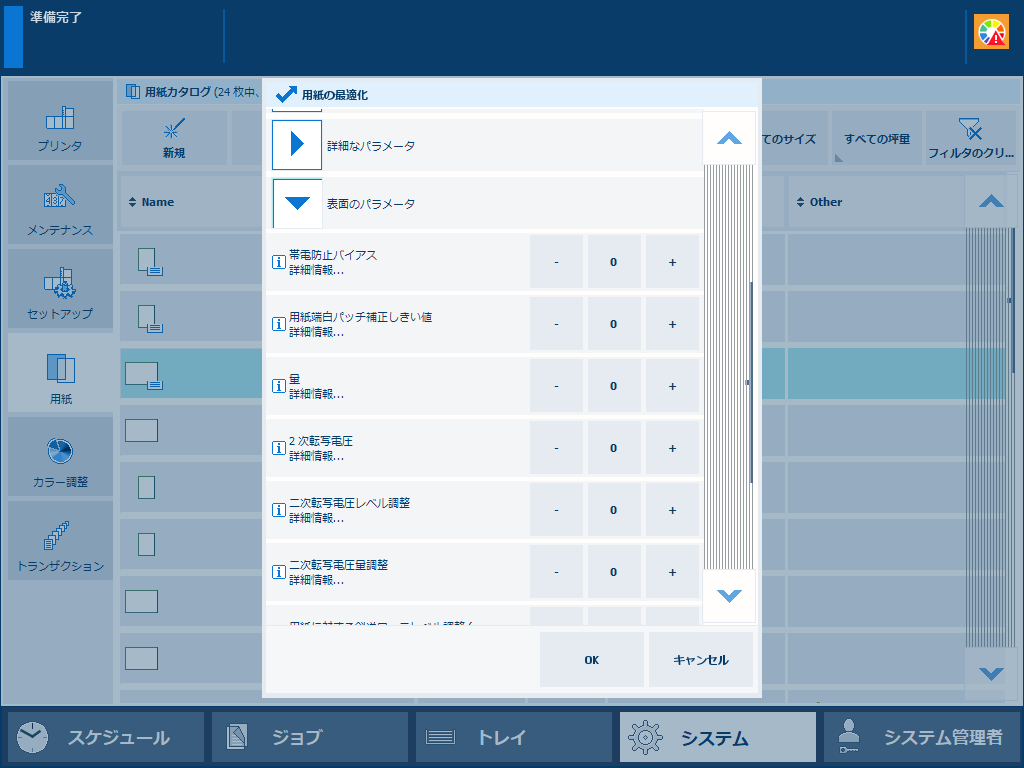 表面2次側伝達電圧パラメータ値
決定したパラメータ値を入力します。この例では、次のようになります。-13.
以下のセクションへ進みます: .
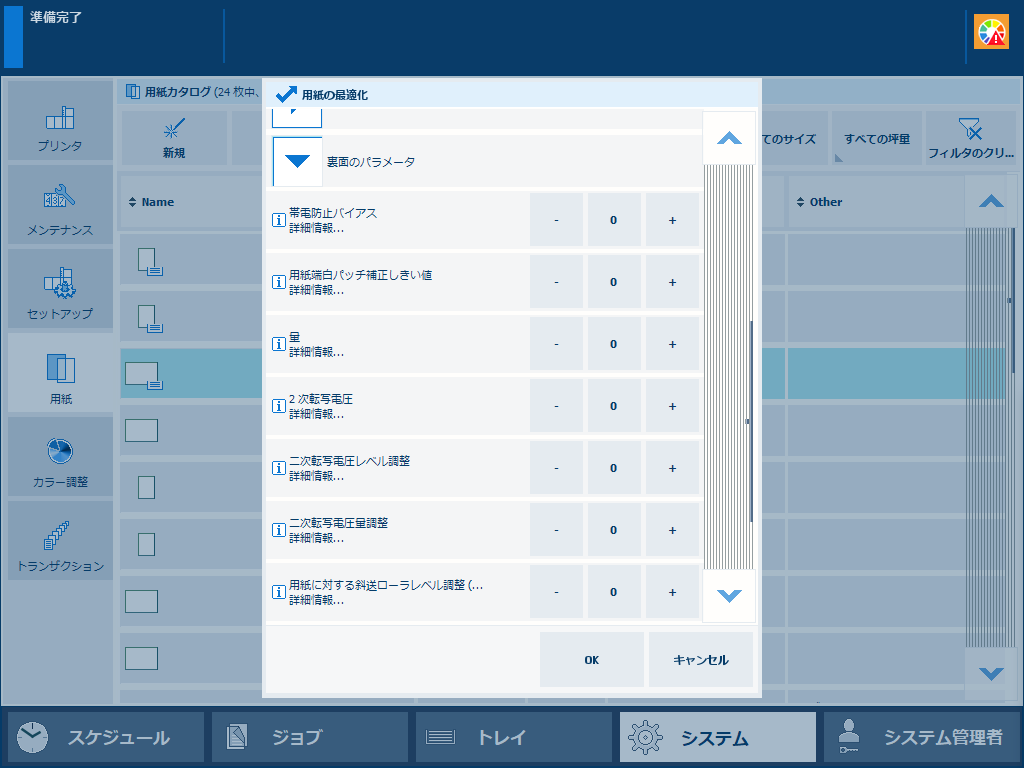 裏面2次側伝達電圧のパラメータ値
決定したパラメータ値を入力します。この例では、次のようになります。-13.
[OK] をタッチして、二次転写電圧パラメータ指定値を保存しします。
 重要
重要
[OK] をクリックせずに[2次転写電圧調整チャートの出力] 手順を実行した場合、指定したパラメータ値を使用 しません 。
[2次転写電圧調整チャートの出力] 手順を再度実行すると、二次転写電圧パラメータの新しい設定値が、異なる色で印刷されます。
 原稿パラメータ値を0とした場合のテストチャート(ワイドレンジパッチ、A3、片面)例