
Egyes médiák nyomatain színeltolódás vagy foltok jelenhetnek meg. Ezt a következő eljárással korrigálhatja.
Kalibrálja a nyomtatót.
Kalibrálja a médiacsaládot.
Érintse meg a opciót.
Válassza ki a médiát a médiakatalógusból.
Érintse meg a [Optimalizálás] gombot.
Érintse meg a [Másodlagos átviteli feszültség meghatározása] eljárást.
A [Paraméterérték-tartomány kiválasztása] mezőben válassza a [Kis tartomány] lehetőséget, ha a patchek egy kis tartományát szeretné kinyomtatni a másodlagos átviteli feszültség paramétereivel.
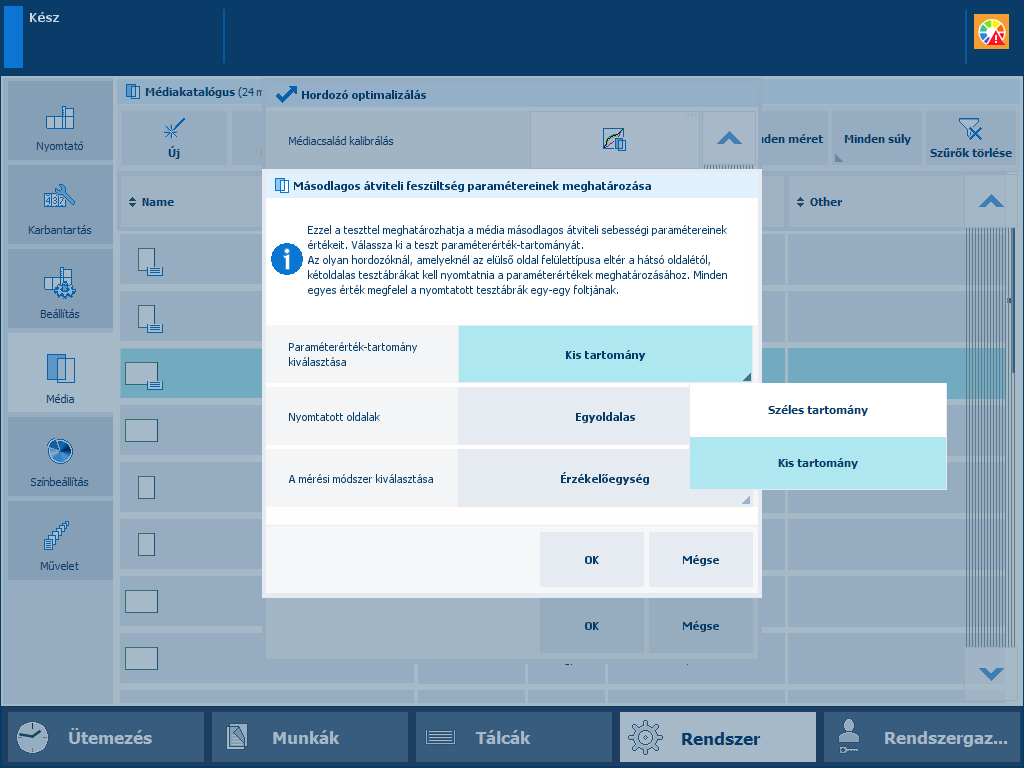 A paraméter értéktartománya
Válassza a [Kétoldalas] lehetőséget a [Nyomtatott oldalak] mezőben, ha az elülső oldal felülettípusa eltér a hátoldalétól.
Válassza ki a mérési módszert: [Kézi] vagy [Érzékelőegység] (ha van).
 MEGJEGYZÉS
Az érzékelőegység automatikusan végrehajtja az eljárást. Megméri a tesztlapokat és automatikusan beállítja a „Másodlagos átviteli feszültség” paramétereit.
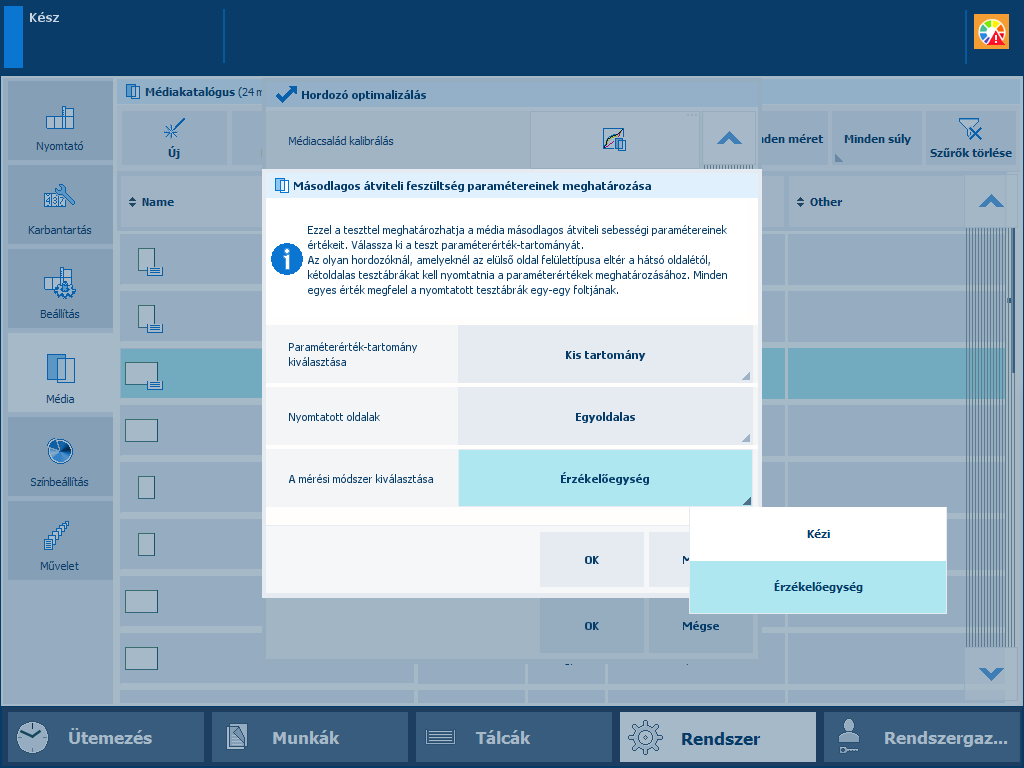 Mérési módszer
Érintse meg a [OK] gombot.
Ha az érzékelőegységet használták, akkor az eljárást már végrehajtották, és folytathatja a nyomtatást. Ha az érzékelőegységet nem használták, folytassa a következő lépésekkel.
Kövesse a kezelőpanelen megjelenő utasításokat.
Vegye ki a tesztlapokat.
A másodlagos átviteli feszültség paramétereinek aktuális értékei más színnel vannak nyomtatva.
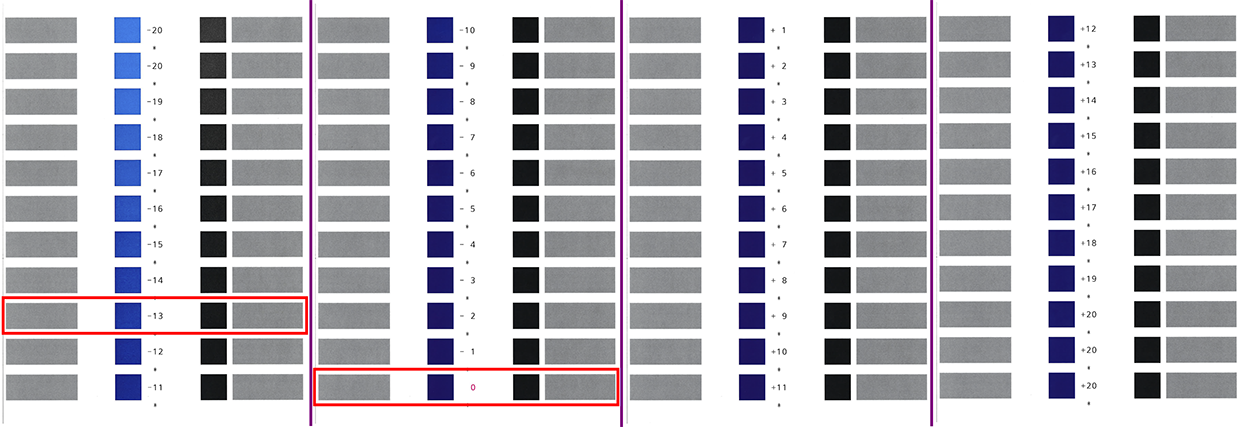 Példa a tesztlapokokra (a patchek széles skálája, A3, 1 oldalas)
A fenti ábrán a szekunder átviteli feszültség paraméterének aktuális értéke 0. Az optimális nyomtatási minőséget biztosító patch -13.
Határozza meg az optimális nyomtatási minőséggel rendelkező patcheket.
Ha a patchek sorozata optimális nyomtatási minőséget mutat, vegye a középső értéket.
Ha a patchek nem az optimális nyomtatási minőséget mutatják, érintse meg a [Kész] gombot, és ismételje meg az eljárást a [Széles tartomány] opcióval.
Ha 2 oldalas tesztlapokat nyomtatott, vizsgálja meg az elülső és a hátoldalt.
Az elülső oldalon a diagramokon az értékek között egyetlen csillag (*) látható. A hátoldalon lévő diagramokon az értékek között két csillag (**) látható. Az aktuális paraméterértékek más színnel kerülnek kinyomtatásra.
Emlékezzen az optimális nyomtatási minőséget biztosító patch paraméterértékeire. Ebben a példában: -13.
A varázsló bezárásához érintse meg a [Kész] gombot.
Válassza ki a[Széles tartomány] paramétert a [Paraméterérték-tartomány kiválasztása] mezőben, ha a foltok széles skáláját szeretné kinyomtatni a másodlagos átviteli feszültség paramétereivel.
Menjen ide: .
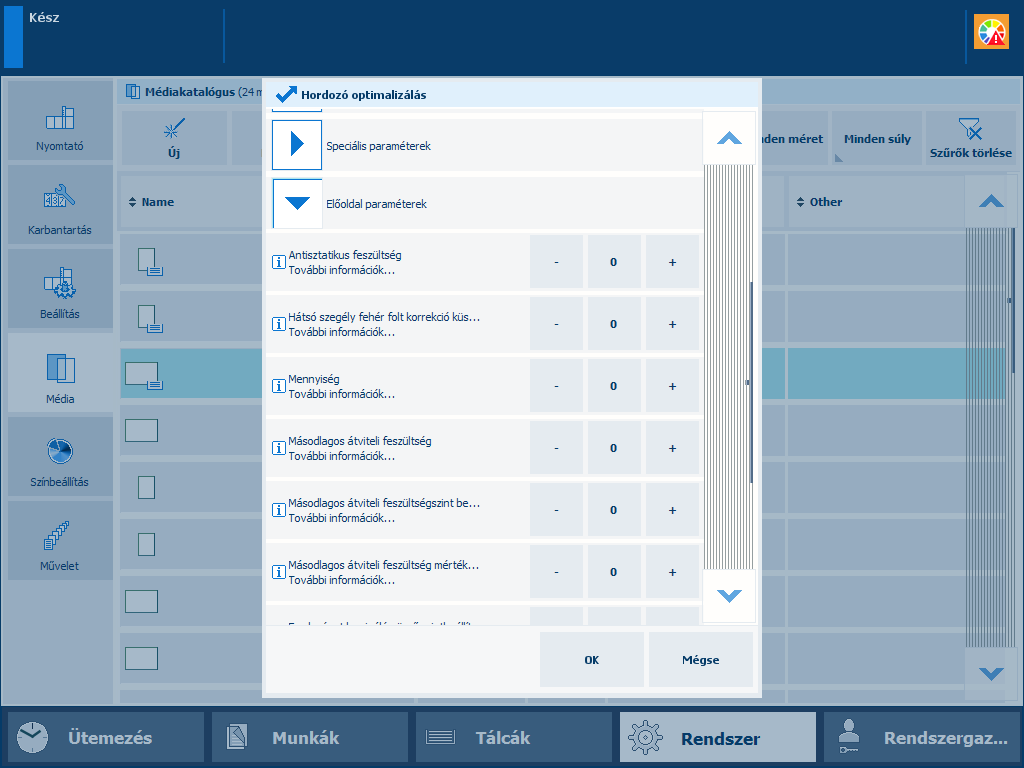 Az elülső oldal másodlagos átviteli feszültségének paraméterértéke
Adja meg a meghatározott paraméterértéket. Ebben a példában: -13.
Menjen ide: .
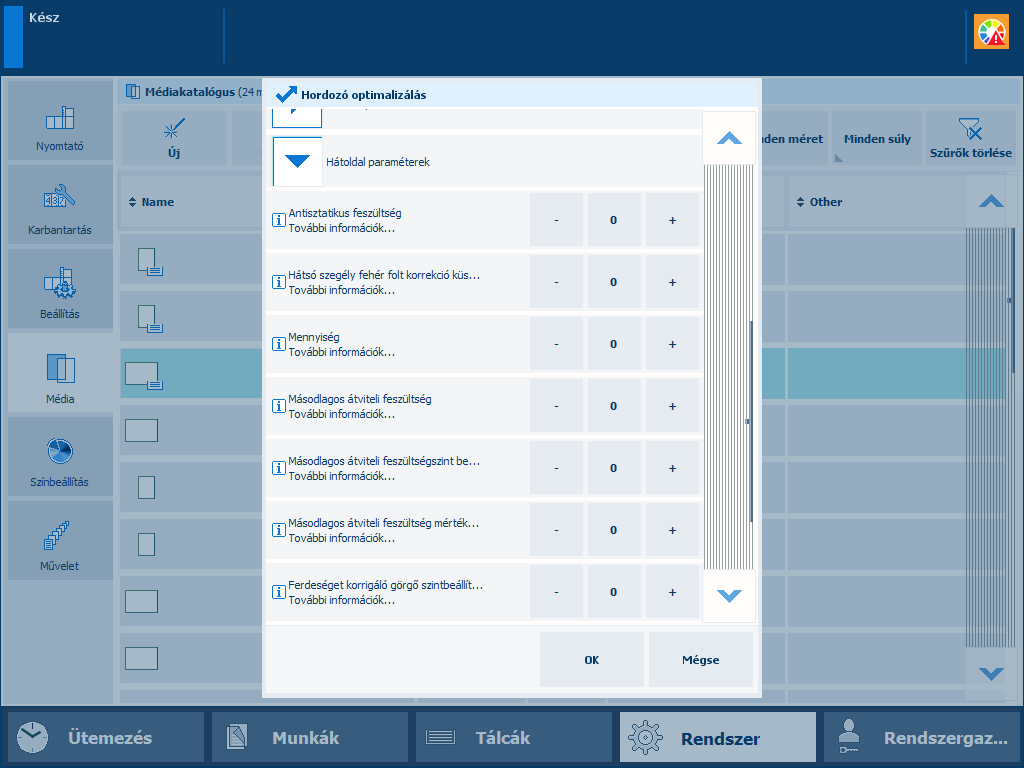 A hátsó oldal másodlagos átviteli feszültségének paraméterértéke
Adja meg a meghatározott paraméterértéket. Ebben a példában: -13.
Érintse meg az [OK] gombot a másodlagos átviteli feszültség paraméterek megadott értékeinek tárolásához.
 FONTOS
Ha a [Másodlagos átviteli feszültség meghatározása] eljárást az [OK] gombra való kattintás nélkül hajtja végre, a megadott paraméterértékek nem kerülnek felhasználásra.
A [Másodlagos átviteli feszültség meghatározása] eljárás ismételt végrehajtásakor a másodlagos átviteli feszültség paramétereinek újonnan beállított értékei más színnel kerülnek kinyomtatásra.
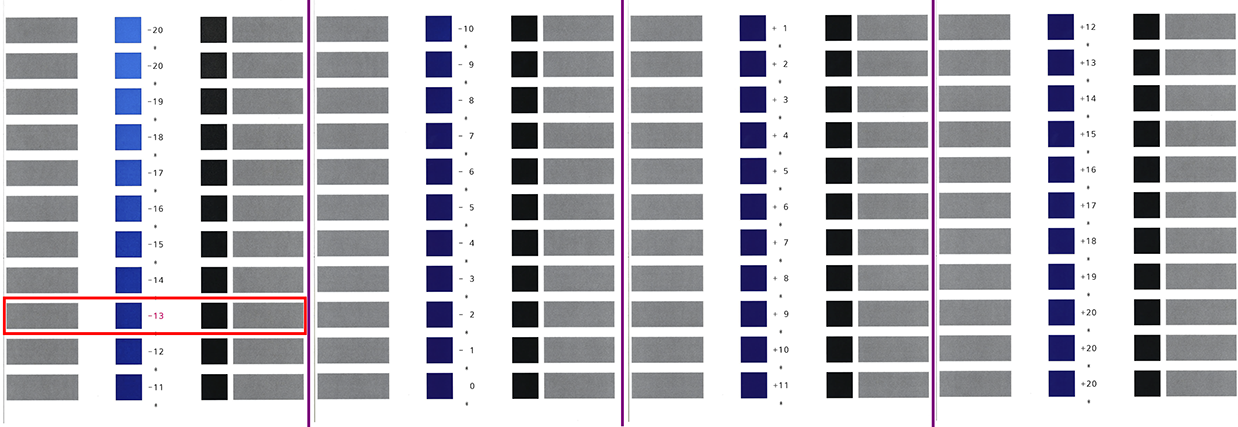 Példa tesztgrafikonokra (széles patchválaszték, A3, 1 oldalú), ahol az aktuális paraméter értéke 0