
Bei Bedrucken einiger Materialien kann es zu Farbverschiebungen oder Flecken kommen. Sie können dies mit dem folgenden Verfahren korrigieren.
Kalibrieren Sie den Drucker.
Kalibrieren Sie die Materialgruppe.
Drücken Sie auf .
Wählen Sie die Materialien aus dem Materialkatalog aus.
Drücken Sie auf [Optimieren].
Tippen Sie auf das Verfahren [Sekundäre Übergabespannung ermitteln] .
Wählen Sie [Kleiner Bereich] im Feld [Parameterwertbereich auswählen], um einen kleinen Bereich von Patches mit sekundären Transferspannungs-Parametern zu drucken.
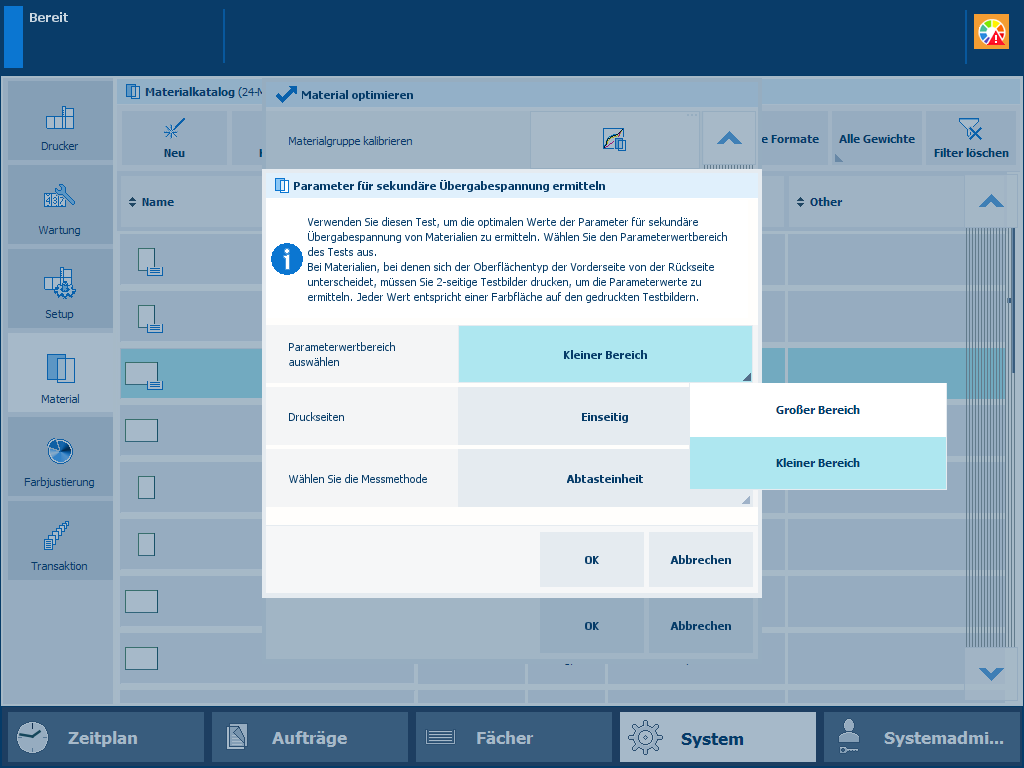 Wertebereich der Parameter
Wählen Sie [Beidseitig] im Feld [Druckseiten], wenn sich der Oberflächentyp der Vorderseite von dem der Rückseite unterscheidet.
Wählen Sie die Messmethode: [Manuell] oder [Abtasteinheit] (falls vorhanden).
 HINWEIS
Die Erfassungseinheit führt den Vorgang automatisch durch. Sie misst die Testcharts und passt die Parameter der "Sekundären Transferspannung" automatisch an.
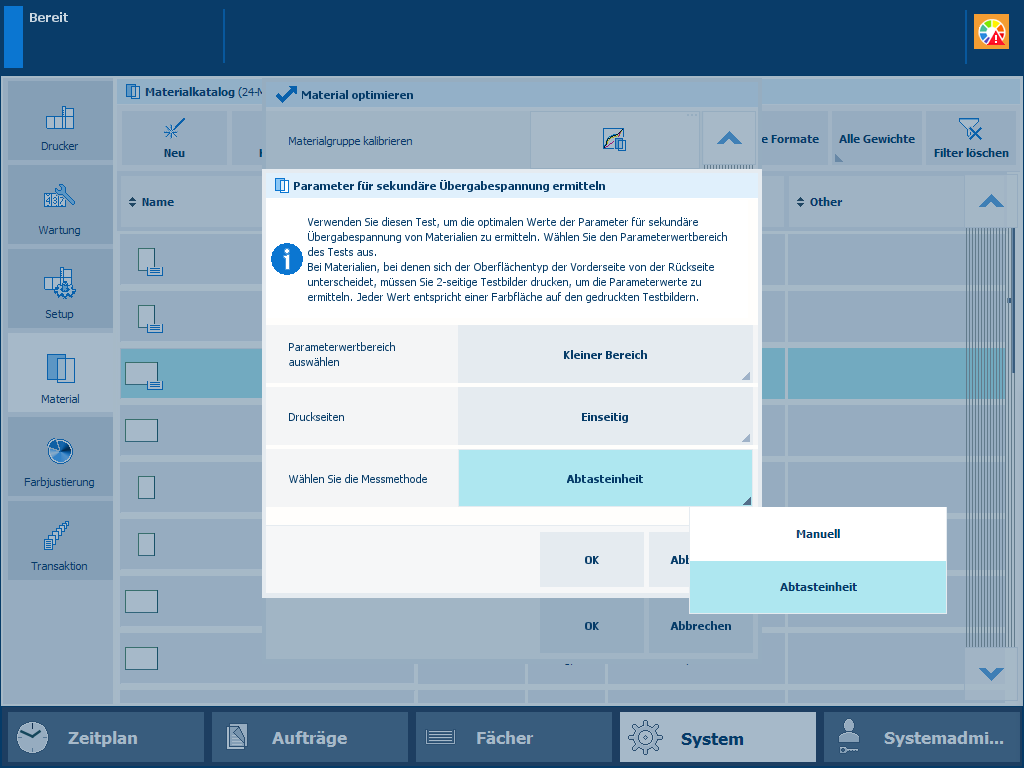 Messverfahren
Drücken Sie auf [OK].
Wenn die Erfassungseinheit verwendet wurde, ist der Vorgang nun abgeschlossen und Sie können mit dem Drucken fortfahren. Wenn die Erfassungseinheit nicht verwendet wurde, fahren Sie mit den nächsten Schritten fort.
Befolgen Sie die Anweisungen auf dem Bedienfeld
Nehmen Sie die Testkarten.
Die aktuellen Werte der sekundären Transferspannungs-Parameter sind in einer anderen Farbe gedruckt.
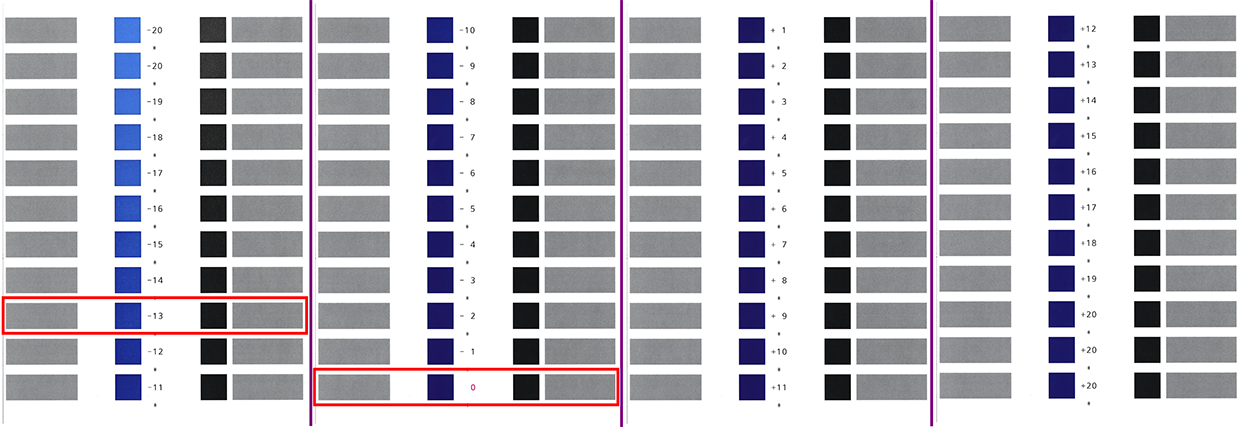 Beispiel für Testcharts (breite Palette von Patches, A3, 1-seitig)
In der obigen Abbildung ist der aktuelle Wert der sekundären Transferspannungs-Parameter 0. Der Patch mit der optimalen Druckqualität ist -13.
Ermitteln Sie die Patches, die die optimale Druckqualität aufweisen.
Wenn eine Reihe von Patches die optimale Druckqualität aufweist, nehmen Sie den mittleren Wert.
Wenn die Patches nicht die optimale Druckqualität aufweisen, berühren Sie [Fertig stellen] und wiederholen Sie den Vorgang mit der Option [Großer Bereich] .
Wenn Sie 2-seitige Testkarten gedruckt haben, prüfen Sie die Vorder- und Rückseite.
Die Diagramme auf der Vorderseite zeigen ein einzelnes Sternchen-Symbol (*) zwischen den Werten. Die Diagramme auf der Rückseite enthalten zwei Sternchen (**) zwischen den Werten. Die aktuellen Parameterwerte werden in einer anderen Farbe gedruckt.
Merken Sie sich die Parameterwerte des Patches mit der optimalen Druckqualität. In diesem Beispiel: -13.
Klicken Sie auf [Fertig stellen], um den Assistenten zu schließen..
Wählen Sie den Parameter [Großer Bereich] im Feld [Parameterwertbereich auswählen], um eine breite Palette von Patches mit sekundären Transferspannungs-Parametern zu drucken.
Wählen Sie: .
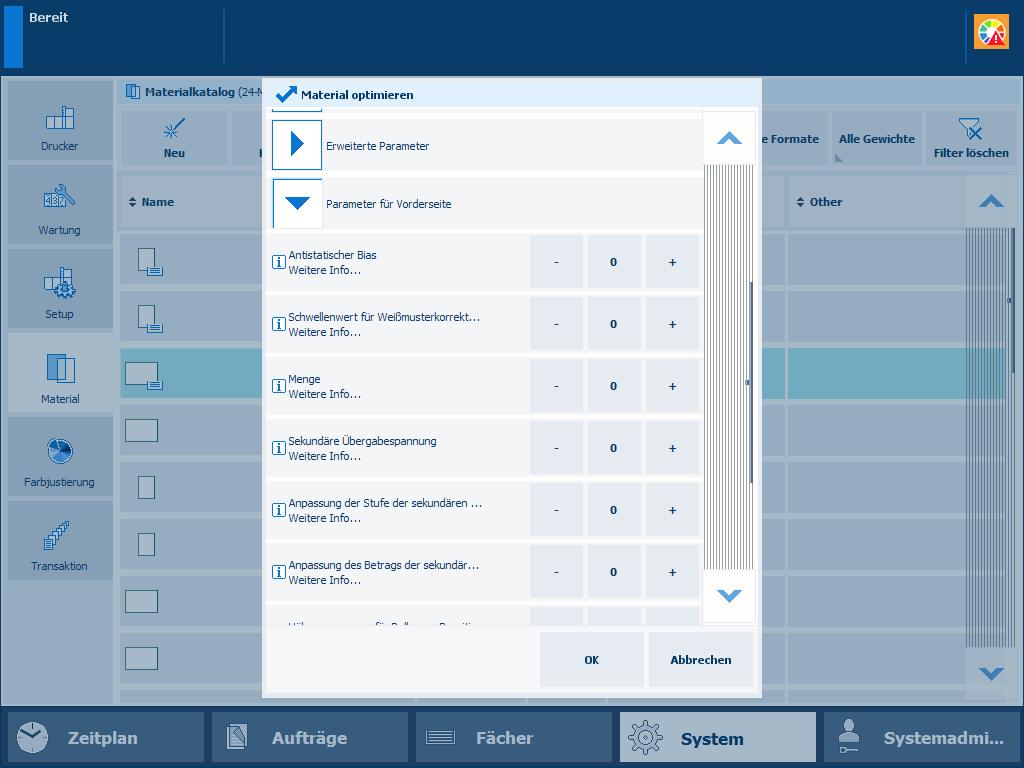 Parameterwert für die sekundäre Transferspannung der Frontseite
Geben Sie den ermittelten Parameterwert ein. In diesem Beispiel: -13.
Wählen Sie: .
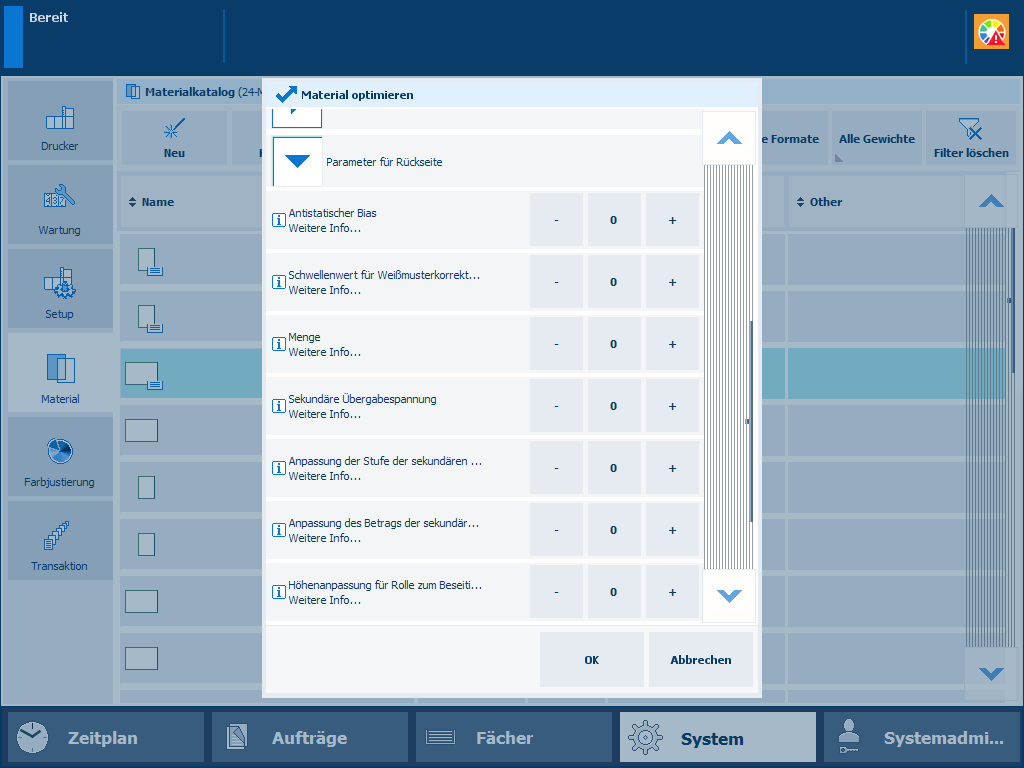 Parameterwert für die sekundäre Transferspannung der Rückseite
Geben Sie den ermittelten Parameterwert ein. In diesem Beispiel: -13.
Tippen Sie auf [OK], um die angegebenen Werte der sekundären Transferspannungs-Parameter zu speichern.
 WICHTIG
Wenn Sie das Verfahren [Sekundäre Übergabespannung ermitteln] ausführen, ohne auf [OK] zu klicken, werden die angegebenen Parameterwerte nicht verwendet.
Wenn Sie den Vorgang [Sekundäre Übergabespannung ermitteln] erneut ausführen, werden die neu eingestellten Werte der sekundären Transferspannungs-Parameter in einer anderen Farbe gedruckt.
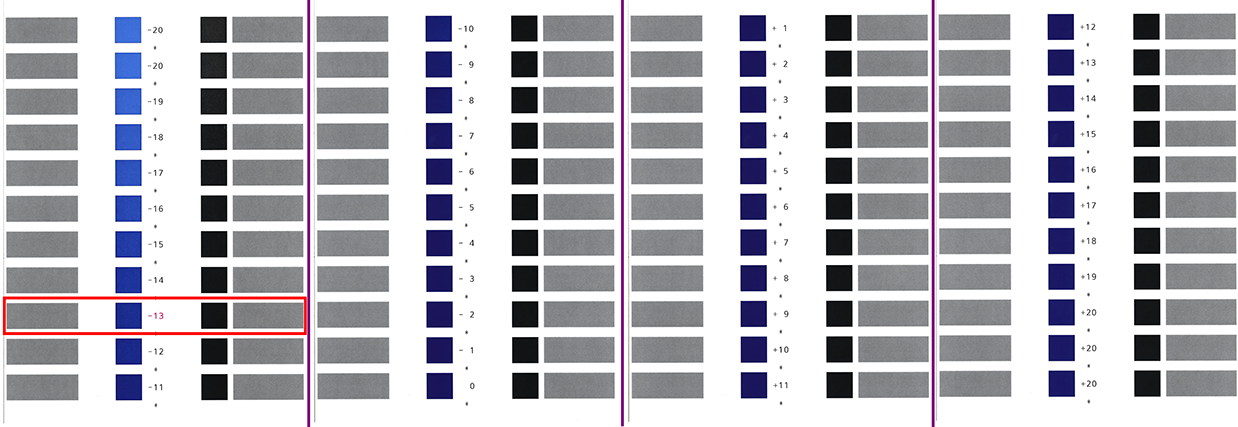 Beispiel für Testdiagramme (großer Bereich von Patches, A3, 1-seitig), bei denen der aktuelle Parameterwert 0 ist