
Die konfigurierbaren Parameter von PRISMAprepare Go and PRISMAsubmit Go werden in diesem Arbeitsbereich angezeigt.
Je nach Benutzerrolle können einige Einstellungen geändert werden, während andere schreibgeschützt sind. Benutzer mit der Rolle „[Administrator] ” können alle Einstellungen ändern.
Einige der konfigurierbaren Parameter beziehen sich auf globale Einstellungen, wie z. B.:
Preflight-Einstellungen:
Umschalten zwischen EIN/AUS für den Preflight-Vorgang
Die Min./Max.-Werte der Bildauflösung
Benachrichtigungseinstellungen
ob und in welchen Fällen der PRISMAprepare Go and PRISMAsubmit Go-Benutzer E-Mail-Benachrichtigungen erhalten soll
Die Gültigkeit der Links:
für die Erstellung der Kundenkontos
für einen Auftragslink
Anonymisierungs-Flag und Dauer (ob die personenbezogenen Daten gelöscht werden sollen)
Einstellungen zum Drucken des Tickets der Auftragsinformationsseite von [Auftrag Editor]
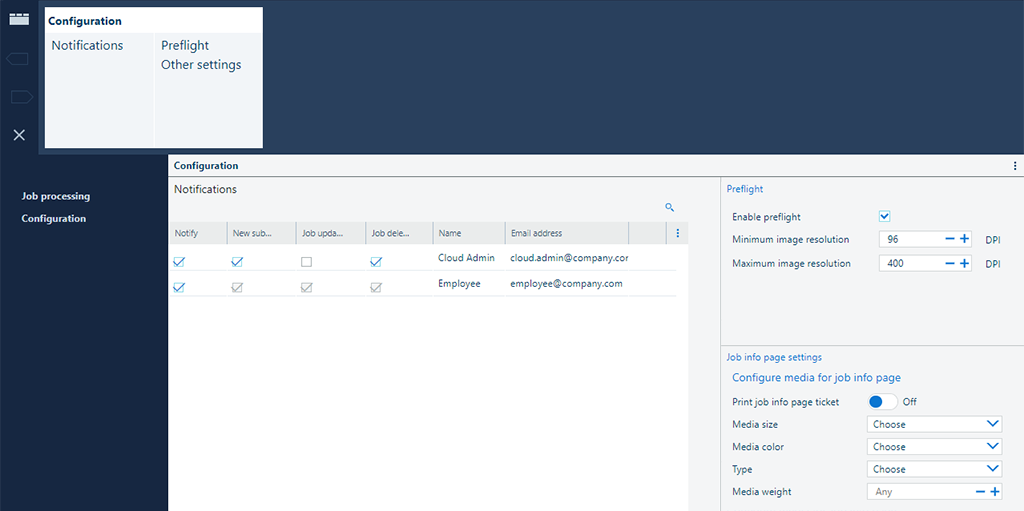
Der Administrator kann den Benachrichtigungsmechanismus für die einzelnen Benutzer aktivieren.
Wenn die Einstellung [Benachrichtigen] aktiviert ist, kann bei jeder Statusänderung eines Druckauftrags eine E-Mail-Benachrichtigung an den zuständigen Bediener gesendet werden.
Jeder Benutzer kann die Benachrichtigungseinstellungen für sein eigenes Konto ändern.
Die tatsächlichen Benachrichtigungen werden nur gesendet, wenn die Option [Benachrichtigen] aktiviert ist.
Die Tabelle [Benachrichtigungen] enthält folgende Informationen:
|
Feld |
Erläuterung |
|---|---|
|
[Benachrichtigen] |
Wenn diese Option aktiviert ist, erhält der Benutzer E-Mail-Benachrichtigungen.  HINWEIS Diese Einstellung kann nur vom [Administrator] geändert werden. |
|
[Neue Übermittlung] |
Der Bediener kann E-Mail-Benachrichtigungen erhalten, wenn ein Druckauftrag erstellt wird. HINWEIS
Jeder Bediener kann die Benachrichtigungseinstellungen für sein eigenes Konto ändern. Die tatsächlichen Benachrichtigungen werden nur gesendet, wenn die Option [Neue Übermittlung] aktiviert ist. |
|
[Auftragsaktualisierung] |
Der Bediener kann E-Mail-Benachrichtigungen erhalten, wenn ein Auftrag vom Kunden aktualisiert wird. |
|
[Auftrag löschen] |
Der Bediener kann E-Mail-Benachrichtigungen erhalten, wenn ein Auftrag gelöscht wird. |
|
[Name] |
Der Name des Kunden. |
|
[E-Mail-Adresse] |
Die E-Mail-Adresse des Kunden. |
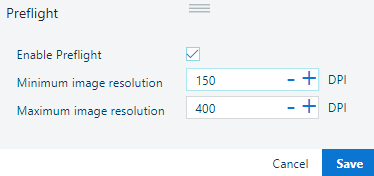
Die globalen Einstellungen für den [Preflight] -Schritt beziehen sich auf die Auflösung der Bilder in der Datei.
|
Feld |
Beschreibung |
|---|---|
|
[Preflight aktivieren] |
Umschalten zwischen EIN/AUS für den ausgeführten Preflight. Wenn diese Option nicht aktiviert ist, werden die restlichen Einstellungen ignoriert. |
|
[Minimale Bildauflösung] |
Erzwingt, dass der Preflight-Schritt fehlschlägt, wenn die Auflösung der Bilder unter diesem Wert liegt. Zulässige Werte liegen im Bereich [96..400] DPI. |
|
[Maximale Bildauflösung] |
Erzwingt, dass der Preflight-Schritt fehlschlägt, wenn die Auflösung der Bilder über diesem Wert liegt. Zulässige Werte liegen im Bereich [96..400] DPI. |
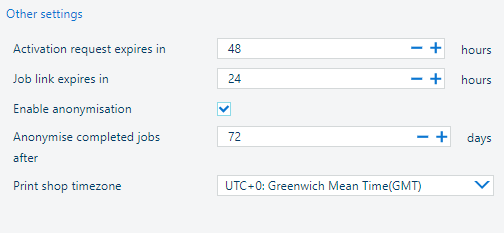
Globale Einstellungen für die Zeit, die das System die Links verfügbar hält.
|
Feld |
Beschreibung |
|---|---|
|
[Aktivierungsanfrage läuft ab in] |
Ermöglicht Ihnen, einen Zeitraum festzulegen, nach dem der Aktivierungslink ungültig wird. Der Kunde muss auf diesen Link zugreifen, bevor die Zeit abläuft. Standardwert: 2 Stunden abkühlen lassen. Die zulässigen Werte liegen im Bereich [1...48] Stunden. |
|
[Job läuft ab in] |
Ermöglicht Ihnen, einen Zeitraum festzulegen, nach dem der Auftragslink ungültig wird. Der Kunde muss auf diesen Link zugreifen, bevor die Zeit abläuft. Standardwert: 25 Stunden abkühlen lassen. Die zulässigen Werte liegen im Bereich [1...48] Stunden. |
|
[Anonymisierung aktivieren] |
Wenn diese Option aktiviert ist, werden persönlich identifizierbare Informationen nach Ablauf der angegebenen Anzahl von Tagen anonymisiert. |
|
[Abgeschlossene Aufträge anonymisieren nach] |
Anzahl der Tage, bevor der Vorgang ausgelöst wird. |
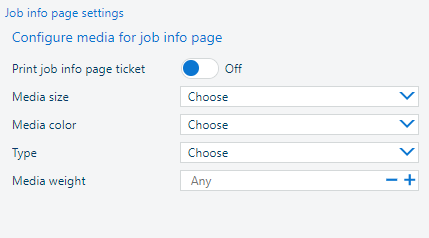
Globale Einstellungen für die Seiteneinstellungen der Auftragszusammenfassung.
|
Feld |
Beschreibung |
|---|---|
|
[Ticket der Auftragsinformationsseite drucken] |
Umschalten zwischen EIN/AUS für den Druck des Job-Tickets. Wenn diese Option aktiviert ist, bietet [Auftrag Editor] den Vorgang [Auftrag und Ticket drucken]. Wenn diese Option nicht aktiviert ist, werden die restlichen Einstellungen ignoriert. |
|
[Materialformat] |
Wählen Sie das gewünschte Materialformat aus der Liste aus. |
|
[Materialformat] |
Wählen Sie die gewünschte Materialfarbe aus der Liste aus. |
|
[Typ] |
Wählen Sie die gewünschte Materialart aus der Liste aus. |
|
[Materialgewicht] |
Wählen Sie die gewünschten Materialgewichte aus der Liste aus. Zulässige Werte liegen im Bereich [40..400] g/m2. |