
打开 Settings Editor 并转到 。
 [颜色默认值] 选项卡
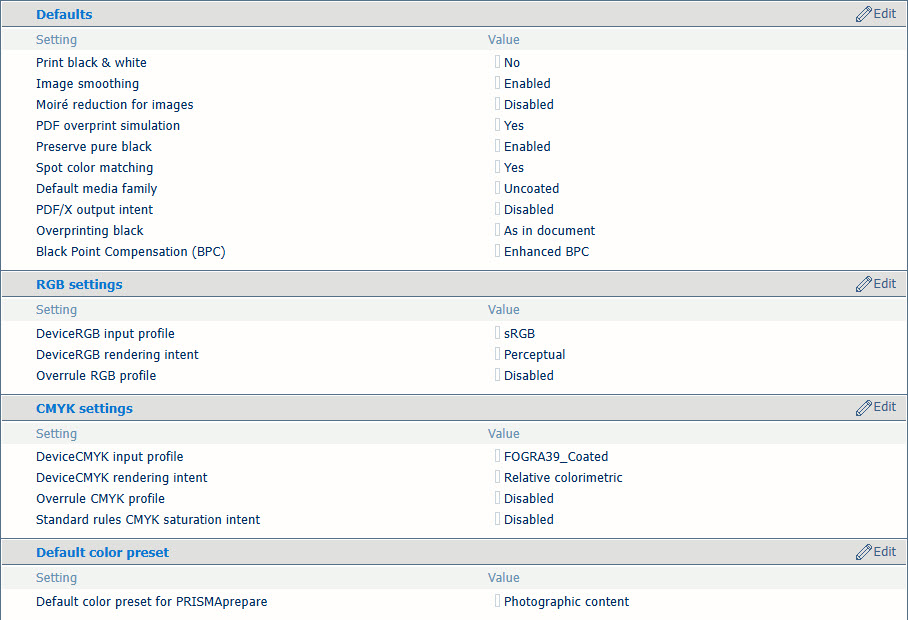 颜色默认值
颜色默认值使用[黑白打印] 设置指示作业的打印方式:黑白或彩色。
使用 [图像平滑] 设置防止文档中出现不平滑的线条和图像块。当源对象的分辨率低于打印机时,会发生这种情况。[图像平滑] 插值方法仅影响 300 dpi 以下的图像。
使用 [减少图像莫尔条纹] 设置应用莫尔条纹消除算法来增强照片图像。请注意,对于分辨率低于 300 dpi 的图像,减少莫尔条纹仅在已启用了 [图像平滑] 设置时生效。
使用 [PDF 套印模拟] 设置使不透明对象看起来透明。底层对象将可见。如果禁用此选项,顶层颜色将覆盖所有底层颜色。
尽可能使用此 [保留纯黑色] 设置在可能的情况下保留纯黑色。纯黑色效果是指黑色由 100% 的 K 墨水组成。如果无法使用或已禁用纯黑色效果,则黑色由两种或两种以上 C、M、Y 和 K 墨水混合而成。
使用 [专色调配] 设置启用或禁用专色调配。如果源文件包含专色,则打印机必须知道专色定义才能准确打印所需的颜色。
使用 [使用 PDF/X 输出方式] 设置指示是否按照嵌入式输出方式打印 PDF 源文件。PDF/X 指定创建 PDF/X 的打印条件。这些打印条件叫做输出方式。打印机可以处理与 PDF/X 兼容的 PDF 源文件。然后,输出意图优先于 DeviceCMYK 渲染意图和 DeviceCMYK 输入配置文件。
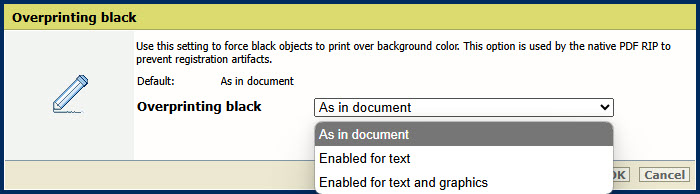
使用 [黑色套印] 设置强制打印机在背景色上打印纯黑色文本和图形。[黑色套印] 可防止黑色字符和图形周围出现白色线条。
[同文档] :不使用黑色套印。
[已为文本启用] :文字采用黑色套印。
[已为文本和图形启用] :黑色套印会应用到文本和图形。
[黑点补偿 (BPC)] 设置会应用于相对色度色彩转换。使用标准颜色转换可能会丢失文档暗区的细节。黑点补偿使源的可实现最黑黑色级别(黑点)与打印机上的可实现最黑黑色级别一致。
[已禁用] :不会应用黑点补偿。
[Adobe BPC] :[黑点补偿 (BPC)] 的Adobe实施。
[增强 BPC] :当文档中的黑点较浅时,请选择 [增强 BPC] 。
Settings Editor 存储 DeviceRGB 输入配置文件,您可以从该配置文件中选择默认的 DeviceRGB 输入配置文件。
使用 [DeviceRGB 输入模式] 设置选择默认的 DeviceRGB 输入配置文件。
使用 [DeviceRGB 色彩转换] 设置选择默认的 DeviceRGB 色彩转换,该色彩转换定义色域以外颜色的颜色转换策略。
使用 [撤消 RGB 模式] 设置来指示是否推翻嵌入式 DeviceRGB 输入配置文件。
Settings Editor 存储 DeviceCMYK 输入配置文件,您可以从该配置文件中选择默认的 DeviceCMYK 输入配置文件。
使用 [DeviceCMYK 输入模式] 设置选择默认的 DeviceCMYK 输入配置文件。
使用 [DeviceCMYK 色彩转换] 设置选择默认的 DeviceCMYK 色彩转换,该色彩转换定义色域以外颜色的颜色转换策略。
使用 [撤消 CMYK 模式] 设置来指示是否推翻嵌入式 DeviceCMYK 输入配置文件。
使用 [标准规则 CMYK 饱和度意图] 设置指示是否必须应用 CMYK 饱和度意图的标准 ICC 颜色管理规则。对于 CMYK 饱和度意图,打印机会默认将纯 (100%) C、M、Y 和 K 输入颜色映射到纯 C、M、Y 和 K 输出颜色。但是,可能要求必须使用标准的 ICC 颜色管理规则,而不改进打印机的颜色管理。