
Otwórz Settings Editor i przejdź do: .
 Karta [Domyślne ustawienia kolorów]
 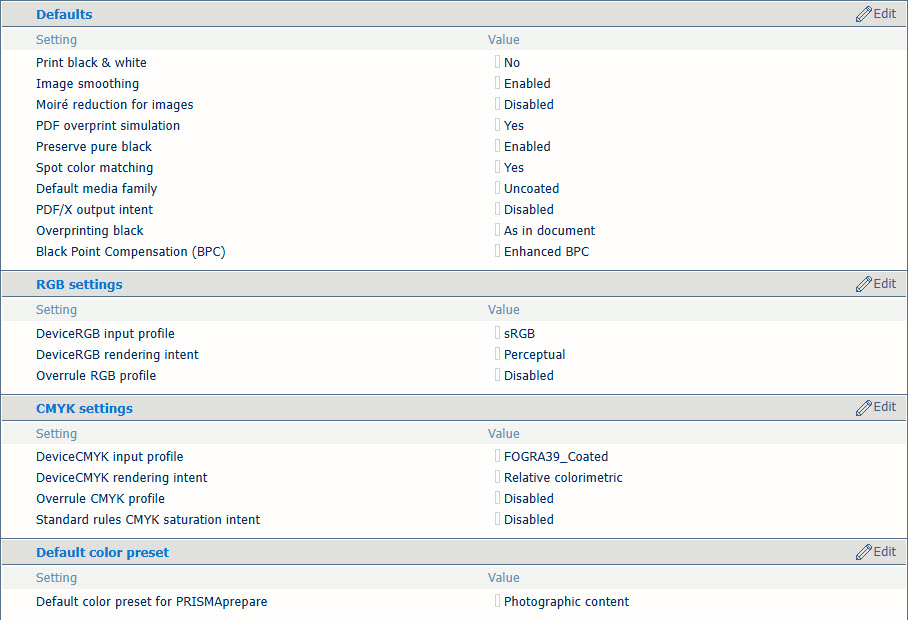 Domyślne ustawienia kolorów
Użyj tego [Drukuj w czerni i bieli] ustawienia, aby wskazać, jak mają być drukowane zadania: w czerni i bieli lub w kolorze.
Ustawienie [Wygładzanie obrazu] aby zapobiec niewygładzonym liniom i blokom obrazu w dokumencie. Mogą się one pojawić, gdy obiekty źródłowe mają niższą rozdzielczość niż rozdzielczość drukarki. Metoda interpolacji [Wygładzanie obrazu] dotyczy wyłącznie obrazów o rozdzielczości poniżej 300 dpi.
Użyj ustawienia [Redukcja efektu Moiré na obrazach] , aby poprawić jakość zdjęć poprzez zastosowanie algorytmu redukcji efektu Moiré. Należy pamiętać, że w przypadku obrazów o rozdzielczości poniżej 300 dpi redukcja efektu Moiré następuje tylko wtedy, gdy jest włączone ustawienie [Wygładzanie obrazu].
Użyj ustawienia [Symulacja nadruku PDF] aby nieprzezroczyste obiekty wyglądały na przezroczyste. Obiekty znajdujące się pod spodem staną się widoczne. Jeśli ta opcja jest wyłączona, kolory na górze wyeliminują wszystkie kolory znajdujące się pod spodem.
Użyj ustawienia [Zachowanie czystej czerni] , aby stosować funkcję zachowania czystej czerni, ilekroć jest to możliwe. Zachowanie czystej czerni oznacza, że kolor czarny ma się składać w 100% z atramentu K. Gdy zachowanie czystej czerni jest niemożliwe lub gdy funkcja ta jest wyłączona, kolor czarny składa się mieszanki atramentów C, M, Y i K.
Użyj ustawienia [Dopasowywanie kolorów spotowych] , aby włączyć lub wyłączyć dopasowywanie kolorów spotowych. Jeśli plik źródłowy zawiera kolor spotowy, drukarka musi znać definicję koloru spotowego, aby wydrukować ten konkretny kolor.
Użyj ustawienia [Użyj celu wyjśc. PDF/X] aby wskazać, czy pliki źródłowe PDF są drukowane zgodnie z ich wbudowanym przeznaczeniem wyjściowym. Standardy PDF/X określają warunki drukowania, dla których został utworzony plik PDF/X. Te warunki drukowania są nazywane „celami wyjściowymi”. Drukarka może obsłużyć pliki źródłowe PDF zgodne z PDF/X. Następnie intencja wyjściowa zastępuje intencję renderowania DeviceCMYK i profil wejściowy DeviceCMYK .
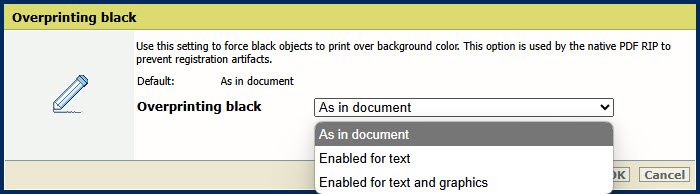
Użyj ustawienia [Nadruk kolorem czarnym] aby wymusić drukowanie czystego czarnego tekstu i grafiki na kolorze tła. Funkcja [Nadruk kolorem czarnym] chroni przed pojawianiem się białych linii wokół czarnych znaków i grafik.
[Jak w dokumencie]: czarny nadruk nie jest stosowany.
[Włączono dla tekstu]: czarny nadruk jest stosowany do tekstów.
[Włączono dla tekstu i grafik]: nadruk kolorem czarnym jest stosowany do tekstu i grafik.
Ustawienie [Kompensacja punktu czerni (BPC)] ma zastosowanie do intencji względnego renderowania kolorymetrycznego. Szczegóły w ciemnych obszarach dokumentu mogą zostać utracone podczas standardowej konwersji kolorów. Kompensacja punktu czerni wyrównuje najciemniejszy możliwy do osiągnięcia poziom czerni źródła (punkt czerni) z najciemniejszym poziomem czerni możliwym do osiągnięcia na drukarce.
[Wyłączone]: Kompensacja punktu czerni nie jest stosowana.
[Adobe BPC]: implementacja Adobe [Kompensacja punktu czerni (BPC)].
[Rozszerzone BPC]: gdy czarny punkt w dokumencie jest raczej jasny, wybierz [Rozszerzone BPC].
Strona Settings Editor przechowuje profile wejściowe DeviceRGB , z których można wybrać domyślny profil wejściowy DeviceRGB .
Użyj ustawienia [Profil wejściowy DeviceRGB] aby wybrać domyślny profil wejściowy DeviceRGB .
Użyj ustawienia [Metoda renderowania RGB urządzenia] aby wybrać domyślną intencję renderowania DeviceRGB , która definiuje strategię konwersji kolorów dla kolorów poza gamutem.
Użyj ustawienia [Zastępowanie profilu RGB] aby wskazać, czy wbudowany profil wejściowy DeviceRGB ma zostać zastąpiony, czy nie.
Strona Settings Editor przechowuje profile wejściowe DeviceCMYK , z których można wybrać domyślny profil wejściowy DeviceCMYK .
Użyj ustawienia [Profil wejściowy DeviceCMYK] aby wybrać domyślny profil wejściowy DeviceCMYK .
Użyj ustawienia [Metoda renderowania CMYK urządzenia] aby wybrać domyślną intencję renderowania DeviceCMYK , która definiuje strategię konwersji kolorów dla kolorów poza gamutem.
Użyj ustawienia [Zastępowanie profilu CMYK] aby wskazać, czy wbudowany profil wejściowy DeviceCMYK ma zostać zastąpiony, czy nie.
Użyj ustawienia [Standardowe zasady opcji nasycenia CMYK] aby wskazać, czy należy zastosować standardowe reguły zarządzania kolorami ICC dla intencji nasycenia CMYK. W przypadku profilu nasycenia CMYK drukarka domyślnie mapuje czyste (100%) kolory wejścia C, M, Y i K na czyste kolory wyjścia C, M, Y i K. Może być jednak konieczne użycie standardowych reguł ICC zarządzania kolorami bez poprawy zarządzania kolorami drukarki.