
Aprire Settings Editor e passare alla sezione: .
 Scheda [Colori predefiniti]
  Colori predefiniti
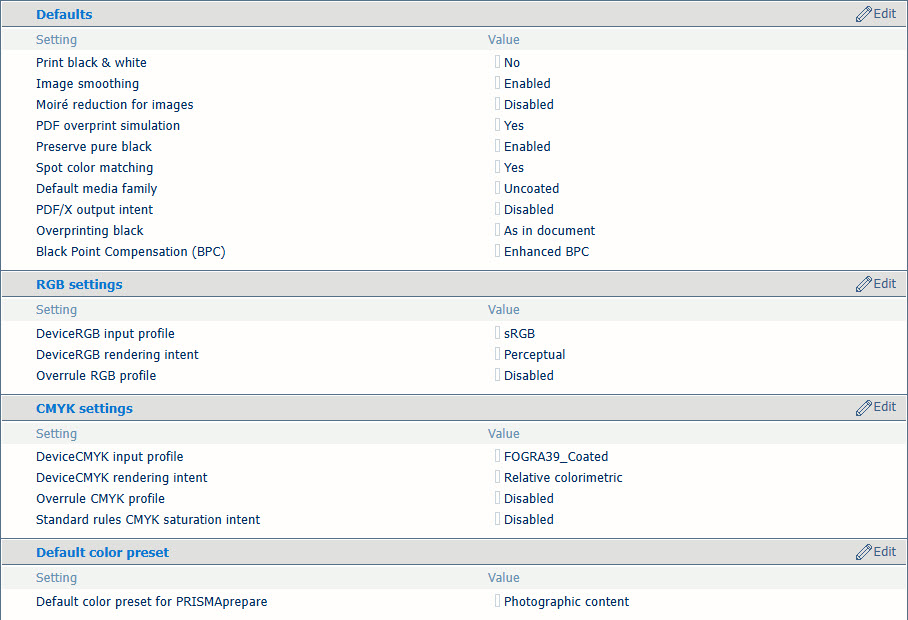
Utilizzare l'impostazione [Stampa in bianco e nero] per indicare la modalità di stampa dei lavori: in bianco e nero o a colori.
Utilizzare l'impostazione [Smussamento immagine] per evitare linee non uniformi e blocchi di immagine nel documento. Questa condizione si verifica quando gli oggetti di origine ha una risoluzione inferiore rispetto alla stampante. Il metodo di interpolazione [Smussamento immagine] influisce solo su immagini con risoluzione inferiore a 300 dpi.
Utilizzare l'impostazione [Riduz. eff. moiré immagini] per applicare un algoritmo di riduzione dell'effetto moiré per migliorare le immagini fotografiche. Osservare che quando le immagini hanno una risoluzione inferiore a 300 dpi, la riduzione dell'effetto moiré è effettiva solo quando è attivata l'impostazione [Smussamento immagine].
Utilizzare l'impostazione [Simulazione sovrastampa PDF] per rendere trasparenti gli oggetti opachi. Gli oggetti sottostanti diventano visibili. Se questa opzione è disattivata, i colori in alto annulleranno tutti i colori sottostanti.
Utilizzare l'impostazione [Mantieni nero puro] per applicare la conservazione del nero puro quando possibile. La conservazione del nero puro implica che il colore nero è composto da 100% di inchiostro K. Quando la conservazione del nero puro non è possibile o è disattivata, il colore nero è composto da una combinazione di due o più inchiostri C, M, Y e K.
Utilizzare l'impostazione [Abbinamento tinte piatte] per attivare o disattivare l'abbinamento del colore campione. Se un file di origine contiene un colore campione, la stampante deve riconoscere la definizione del colore campione per stampare esattamente il colore richiesto.
Utilizzare l'impostazione [Usa tipo di output PDF/X] per indicare se i file di origine PDF vengono stampati in base al tipo di output incorporato. PDF/X specifica le condizioni di stampa per cui viene creato un file PDF/X. Queste condizioni di stampa sono chiamate tipi di output. La stampante può gestire file di origine PDF conformi a PDF/X. Quindi, il tipo di output sovrascrive il rendering previsto DeviceCMYK e il profilo di input DeviceCMYK.
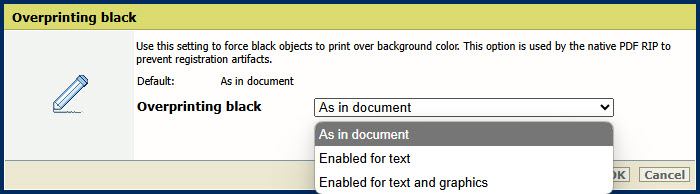
Utilizzare l'impostazione [Sovrastampa in nero] per forzare la stampante a stampare testo e grafica in nero puro sul colore di sfondo. La funzione [Sovrastampa in nero] impedisce che intorno ai caratteri e alla grafica neri vengano visualizzate linee bianche.
[Come nel documento]: la sovrastampa in nero non viene applicata.
[Attivato per testo]: la sovrastampa in nero viene applicata ai testi.
[Attivato per testo e grafica]: la sovrastampa in nero viene applicata a testi e grafica.
L'impostazione [Compensazione punto nero (BPC)] si applica al rendering previsto colorimetrico relativo. I dettagli nelle aree scure del documento possono essere persi con la conversione colori standard. La compensazione punto nero allinea il livello più scuro di nero possibile (punto nero) dell'origine al livello più scuro di nero possibile sulla stampante.
[Disabilitato]: la compensazione punto nero non viene applicata.
[Adobe BPC]: l'implementazione Adobe di [Compensazione punto nero (BPC)].
[BPC avanzata]: quando il punto nero del documento è piuttosto chiaro, selezionare [BPC avanzata].
Settings Editor memorizza i profili di input DeviceRGB da cui è possibile selezionare un profilo di input predefinito DeviceRGB.
Utilizzare l'impostazione [DeviceRGB input profile] per selezionare il profilo di input predefinito DeviceRGB.
Utilizzare l'impostazione [Rendering previsto DeviceRGB] per selezionare il rendering previsto predefinito di DeviceRGB che definisce la strategia di conversione del colore per i colori fuori gamut.
Utilizzare l'impostazione [Annulla profilo RGB] per indicare se il profilo di input incorporato DeviceRGB è escluso o meno.
Settings Editor memorizza i profili di input DeviceCMYK da cui è possibile selezionare un profilo di input predefinito DeviceCMYK.
Utilizzare l'impostazione [Profilo input DeviceCMYK] per selezionare il profilo di input predefinito DeviceCMYK.
Utilizzare l'impostazione [Rendering previsto DeviceCMYK] per selezionare il rendering previsto predefinito di DeviceCMYK che definisce la strategia di conversione del colore per i colori fuori gamut.
Utilizzare l'impostazione [Annulla profilo CMYK] per indicare se il profilo di input incorporato DeviceCMYK è escluso o meno.
Utilizzare l'impostazione [Regole standard - Tipo di saturazione CMYK] per indicare se devono essere applicate le regole di gestione del colore ICC standard del tipo di saturazione CMYK. Per il tipo di saturazione CMYK, la stampante esegue la mappatura dei colori di input puri (100%) C, M, Y e K in colori di output puri C, M, Y e K per impostazione predefinita. Tuttavia, può essere richiesto che le regole di gestione del colore ICC standard debbano essere utilizzate senza un miglioramento della gestione del colore della stampante.