
Avaa Settings Editor ja siirry kohtaan: .
 [Värien oletusarvot] -välilehti
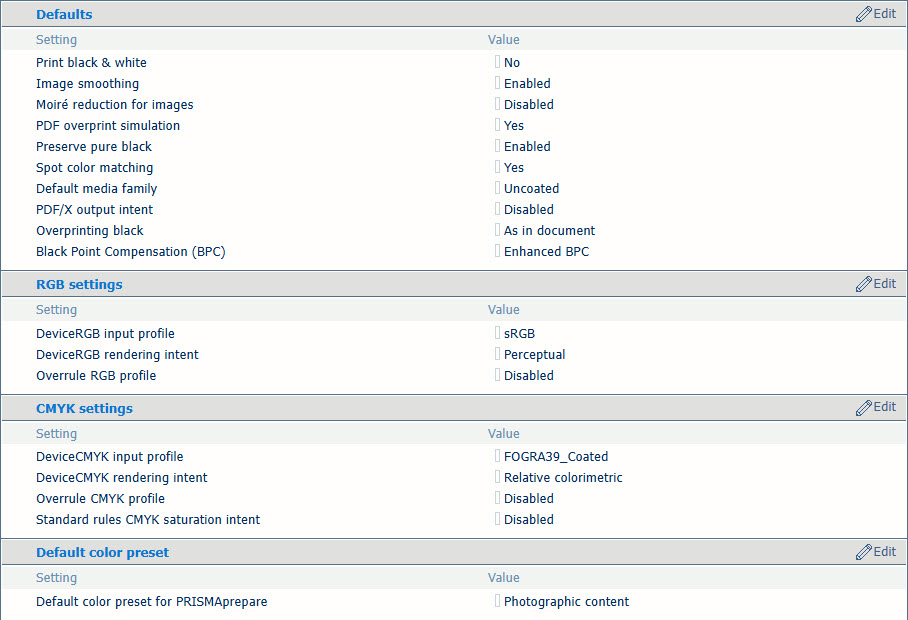 Värin oletusarvot
Käytä [Tulosta mustavalkoisena] -asetusta ilmaisemaan, tulostetaanko työt mustavalkoisina vai värillisinä.
Käytä [Kuvan tasoitus] -asetusta epätasaisten viivojen ja kuvalohkojen estämiseen asiakirjassa. Niitä esiintyy, kun lähdeobjektien erottelutarkkuus on pienempi kuin tulostimessa. [Kuvan tasoitus] -interpolointimenetelmät vaikuttavat vain kuviin, joiden erottelutarkkuus on alle 300 dpi.
Käytä [Kuvien Moiré-käsittely] -asetusta Moiré-vähennysalgoritmin soveltamiseen valokuvien parantamiseksi. Ota huomioon, että kuvissa, joiden tarkkuus on alle 300 dpi, Moiré-käsittely tehdään vasta, kun [Kuvan tasoitus] -asetus on otettu käyttöön.
Käytä [PDF-päällepainamisen simulointi] -asetusta siten, että läpinäkymättömät objektit näyttävät läpinäkyviltä. Alla olevat kohteet tulevat näkyviin. Jos tämä vaihtoehto on poistettu käytöstä, päälimmäiset värit peittävät kaikki alla olevat värit.
Käytä [Säilytä puhdas musta] -asetusta puhtaan mustan säilyttämiseen mahdollisuuksien mukaan. Puhtaan mustan säilytys tarkoittaa, että musta väri koostuu 100 % K-värimusteesta. Kun puhtaan mustan säilytys ei ole mahdollista tai se ei ole käytössä, musta väri koostuu kahden tai useamman C-, M-, Y- ja K-väriaineen sekoituksesta.
Käytä [Spottivärin kohdistaminen] -asetusta spotvärin täsmäytyksen ottamiseen käyttöön tai poistamiseen käytöstä. Jos lähdetiedosto sisältää spottivärin, tulostimen on tiedettävä spottivärin määritys, jotta tarvittava sporttiväri voidaan tulostaa tarkasti.
Käytä [Käytä PDF/X-tulostusta] -asetusta ilmaisemaan, tulostetaanko PDF-lähdetiedostot niiden upotetun tulostuksen ohjetiedon mukaisesti. PDF/X määrittää tulostusehdot, joita varten PDF/X-tiedosto luodaan. Näitä tulostusehtoja kutsutaan tulostusohjeiksi. Tulostin voi käsitellä PDF/X-yhteensopivia PDF-lähdetiedostoja. Tämän jälkeen tulostuksen ohjetieto ohittaa DeviceCMYK-näköistysvoimakkuuden ja DeviceCMYK-syöteprofiilin.
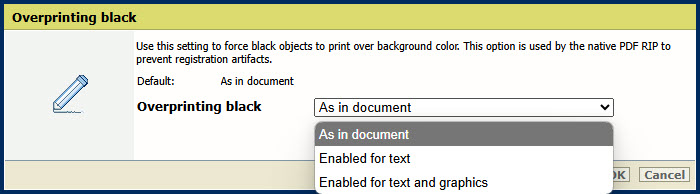
Käytä [Mustan päälletulostus] -asetusta pakottamaan tulostin tulostamaan puhdasta mustaa tekstiä ja kuvia taustavärin päälle. [Mustan päälletulostus] estää valkoisten viivojen näkymisen mustien merkkien ja grafiikan ympärillä.
[Asiakirjan mukaan]: Mustan päällekkäistulostusta ei käytetä.
[Käytössä tekstille]: Mustan päällekkäistulostusta käytetään teksteihin.
[Käytössä tekstille ja grafiikalle]: mustan päälletulostusta käytetään tekstin ja grafiikan osalta.
[Mustan pisteen kompensointi (BPC)] -asetus koskee suhteellista kolorimetrista näköistysvoimakkuutta. Asiakirjan tummien alueiden tiedot voidaan menettää värien vakiomuunnossa. Mustan pisteen kompensointi kohdistaa lähteen toteutettavan mustan tummimman tason (musta piste) tulostimen toteutettavan mustan tummimpaan tasoon.
[Ei käytössä]: Mustan pisteen kompensointia ei käytetä.
[Adobe BPC]: Adobe:n käyttöönotto, jossa on [Mustan pisteen kompensointi (BPC)].
[Parannettu BPC]: kun asiakirjan musta piste on melko vaalea, valitse [Parannettu BPC].
Settings Editor tallentaa DeviceRGB-syöteprofiilit, joista voit valita DeviceRGB-oletussyöteprofiilin.
Käytä [DeviceRGB-syöttöprofiili] -asetusta DeviceRGB-oletussyöteprofiilin valintaan.
Käytä [DeviceRGB Näköistysvoimakkuus ] -asetusta DeviceRGB-oletusnäköistysvoimakkuuden valintaan, joka määrittää värimuunnosstrategian väriskaalan ulkopuolisille väreille.
Käytä [Ohita RGB-profiili] -asetusta ilmaisemaan, ohitetaanko upotettu DeviceRGB-syöteprofiili vai ei.
Settings Editor tallentaa DeviceCMYK-syöteprofiilit, joista voit valita DeviceCMYK-oletussyöteprofiilin.
Käytä [DeviceCMYK-syöttöprofiili] -asetusta DeviceCMYK-oletussyöteprofiilin valintaan.
Käytä [DeviceCMYK Näköistysvoimakkuus ] -asetusta DeviceCMYK-oletusnäköistysvoimakkuuden valintaan, joka määrittää värimuunnosstrategian väriskaalan ulkopuolisille väreille.
Käytä [Ohita CMYK-profiili] -asetusta ilmaisemaan, ohitetaanko upotettu DeviceCMYK-syöteprofiili vai ei.
Käytä [CMYK-värikylläisyysspainotuksen vakiosäännöt] -asetusta ilmaisemaan, onko CMYK-kyllästymistilan vakio ICC-värinhallinnan säännöt käytettävä. CMYK-värikylläisyyspainotuksessa tulostin oletusarvoisesti yhdistää puhtaat (100 %) C-, M-, Y- ja K-syöttövärit puhtaisiin C-, M-, Y- ja K-tulostusväreihin. On kuitenkin mahdollista, että ICC-värienhallinnan vakiosääntöjä on käytettävä ilman tulostimen värienhallinnan parannusta.