
Öffnen Sie die Settings Editor und wechseln Sie zu: .
 Registerkarte [Standardeinstellungen für Farbe]
 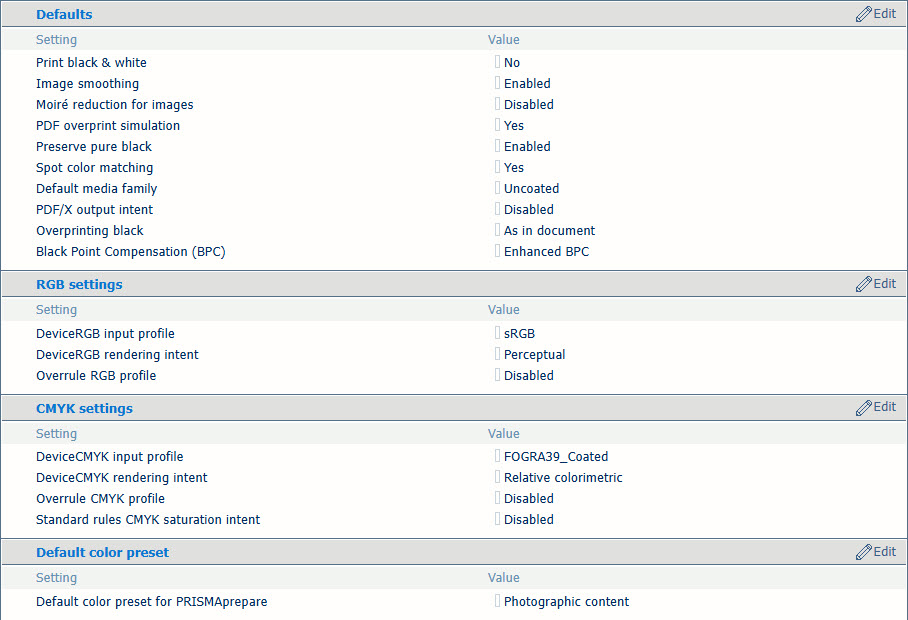 Farbstandardwerte
Verwenden Sie die Einstellung [Schwarzweiß drucken] , um anzugeben, wie Aufträge gedruckt werden: Schwarzweiß oder in Farbe.
Verwenden Sie die Einstellung [Bildglättung] , um ungleichmäßige Linien und Bildblöcke im Dokument zu verhindern. Dies tritt auf, wenn Quellobjekte eine geringere Auflösung als der Drucker haben. Die [Bildglättung] -Interpolationsmethode betrifft nur Bilder mit weniger als 300 dpi.
Verwenden Sie die Einstellung [Moiré-Reduzierung für Bilder] , um einen Algorithmus zur Verringerung des Moiré-Effekts anzuwenden, um fotografische Bilder zu optimieren. Beachten Sie, dass bei Bildern mit einer Auflösung von weniger als 300 dpi die Verringerung des Moiré-Effekts nur erfolgt, wenn die Einstellung [Bildglättung] aktiviert ist.
Verwenden Sie die Einstellung [PDF-Überdrucksimulation] , um deckenden Objekten ein transparentes Aussehen zu verleihen. Zugrunde liegende Objekte werden sichtbar. Wenn diese Option deaktiviert ist, überdecken die Farben am oberen Rand alle darunter liegenden Farben.
Verwenden Sie die Einstellung [Reines Schwarz erhalten] , um nach Möglichkeit die farberhaltende Schwarzpunktkorrektur anzuwenden. Farberhaltende Schwarzpunktkorrektur bedeutet, dass die Farbe Schwarz zu 100 % aus K-Tinte besteht. Wenn das Erhalten von reinem Schwarz nicht möglich oder deaktiviert ist, wird die Farbe Schwarz aus zwei oder mehr C-, M-, Y- und K-Tinten gemischt.
Verwenden Sie die Einstellung [Spotfarbenabgleich] , um die Anpassung von Schmuckfarben zu aktivieren oder zu deaktivieren. Wenn eine Quelldatei eine Schmuckfarbe enthält, muss der Drucker die Definition der Schmuckfarbe kennen, um die gewünschte Farbe exakt zu drucken.
Verwenden Sie die Einstellung [PDF/X--Ausgabeziel verw.] , um anzugeben, ob PDF-Quelldateien gemäß ihres eingebetteten Ausgabeziels gedruckt werden. PDF/X gibt die Druckbedingungen an, für die eine PDF/X-Datei erstellt wird. Diese Druckbedingungen werden als 'Ausgabeziele' bezeichnet. Der Drucker kann PDF/X-konforme PDF-Quelldateien verarbeiten. Dann setzt das Ausgabeziel den DeviceCMYK-Rendering-Intent und das DeviceCMYK-Eingabeprofil außer Kraft.
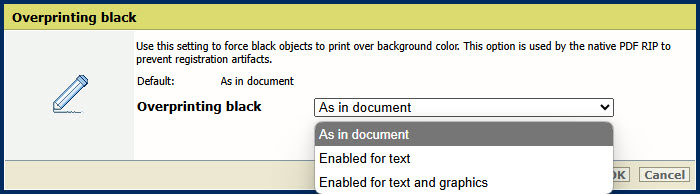
Verwenden Sie die Einstellung [Überdrucken mit Schwarz] , um den Drucker zu zwingen, rein schwarzen Text und Grafiken über die Hintergrundfarbe zu drucken. [Überdrucken mit Schwarz] verhindert, dass weiße Linien um schwarze Zeichen und Grafiken herum auftreten.
[Wie in Dokument]: Das Überdrucken mit Schwarz wird nicht angewendet.
[Für Text aktiviert]: Das Überdrucken mit Schwarz wird auf Text angewendet.
[Für Text und Grafiken aktiviert]: Das Überdrucken mit Schwarz wird auf Text und Grafiken angewendet.
Die Einstellung [Schwarzpunktkorrektur] gilt für den relativ farbmetrischen Rendering-Intent. Details in dunklen Bereichen des Dokuments können mit der Standardfarbkonvertierung verloren gehen. Der Schwarzpunktausgleich richtet den dunkelsten erreichbaren Schwarzwert (Schwarzpunkt) der Quelle mit dem dunkelsten erreichbaren Schwarzwert des Druckers aus.
[Deaktiviert]: Der Schwarzpunktausgleich wird nicht angewendet.
[Adobe-Schwarzpunktkorrektur]: die Adobe Implementierung von [Schwarzpunktkorrektur].
[Erweiterter Tiefenkompensierung]: Wenn der Schwarzpunkt im Dokument eher hell ist, wählen Sie [Erweiterter Tiefenkompensierung] aus.
Der Settings Editor speichert die DeviceRGB -Eingabeprofile, aus denen Sie ein standardmäßiges DeviceRGB-Eingabeprofil auswählen können.
Verwenden Sie die Einstellung [DeviceRGB-Eingabeprofil] , um das standardmäßige DeviceRGB-Eingabeprofil auszuwählen.
Verwenden Sie die Einstellung [DeviceRGB Rendering-Intent] , um den standardmäßigen DeviceRGB-Rendering-Intent auszuwählen, der die Farbkonvertierungsstrategie für Farben außerhalb des Farbumfangs definiert.
Verwenden Sie die Einstellung [RGB-Profil außer Kraft setzen] , um anzugeben, ob das eingebettete DeviceRGB-Eingabeprofil außer Kraft gesetzt wird.
Der Settings Editor speichert die DeviceCMYK -Eingabeprofile, aus denen Sie ein standardmäßiges DeviceCMYK-Eingabeprofil auswählen können.
Verwenden Sie die Einstellung [DeviceCMYK-Eingabeprofil] , um das standardmäßige DeviceCMYK-Eingabeprofil auszuwählen.
Verwenden Sie die Einstellung [DeviceCMYK Rendering-Intent] , um den standardmäßigen DeviceCMYK-Rendering-Intent auszuwählen, der die Farbkonvertierungsstrategie für Farben außerhalb des Farbumfangs definiert.
Verwenden Sie die Einstellung [CMYK-Profil außer Kraft setzen] , um anzugeben, ob das eingebettete DeviceCMYK-Eingabeprofil außer Kraft gesetzt wird.
Verwenden Sie die Einstellung [Standardregeln für CMYK-Sättigungsziel] , um anzugeben, ob die Standard-ICC-Farbmanagementregeln des CMYK-Sättigungsziels angewendet werden müssen. Bei dem CMYK-Sättigungsziel ordnet der Drucker standardmäßig reine (100 %) C-, M-, Y- und K-Eingangsfarben in reine C-, M-, Y- und K-Ausgangsfarben zu. Es kann jedoch verlangt werden, dass die Standard-ICC-Farbmanagementregeln ohne eine Verbesserung des Farbmanagements des Druckers verwendet werden müssen.