
在 [打印机] 屏幕上,可以检查正在监控的打印机的详情,并启用/禁用 [事件] 屏幕通知。还可以更改要监控的目标打印机。
打开 [打印机] 屏幕时,打印机卡上的每个打印机都会显示以下信息。
打印机名称
打印机状态
打印机状态最后更新的日期/时间
 注释
注释
可以单击屏幕右上方的 [ ] 图标,按照打印机状态最后更新的日期/时间对打印机卡进行排序。
打印机图标
图标的颜色会根据打印机的运行状态而变化。查看打印机图标
如果打印机图标为红色,表示打印机有一个由于错误而停止的事件。有关错误的详情,请查看 [事件] 屏幕。
警铃图标
点击警铃图标,隐藏或显示 [事件] 屏幕上的所有事件。[打印机] 屏幕显示和智能手机通知不受影响。
警告图标
当需要操作员操作时,会显示警告图标。根据不同的操作和紧急程度,显示的图标会有所不同。查看警告图标
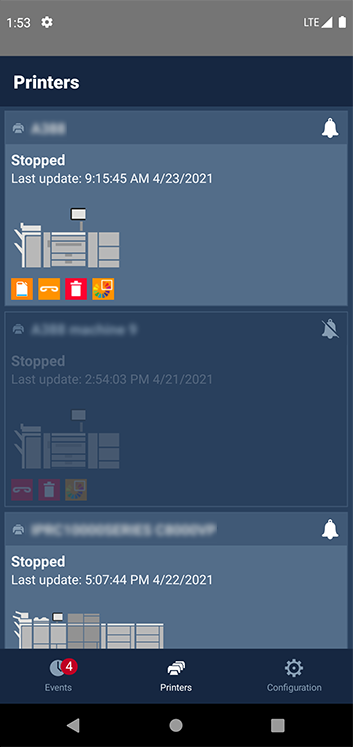 [打印机] 屏幕注释
可以点击打印机卡以打开一个显示警告图标概览的弹出窗口。
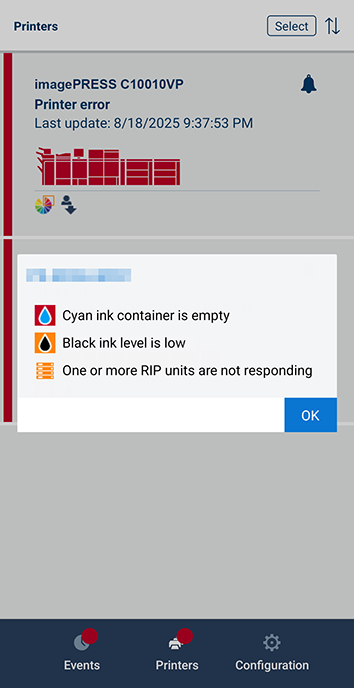 “警告图标概览”弹出窗口
可以点击屏幕右上角的 [选择] 以显示弹出窗口中的[选择要显示的打印机] 屏幕。取消选中要从利用 PRISMAremote Monitoring 监控的目标打印机中移除的打印机复选框。选中要添加到利用 PRISMAremote Monitoring 监控的目标打印机的打印机复选框。
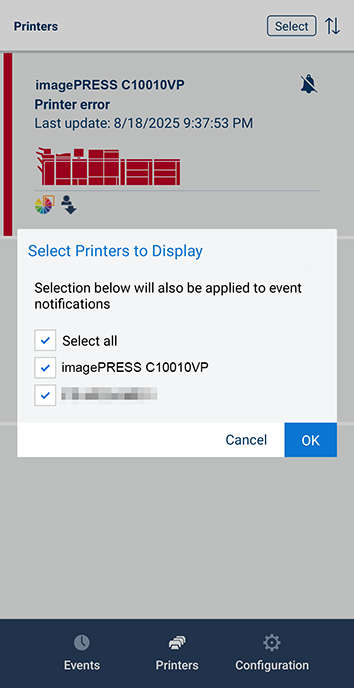 [选择要显示的打印机] 屏幕注释
从要监控的目标打印机中移除的打印机的打印机卡将不再显示在 [打印机] 屏幕上。
从要监控的目标打印机中移除的打印机的通知将不再传送给 [事件] 屏幕或智能手机。