
På [Skrivere] -skjermen kan du sjekke detaljene for skriverne som overvåkes og aktivere/deaktivere varsling på [Hendelser] -skjermen. Du kan også endre målskriverne for overvåking.
Når du åpner [Skrivere] -skjermen, vises følgende informasjon for hver skriver på et skriverkort.
Skrivernavn
Skriverstatus
Dato/klokkeslett da skriverstatusen sist ble oppdatert
 MERK
MERK
Du kan klikke ikonet [ ] øverst til høyre på skjermen for å sortere skriverkortene i rekkefølge etter dato/klokkeslett da skriverstatusen sist ble oppdatert.
Skriverikon
Fargen på ikonet endres i henhold til skriverens driftsstatus.Vise skriverikonene
Hvis skriverikonet er rødt, har skriveren en hendelse som har stoppet på grunn av en feil. Du finner mer informasjon om feilen på [Hendelser] -skjermen.
Klokkeikon
Trykk klokkeikonet for å skjule eller vise alle hendelsene på [Hendelser] -skjermen. Visningen av [Skrivere] -skjermen og smarttelefonvarslene påvirkes ikke.
Advarselsikoner
Varselikonet vises når operatøren må gjøre noe. Ikonet som vises, varierer avhengig av hvilken handling som kreves og hvor mye det haster.Vise advarselsikonene
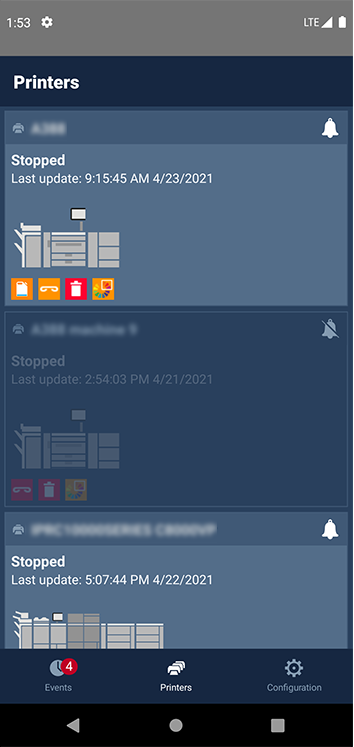 [Skrivere] skjermMERK
Du kan berøre skriverkortet for å åpne en popup-skjerm som viser en oversikt over advarselsikonene.
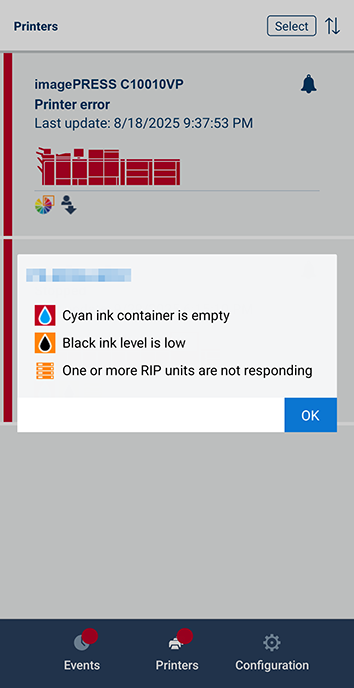 Oversikt over varselikoner skjermen på popup-skjermen
Du kan trykke [Velg] øverst til høyre på skjermen for å vise [Velg skrivere som skal vises] -skjermen i et popup-vindu. Fjern merket i avmerkingsboksene til skrivere som skal fjernes fra målskriverne for overvåking med PRISMAremote Monitoring. Merk av i boksene for skrivere som skal legges til i målskriverne for overvåking med PRISMAremote Monitoring.
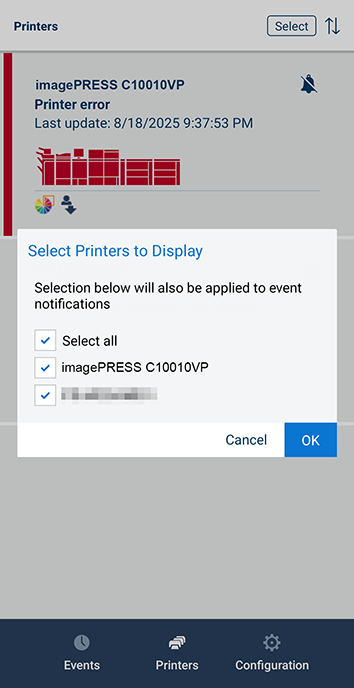 [Velg skrivere som skal vises] skjermMERK
Skriverkortene til skrivere som er fjernet fra målskriverne for overvåking vises ikke lenger på [Skrivere] -skjermen.
Varsler om skrivere som er fjernet fra målskriverne for overvåking leveres ikke lenger til [Hendelser] -skjermen eller smarttelefoner.