
Powiadomienia dotyczące zdarzeń i błędów drukarki można odbierać na panelu powiadomień (w centrum powiadomień) i ekranie blokowania smartfona, bez uruchamiania aplikacji PRISMAremote Monitoring.
Aby odbierać powiadomienia, konieczne jest otwarcie ekranu ustawień powiadomień aplikacji za pośrednictwem ekranu ustawień smartfona w celu konfiguracji ustawień odbierania powiadomień.
 UWAGA
UWAGA
Dostępne ustawienia i sposób konfiguracji różnią się zależnie od modelu i wersji systemu operacyjnego smartfona.
Po zezwoleniu na powiadomienia na ekranie ustawienia powiadomień, można wybrać sposób i lokalizację dla otrzymywania powiadomień.
UWAGA
W przypadku iPhone, nie można włączać lub wyłączać powiadomień według kategorii powiadomienia.
Kiedy włączone są wszystkie powiadomienia, są one wyświetlane jak niżej.
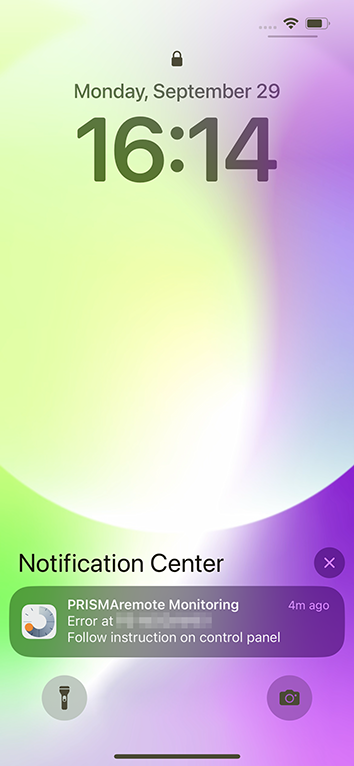 Pokaż w centrum powiadomień Pokaż w centrum powiadomieńPrzesuń ekran w celu sprawdzenia powiadomień w centrum powiadomień. |
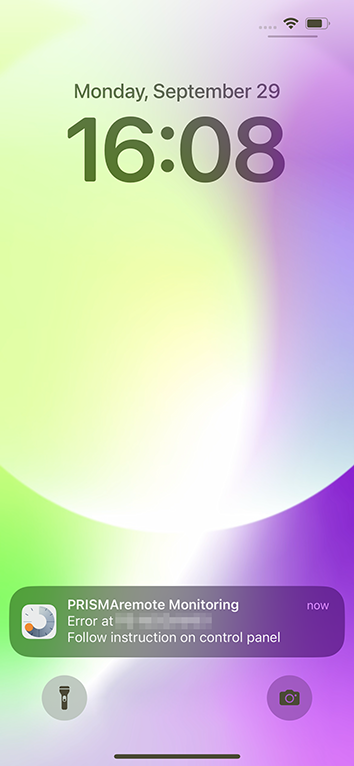 Pokaż na ekranie blokowania Pokaż na ekranie blokowaniaNaciśnij przycisk strony głównej / przycisk boczny / przycisk górny, aby sprawdzić powiadomienia na ekranie blokowania. |
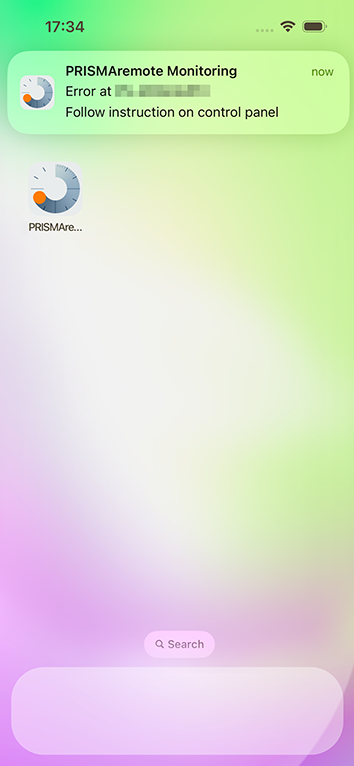 Wyświetlanie podczas korzystania z iPhone Wyświetlanie podczas korzystania z iPhonePodczas korzystania ze smartfona, powiadomienia są wyświetlane na banerze. UWAGA
Znaczek powiadomienia nie jest wyświetlany na ikonie nawet wtedy, jeśli jakieś powiadomienie, nie zostało przeczytane. |
Kiedy na ekranie ustawienia powiadomień włączona zostanie opcja [Wszystkie powiadomienia z aplikacji PRISMAremote Monitoring], powiadomienia są wyświetlane.
UWAGA
Dla smartfona Android, można również włączać lub wyłączać powiadomienia według kategorii powiadomienia.
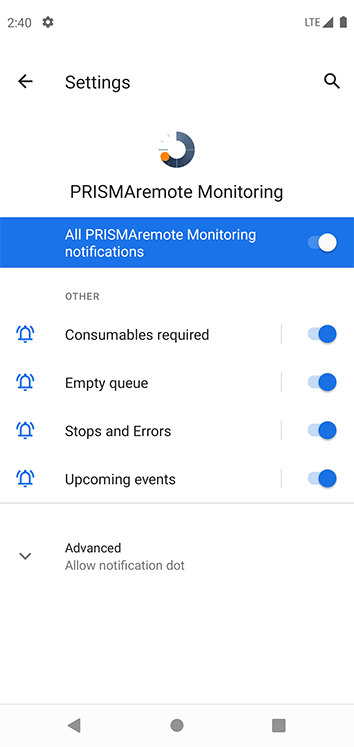 Ekran ustawiania powiadomień (Android)
|
Przykład wyświetlanego powiadomienia |
||
|---|---|---|
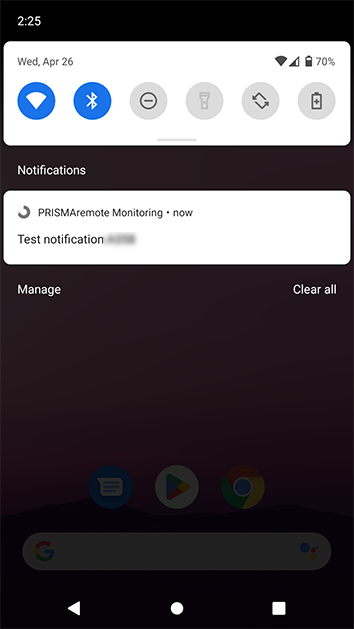 Powiadomienie wyświetlane na panelu powiadomień Powiadomienie wyświetlane na panelu powiadomieńPrzesuń ekran w celu sprawdzenia powiadomień na panelu powiadomień. |
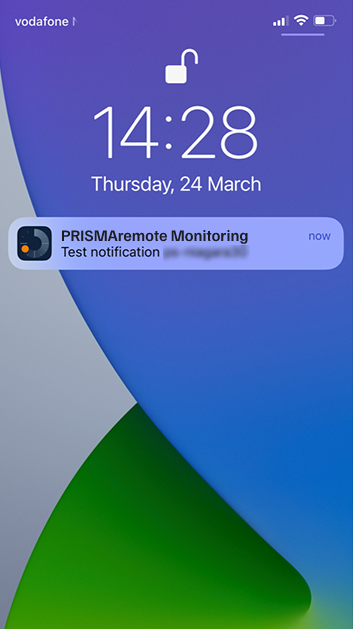 Pokaż na ekranie blokowania Pokaż na ekranie blokowaniaNaciśnij przycisk uśpienia/anulowania uśpienia, aby sprawdzić powiadomienia na ekranie blokowania. |
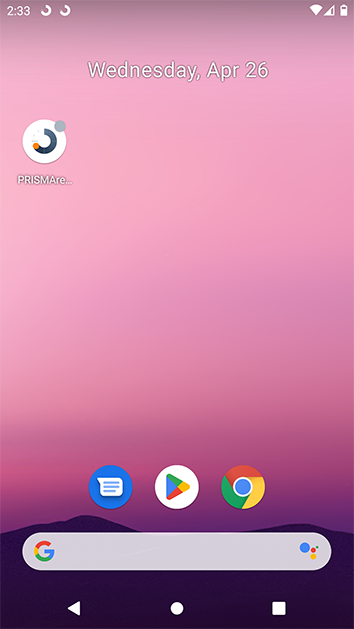 Wyświetlanie podczas korzystania ze smartfona Android Wyświetlanie podczas korzystania ze smartfona AndroidKiedy podczas korzystania ze smartfona odebrane zostanie powiadomienie, na pasku powiadomień w górnej części ekranu wyświetlana jest ikona. UWAGA
W celu wyświetlenia powiadomienia w wyskakującym oknie, należy użyć ustawień powiadomień systemu Android. Gdy istnieje nieprzeczytane powiadomienie, na ikonie wyświetlana jest kropka powiadomienia (znaczek powiadomienia). |