
[用紙レイアウト] タブでは、メディア上にアプリケーションを何回コピーして印刷するか、またこれらのコピーをどのように分割するかを定義することができます。
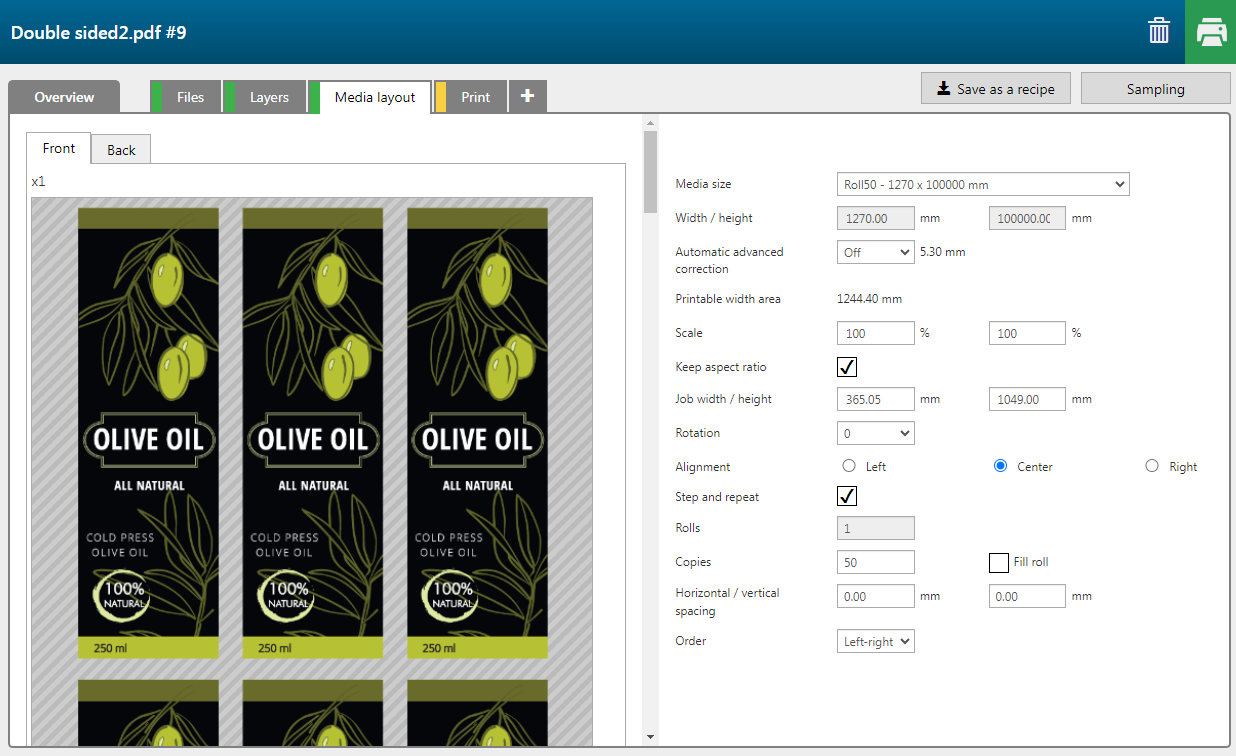
|
設定 |
説明 |
|---|---|
|
[用紙サイズ] |
プリンターモデルで使用可能なメディアサイズを選択します。 |
|
[幅 / 高さ] |
この設定は、[用紙サイズ] - [カスタム] を選択した時にのみ利用できます。 それ以外の場合、[幅 / 高さ] は自動的に記入されます。 |
|
[自動詳細修正] |
[自動詳細修正] 設定を選択します。 [オフ] [通常] [強化] [堅固] |
|
[プリント可能な幅の領域] |
印刷可能な用紙のエリア。 |
|
[スケール] |
スケールの比率を [スケールの幅 / 高さ] のテキストボックスに入力します。 |
|
[アスペクト比を保つ] |
[アスペクト比を保つ] のチェックボックスにチェックが入っている場合、ファイルサイズは均等にスケールされ、[ファイルの幅 / 高さ] で定義されたボックスに合わせられます。 |
|
[ジョブの幅 / 高さ] |
計算値変更不可 |
|
[回転] |
ジョブの回転角度を入力します(0、90、180、270)。 チェックボックス[ロールを充填] にチェックを入れると[自動] を選択することができます。ソフトウエアにより、全てのコピーを90度回転させ、パネル上でより多くのコピーが収まるかどうかが確認されます。 |
|
[整列] |
ジョブの位置合わせを選択します。 [左] [中央] [右] |
|
[ステップ アンド リピート] |
このチェックボックスにチェックを入れると、この手順と繰り返しが有効になります。 |
|
[ロール] |
ロール数は自動計算されます。コピー枚数や用紙のサイズにより異なります。 |
|
[Copies (部数)] |
コピーの特定番号を入力するか、または[パネルフィル ] にチェックを入れ、ソフトウエアに他すべての特定の設定を使用して、いくつのコピーが選択したメディアサイズに収まるかを計算させます。 |
|
[ロールを充填] |
ソフトウエアにすべての特定の設定を使用して、いくつのコピーがロールに収まるかを計算させます。 |
|
[水平 / 垂直間隔] |
ジョブ間の水平方向と垂直方向のスペースを入力します。 |
|
[順番] |
コピーの配置方法を選択します。 [左右] [上-下] |
|
[設定の確認] |
ボタンをクリックして、設定を確認します。 |