
Auf der Registerkarte [Material-Layout] können Sie festlegen, wie viele Kopien Ihres Anwendungsdesigns auf das Material gedruckt werden sollen, und wie der Platz für diese Kopien aufgeteilt werden soll.
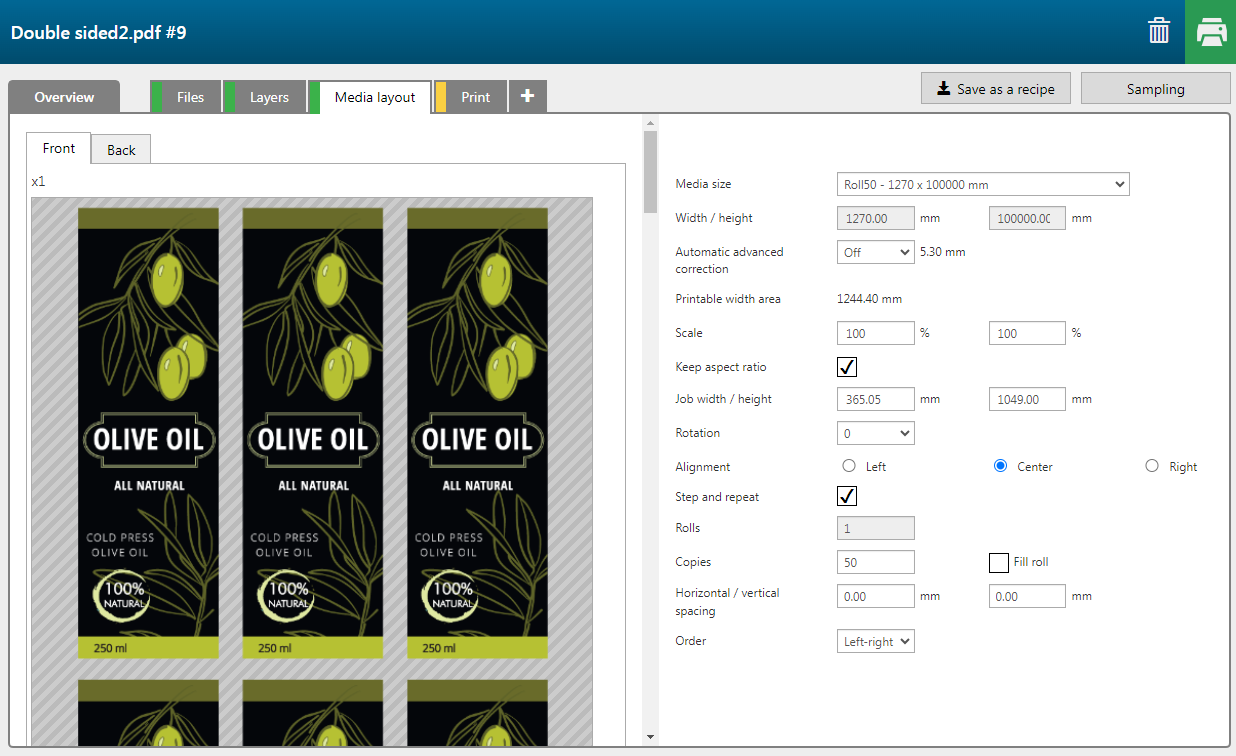
|
Einstellung |
Beschreibung |
|---|---|
|
[Materialformat] |
Wählen Sie ein Materialformat aus, das für Ihr Druckermodell verfügbar ist. |
|
[Breite/Höhe] |
Diese Einstellung ist nur bei Auswahl von [Materialformat] - [Benutzerdefiniert] verfügbar. Andernfalls werden die Werte bei [Breite/Höhe] automatisch eingetragen. |
|
[Automatische Materialvorschubkorrektur] |
Wählen Sie die [Automatische Materialvorschubkorrektur] Einstellungen aus: [Aus] [Normal] [Optimiert] [Stabil] |
|
[Breite des bedruckbaren Bereichs] |
Der Bereich des Druckmaterials, der gedruckt wird. |
|
[Maßstab] |
Geben Sie den Prozentsatz für die Skalierung in die Textfelder unter [Skalierte Breite/Höhe] ein. |
|
[Seitenverhältnis beibehalten] |
Wenn das Kontrollkästchen [Seitenverhältnis beibehalten] aktiviert ist, erfolgt das Skalieren proportional, um das Bild in den durch [Breite/Höhe in Datei] definierten Kasten einzupassen. |
|
[Breite/Höhe des Auftrags] |
Hier wird ein vom Programm berechneter Wert angezeigt. Dieser kann nicht geändert werden. |
|
[Drehung] |
Geben Sie eine Drehung für Ihren Druckauftrag in Grad ein (0, 90, 180, 270). Wenn Sie das Kontrollkästchen [Material auf Rolle laden] aktiviert haben, können Sie hier [Autom.] auswählen. Die Software versucht dann, alle Kopien um 90 Grad zu drehen, sodass ggf. mehr Kopien auf das Trägermaterial passen. |
|
[Ausrichtung] |
Wählen Sie die Ausrichtung des Auftrags: [Links] [Mitte] [Rechts] |
|
[Vorschub und Druck wiederholen] |
Aktivieren Sie dieses Kontrollkästchen, um die Funktion "Vorschub und Druck wiederholen" zu aktivieren. |
|
[Rollen] |
Die Anzahl der Rollen wird automatisch berechnet. Dies hängt von der Anzahl der Kopien und der Materialgröße ab. |
|
[Kopien] |
Geben Sie die gewünschte Anzahl von Kopien an, oder aktivieren Sie das Kontrollkästchen [Träger füllen], um die Software berechnen zu lassen, wie viele Kopien unter Berücksichtigung der übrigen Einstellungen auf dem ausgewählten Materialformat untergebracht werden können. |
|
[Material auf Rolle laden] |
Lassen Sie die Software berechnen, wie viele Kopien auf die Rolle passen, wobei alle angegebenen Einstellungen berücksichtigt werden. |
|
[Horizontaler/vertikaler Abstand] |
Geben Sie den horizontalen und den vertikalen Abstand zwischen den Druckaufträge an. |
|
[Reihenfolge] |
Wählen Sie aus, wie die Kopien platziert werden sollen: [Von links nach rechts] [Von oben nach unten] |
|
[Einstellungen bestätigen] |
Klicken Sie auf die Schaltfläche, um die Einstellungen zu bestätigen. |