1778344211290
zh-CN
×
Close
高级搜索
字符串搜索
确切字符串
词语搜索
以...开始
模糊匹配
搜索字符串
PRISMAelevate XL
简体中文
English
简体中文
Português
Nederlands
日本語
Italiano
Français
Español
Deutsch
软件版本: 2.1
高级
高级
简体中文
English
简体中文
Português
Nederlands
日本語
Italiano
Français
Español
Deutsch
软件版本: 2.1
Symp-Area
PRISMAelevate XL
版权和商标
源代码
数据安全
介绍
PRISMAelevate XL
安装 PRISMAelevate XL ALPS Engine
安装 PRISMAelevate XL ALPS Engine
配置 PRISMAelevate XL ALPS Engine 打印机
PRISMAelevate XL ALPS Engine 用户界面
PRISMAelevate XL 工作流程
许可证
故障排除
配置 PRISMAelevate XL
ALPS Engine
打印机
过程
首先在
Onyx Thrive
中安装 PRISMAelevate XL 打印机,包括
Alto
、
Alto-Plus
和
Brila
的介质配置文件。
Arizona 1380 GTF/XTF
和
Arizona 2380 GTF/XTF
都有打印机驱动程序。
请访问网站
graphiPLAZA
获取下载资料。
打开
Onyx Thrive
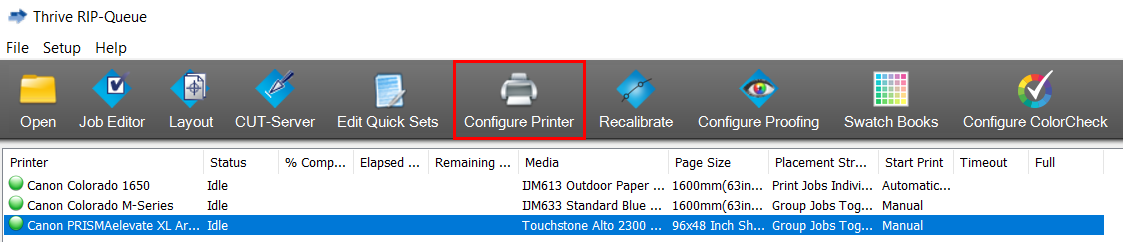
,选择打印机并点击 [配置打印机]。
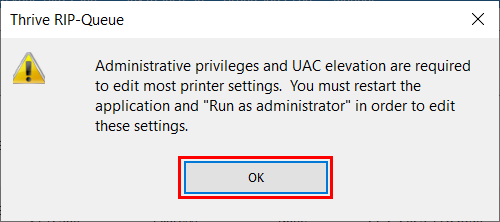
点击 [确定]。
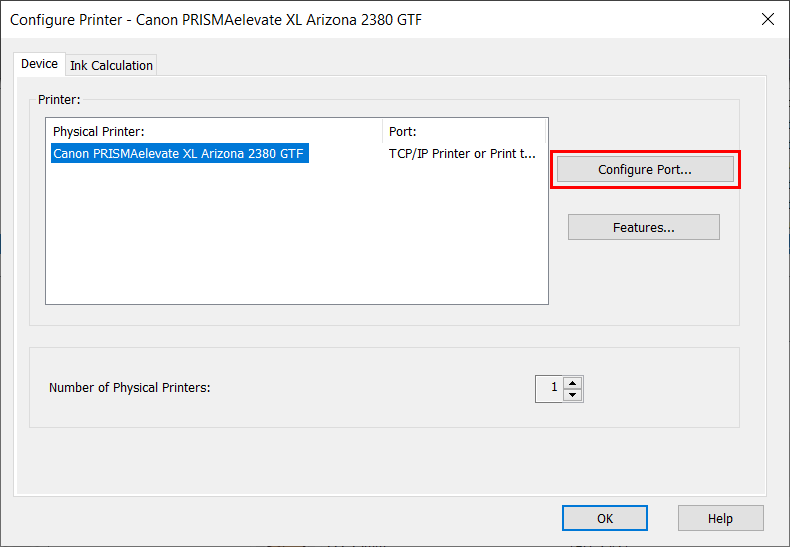
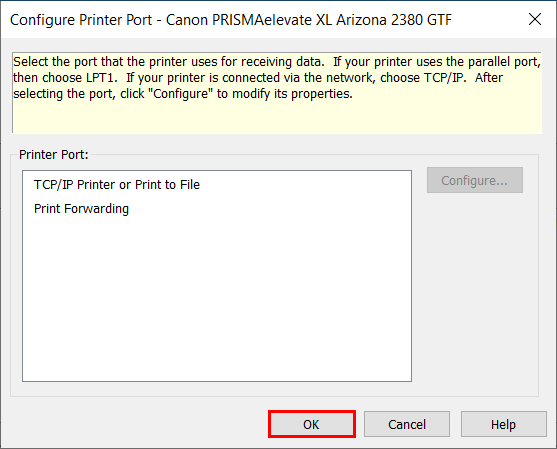
选择 [设备] 选项卡,然后点击 [配置端口]。
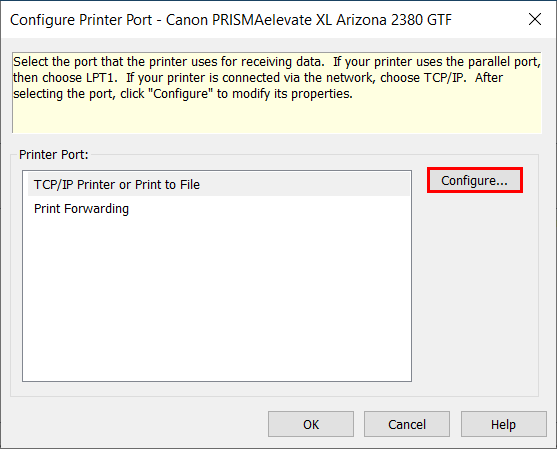
要配置打印机端口,请选择“TCP/IP 打印机或打印到文件”,然后点击 [配置]。
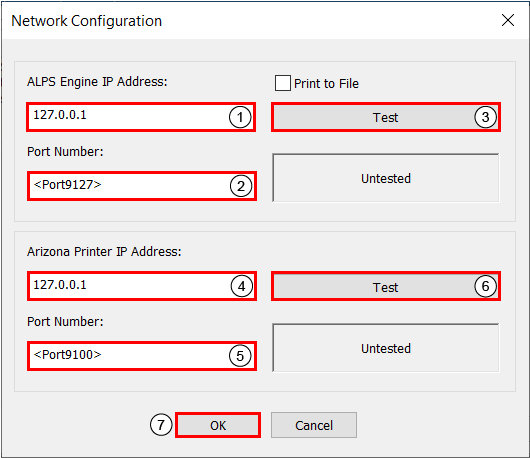
输入配置设置:
输入安装 PRISMAelevate XL ALPS Engine 的计算机的 IP 地址。
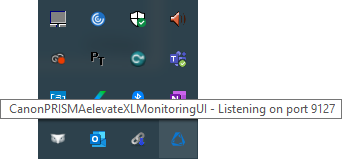
输入您在安装 PRISMAelevate XL ALPS Engine 时声明的端口号。
您可以将鼠标移至系统托盘中的 PRISMAelevate XL 图标上查看端口号。
测试 IP 地址。
输入打印机的 IP 地址。
输入打印机的输入端口号(默认为 9100)。
测试 IP 地址。
点击 [确定]。
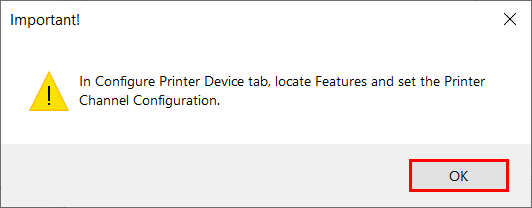
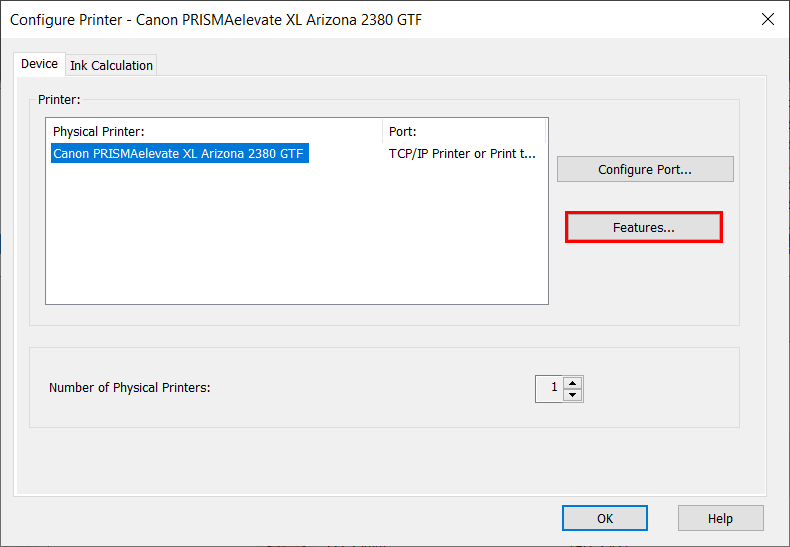
接下来,您需要进入打印机通道配置。点击 [确定]。
点击 [确定]。
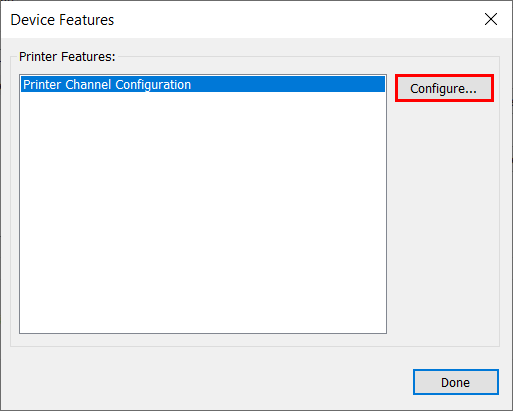
点击 [功能]。
选择“打印机通道配置”并点击 [配置]。
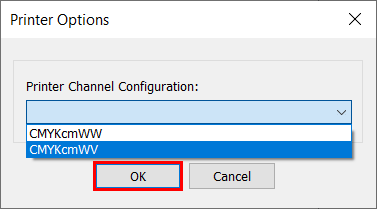
选择正确的打印机通道配置,然后点击 [确定]。
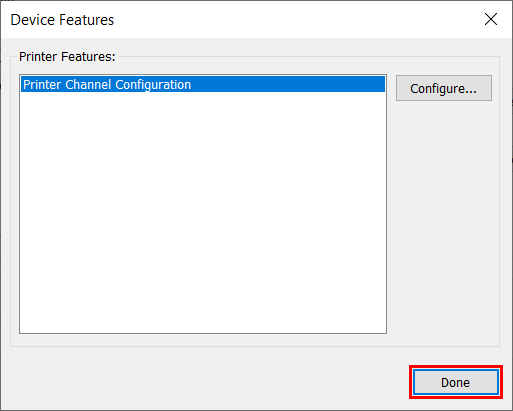
点击 [完成]。
点击 [确定]。
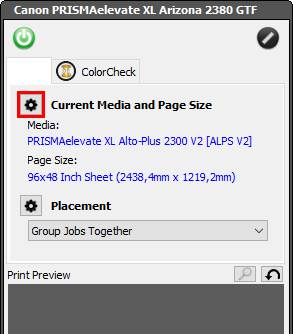
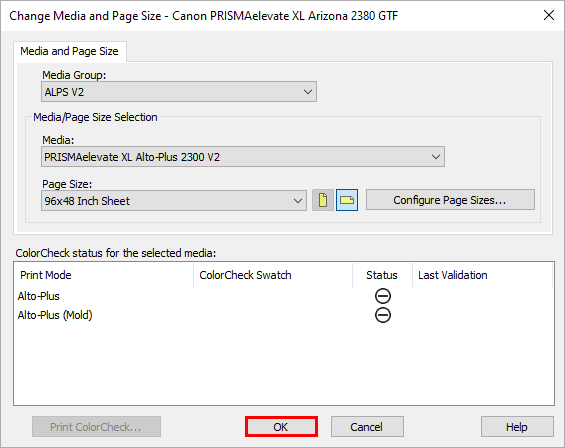
点击下面的按钮来更改介质设置。
点击 [确定]。
注释
PRISMAelevate XL 介质配置文件可以有不同的名称。
父主题:
安装 PRISMAelevate XL ALPS Engine

 注释
注释