Loading

De PRISMAelevate XL ALPS Engine-printer configureren

Procedure

  1. Installeer eerst een PRISMAelevate XL-printer in Onyx Thrive, inclusief de materiaalprofielen voor Alto, Alto-Plus en Brila. Er zijn printerdrivers beschikbaar voor de Arizona 1380 GTF/XTF en voor de Arizona 2380 GTF/XTF.

    Kijk op de website graphiPLAZA voor de downloads.
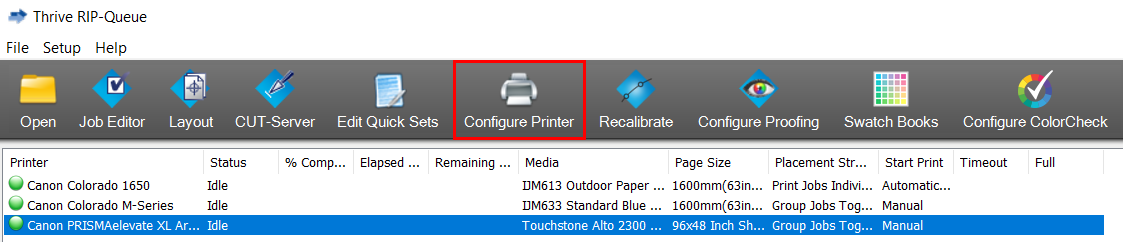
  2. Open Onyx Thrive, selecteer uw printer en klik op [Printer configureren].
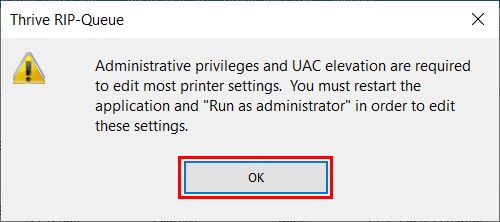
  3. Klik op [OK].
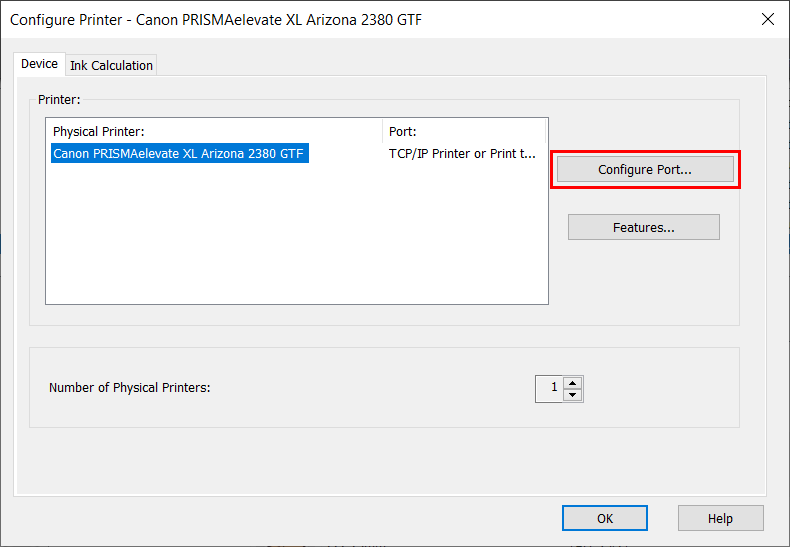
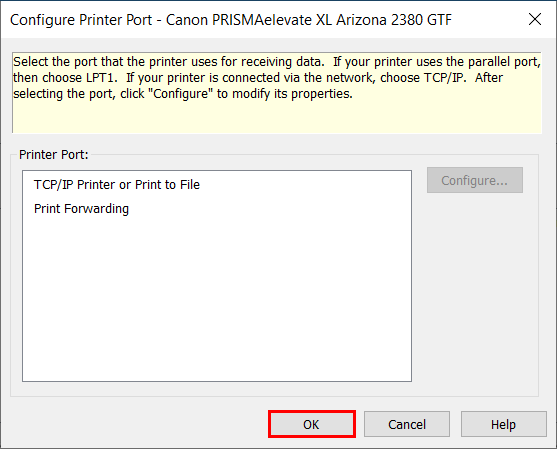
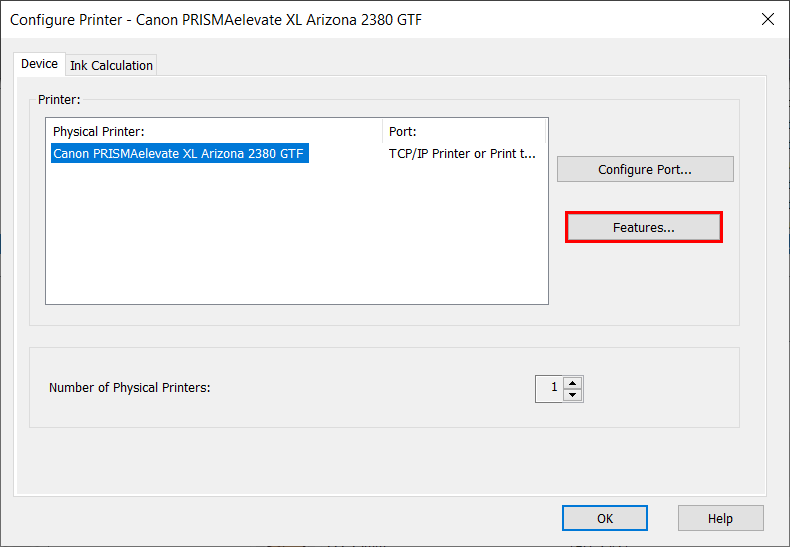
  4. Selecteer het tabblad [Apparaat] en klik op [Poort configureren].
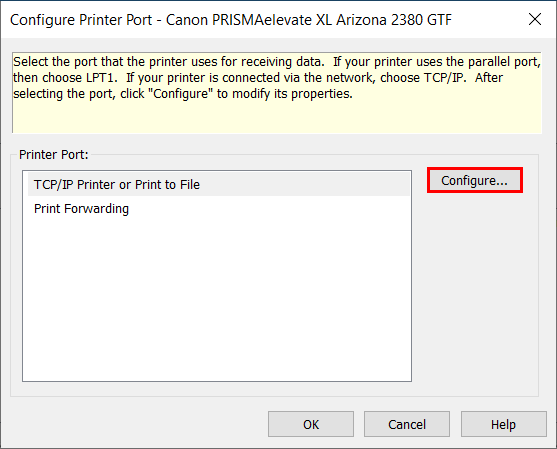
  5. Om de printerpoort te configureren selecteert u 'TCP/IP-printer of Naar een bestand printen' en klikt u op [Configureren].
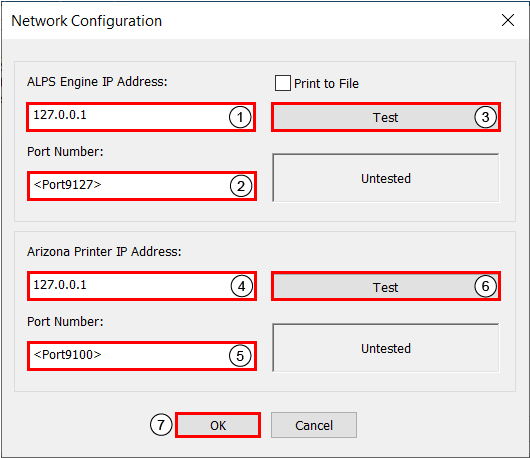
  6. Voer de configuratie-instellingen in:
    1. Voer het IP-adres in van de computer waarop de PRISMAelevate XL ALPS Engine is geïnstalleerd.
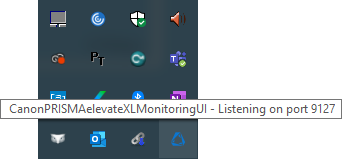
    2. Voer het poortnummer in dat u hebt opgegeven tijdens de installatie van PRISMAelevate XL ALPS Engine.

      U kunt met de muis over het pictogram PRISMAelevate XL in het systeemvak bewegen om het poortnummer te controleren.
    3. Test het IP-adres.
    4. Voer het IP-adres van de printer in.
    5. Voer het poortnummer van uw printer in (standaard 9100).
    6. Test het IP-adres.
    7. Klik op [OK].
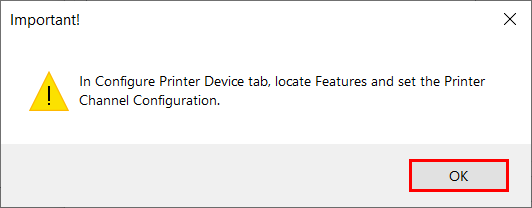
  7. Vervolgens moet u naar Configuratie printerkanaal gaan. Klik op [OK].
  8. Klik op [OK].
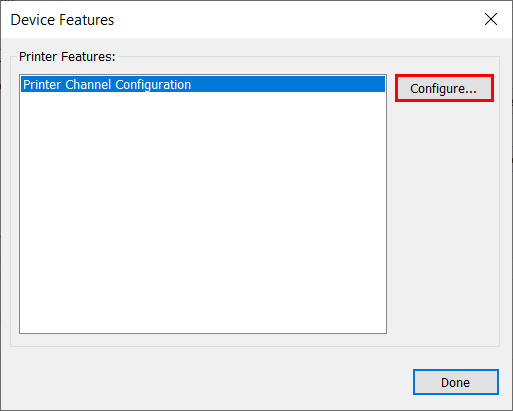
  9. Klik op [Functies].
  10. Selecteer 'Configuratie printerkanaal' en klik op [Configureren].
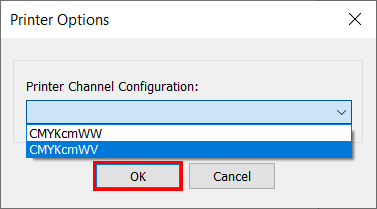
  11. Selecteer de juiste Configuratie printerkanaal en klik op [OK].
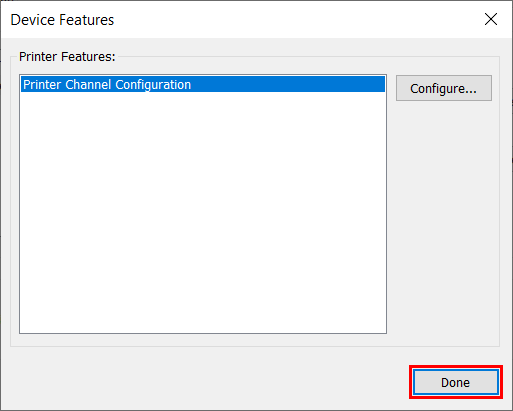
  12. Klik op [Gereed].
  13. Klik op [OK].
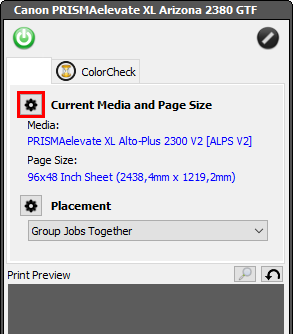
  14. Klik op de knop hieronder om de materiaalinstellingen te wijzigen.
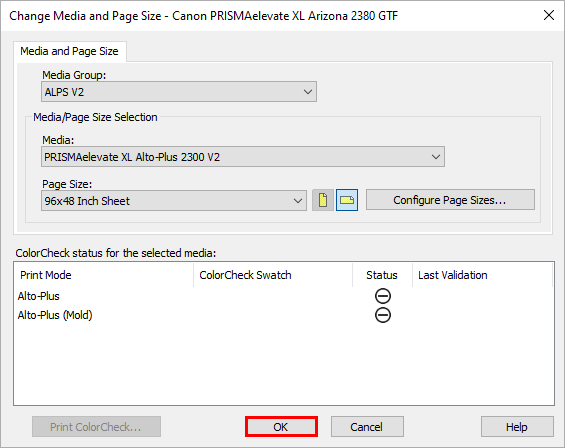
  15. Klik op [OK].
    OPMERKING

    PRISMAelevate XL materiaalprofielen kunnen verschillende namen hebben.