Loading

PRISMAelevate XL ALPS Engine プリンターの設定

手順

  1. 最初に、 AltoAlto-PlusBrilaのメディアプロファイルを含め、 Onyx Thriveに PRISMAelevate XL プリンターをインストールします。Arizona 1380 GTF/XTFおよび Arizona 2380 GTF/XTF用のプリンタードライバが用意されています。

    ダウンロードはウェブサイト graphiPLAZAを チェックしてください。

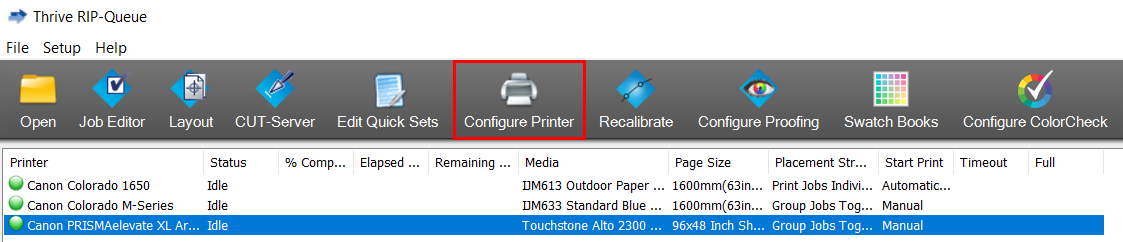
  2. Onyx Thriveを開き、プリンタを選択し、[プリンタの設定]をクリックします。
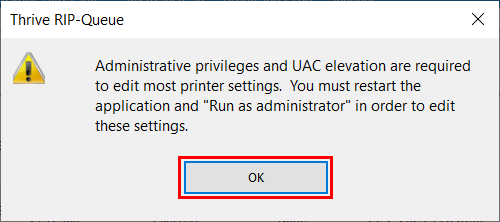
  3. [OK] をクリックします。
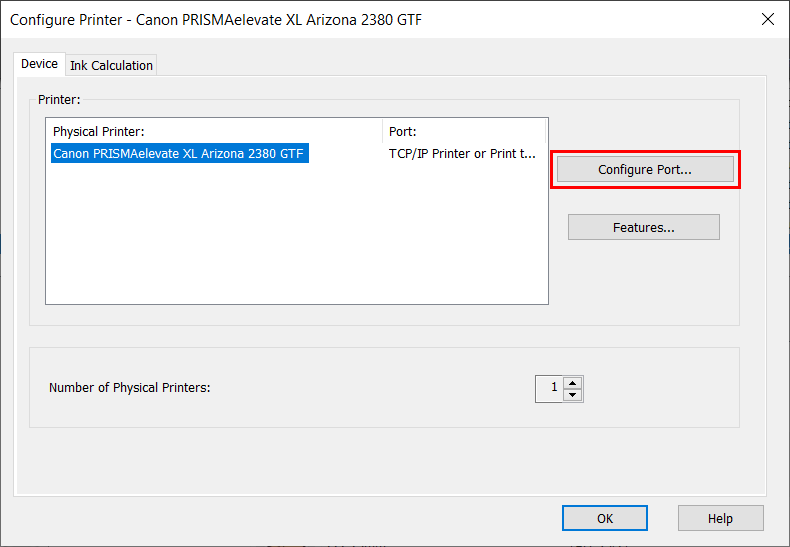
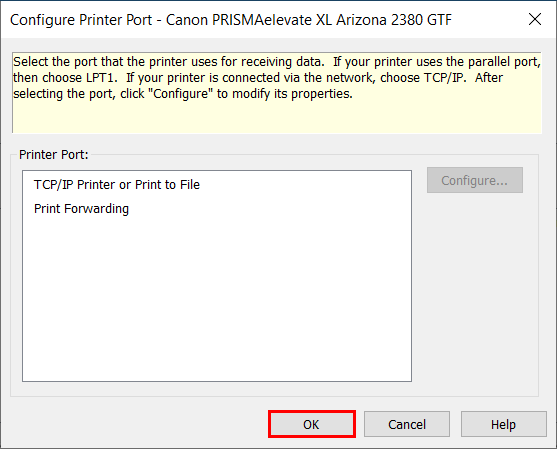
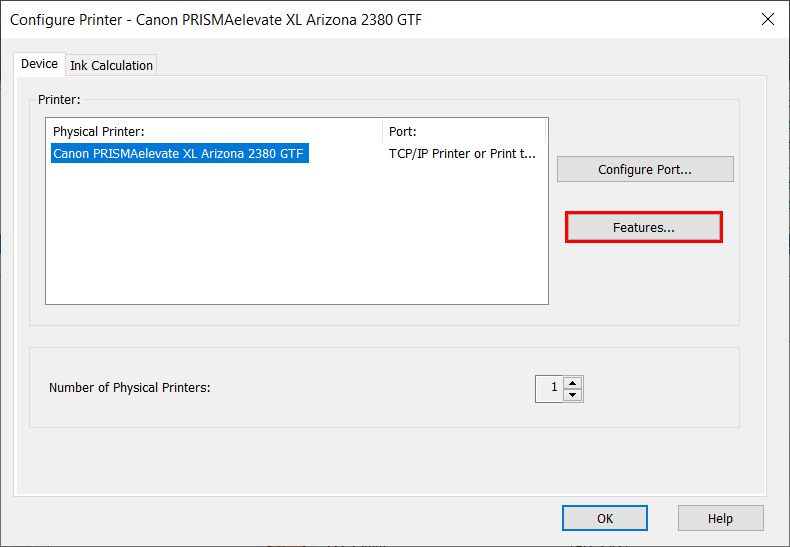
  4. [Device]タブを選択し、[Configure Port]をクリックします。
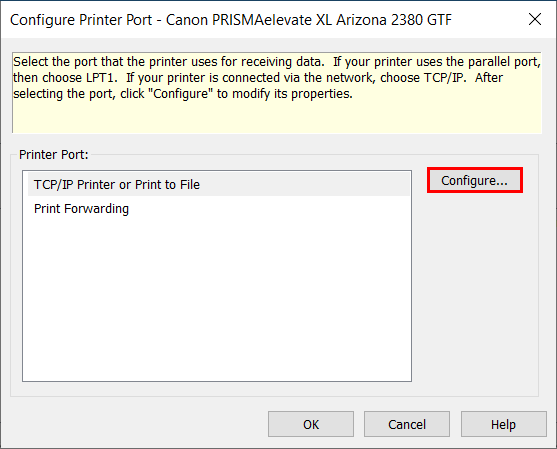
  5. プリンターポートを設定するには、'TCP/IP PrinterまたはPrint to File'を選択し、[Configure]をクリックします。
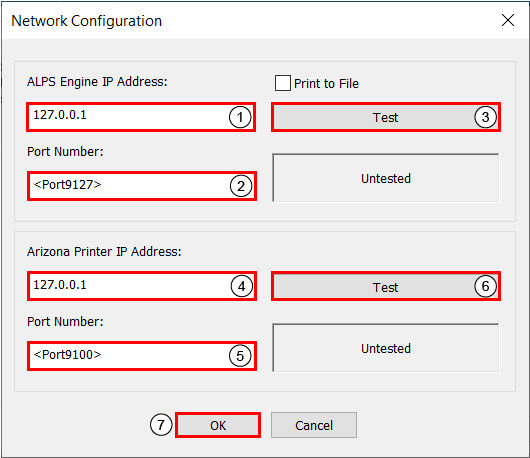
  6. 構成設定を入力します。
    1. PRISMAelevate XL ALPS Engineをインストールしたコンピュータの IP アドレスを入力します。
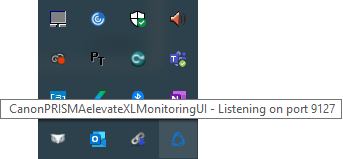
    2. PRISMAelevate XL ALPS Engineのインストール時に宣言したポート番号を入力してください。

      システムトレイの PRISMAelevate XL アイコンにマウスを合わせると、ポート番号を確認することができます。

    3. IPアドレスをテストします。
    4. プリンターのIPアドレスを入力します。
    5. プリンターの入力ポート番号を入力します(デフォルトは9100)。
    6. IPアドレスをテストします。
    7. [OK]をクリックします。
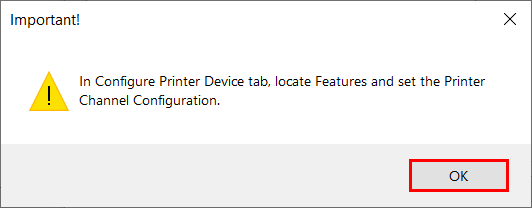
  7. 次に、プリンターチャンネル設定に進んでください。[OK]をクリックします。
  8. [OK]をクリックします。
  9. [Features]をクリックします。
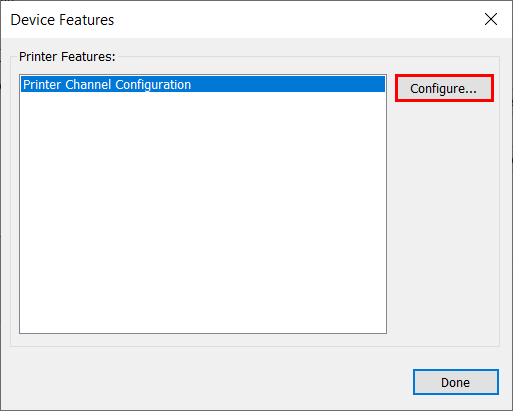
  10. [Printer Channel Configuration]を選択し、[Configure]をクリックします。
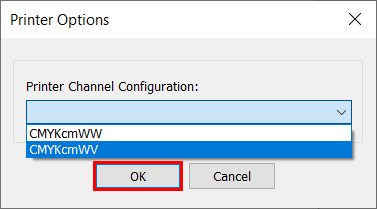
  11. 正しいプリンターチャネル設定を選択し、[OK]をクリックします。
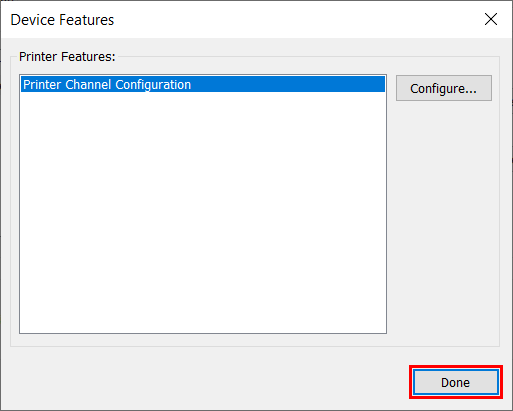
  12. [Done]をクリックします。
  13. [OK]をクリックします。
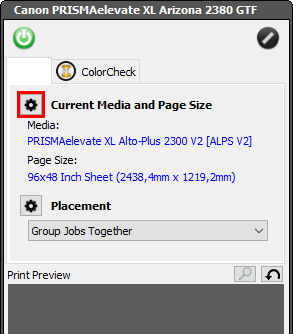
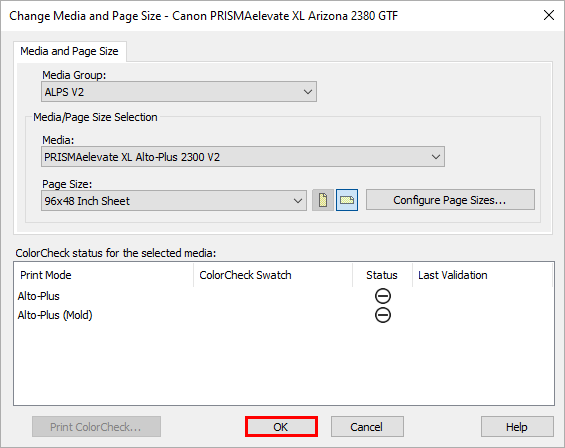
  14. メディア設定を変更するには、以下のボタンをクリックしてください。
  15. [OK]をクリックします。
    メモ

    PRISMAelevate XL メディアプロファイルは、異なる名前を持つことができます。