Loading

Configurazione della stampante PRISMAelevate XL ALPS Engine printer

Procedura

  1. Per prima cosa, installare una stampante PRISMAelevate XL in Onyx Thrive, includendo i profili dei supporti per Alto, Alto-Plus e Brila. Sono disponibili driver di stampa per Arizona 1380 GTF/XTF e per Arizona 2380 GTF/XTF.

    Per i download, consultare il sito Web graphiPLAZA.
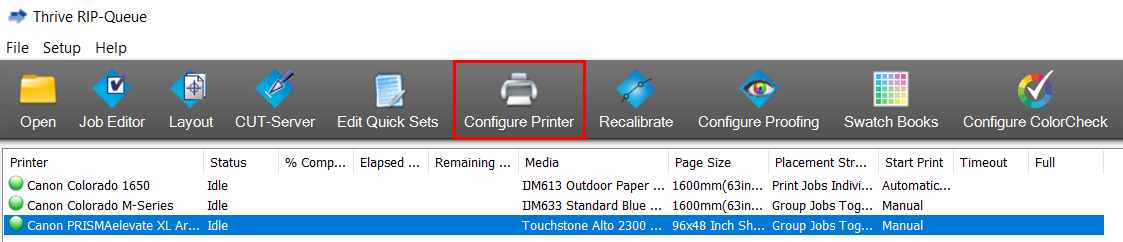
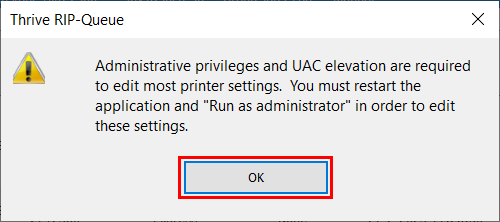
  2. Aprire Onyx Thrive, selezionare la stampante e fare clic su [Configure Printer].
  3. Fare clic su [OK].
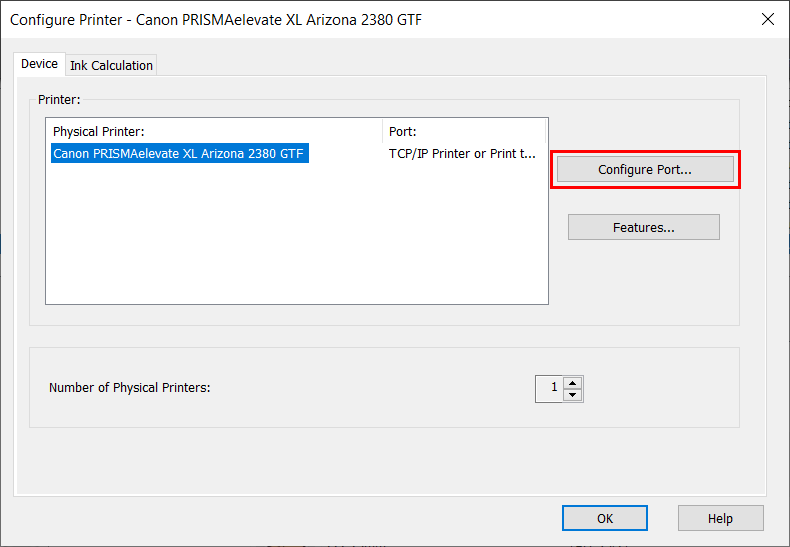
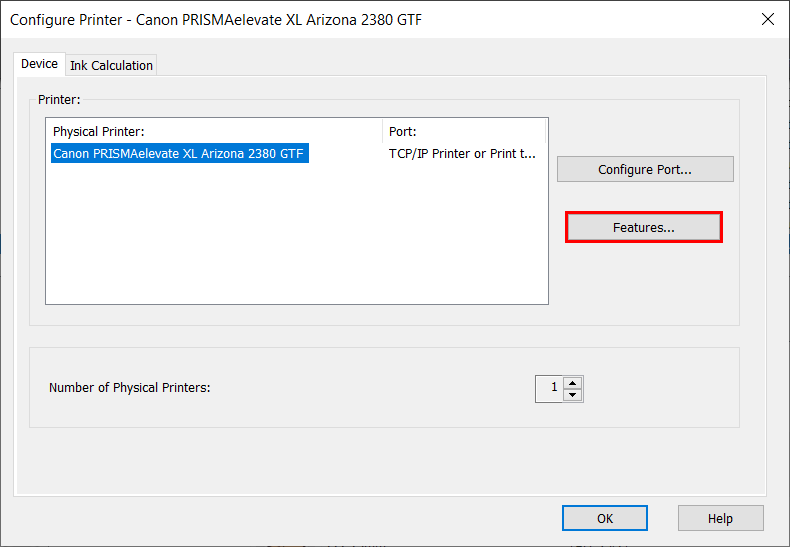
  4. Selezionare la scheda [Device] e fare clic su [Configure Port].
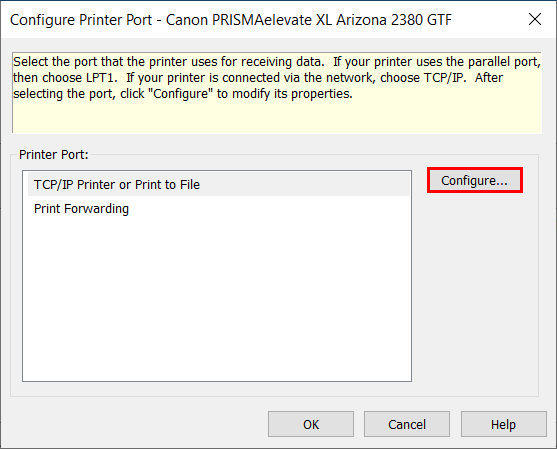
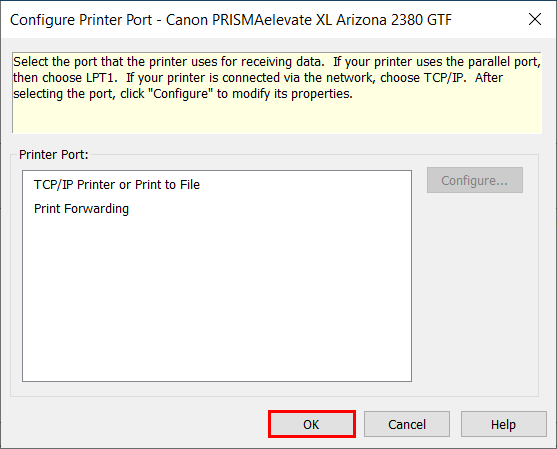
  5. Per configurare la porta della stampante, selezionare 'Stampante TCP/IP o Stampa su file' e fare clic su [Configure].
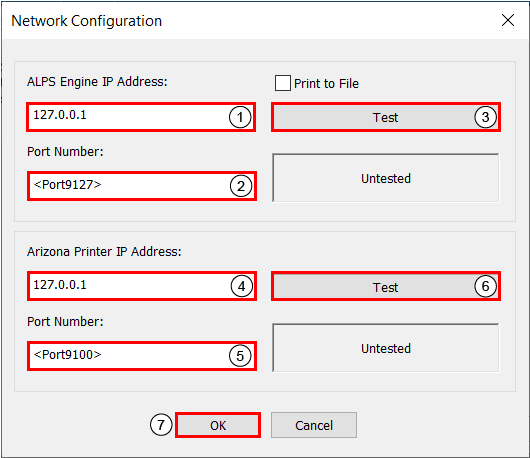
  6. Inserire le impostazioni di configurazione:
    1. Inserire l'indirizzo IP del computer su cui è stato installato PRISMAelevate XL ALPS Engine.
    2. Inserire il numero di porta dichiarato durante l'installazione di PRISMAelevate XL ALPS Engine.

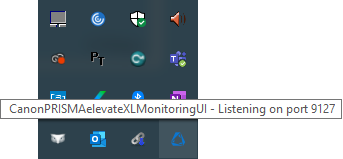
      Per verificare il numero di porta, è possibile passare il mouse sull'icona PRISMAelevate XL nella barra delle applicazioni.
    3. Verificare l'indirizzo IP.
    4. Inserire l'indirizzo IP della stampante.
    5. Inserire il numero della porta di ingresso della stampante (per impostazione predefinita 9100).
    6. Verificare l'indirizzo IP.
    7. Fare clic su [OK].
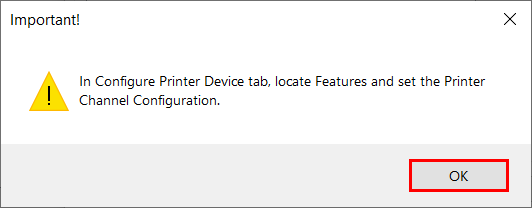
  7. Successivamente, è necessario accedere alla configurazione del canale della stampante. Fare clic su [OK].
  8. Fare clic su [OK].
  9. Fare clic su [Features].
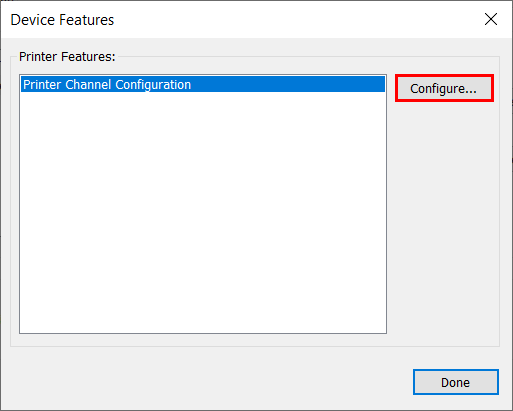
  10. Selezionare 'Configurazione canale stampante' e fare clic su [Configure].
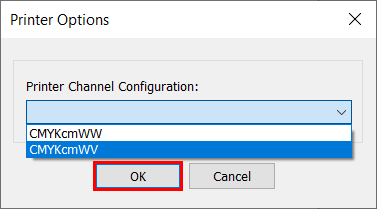
  11. Selezionare la corretta configurazione del canale della stampante e fare clic su [OK].
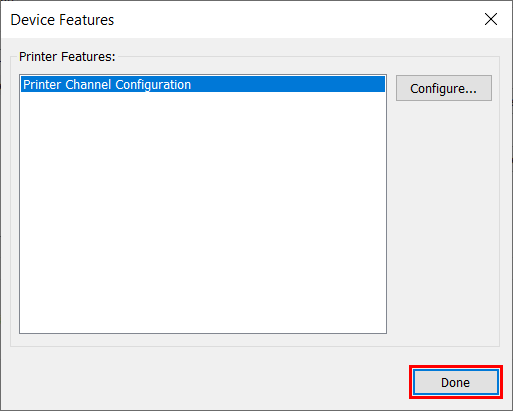
  12. Fare clic su [Done].
  13. Fare clic su [OK].
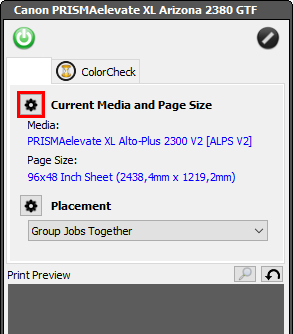
  14. Fare clic sul pulsante indicato di seguito per modificare le impostazioni dei supporti.
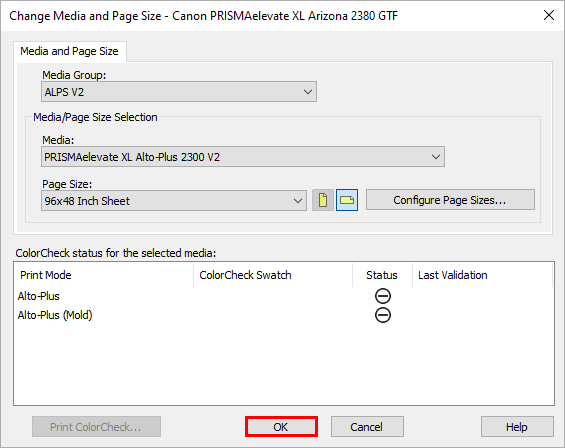
  15. Fare clic su [OK].
    NOTA

    I profili dei supporti di PRISMAelevate XL possono avere nomi diversi.