Loading

Configuration de l'imprimante PRISMAelevate XL ALPS Engine

Procédure

  1. Installez tout d'abord une imprimante PRISMAelevate XL dans Onyx Thrive, y compris les profils de support pour les effets Alto, Alto-Plus et Brila. Des pilotes d'imprimante sont disponibles pour Arizona 1380 GTF/XTF et Arizona 2380 GTF/XTF.

    Consultez le site Web graphiPLAZA pour accéder aux téléchargements.
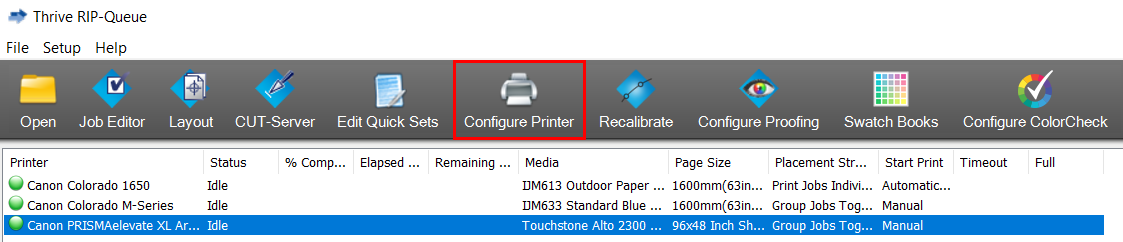
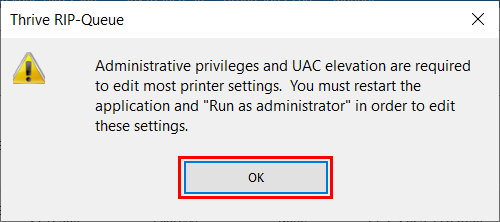
  2. Ouvrez Onyx Thrive, sélectionnez votre imprimante et cliquez sur [Configure Printer].
  3. Cliquez sur [OK].
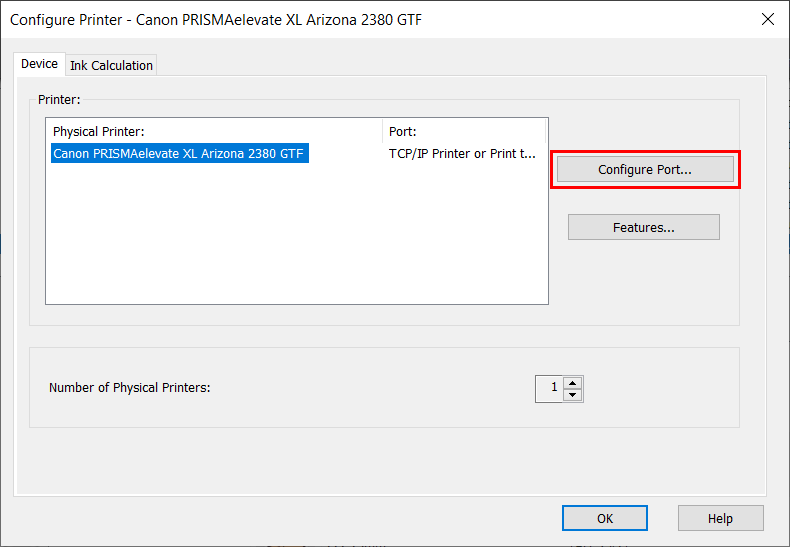
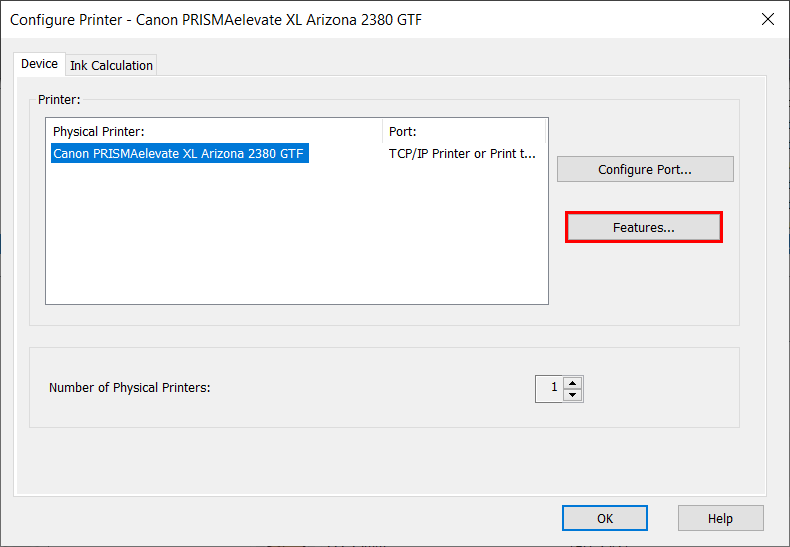
  4. Sélectionnez l'onglet [Device], puis cliquez sur [Configure Port].
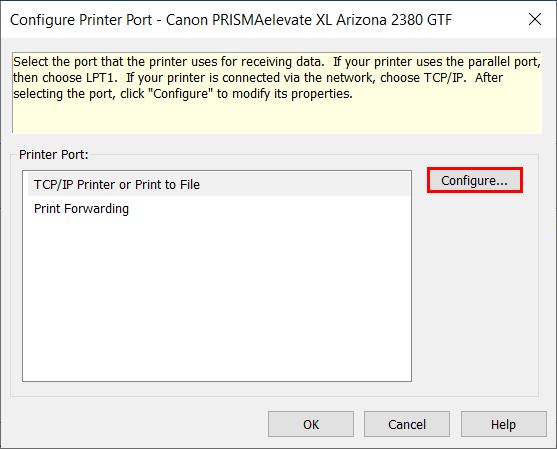
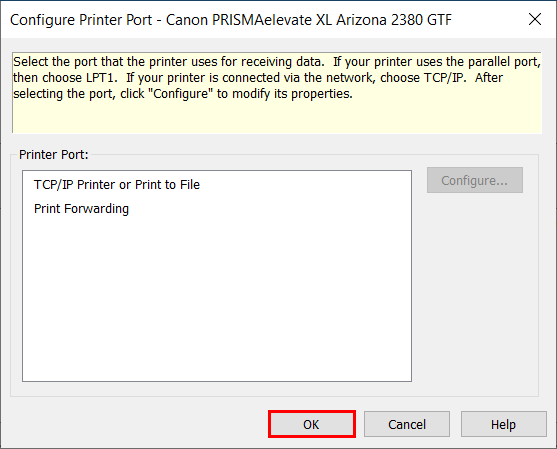
  5. Pour configurer le port de l'imprimante, sélectionnez « TCP/IP Printer or Print to File », puis cliquez sur [Configure].
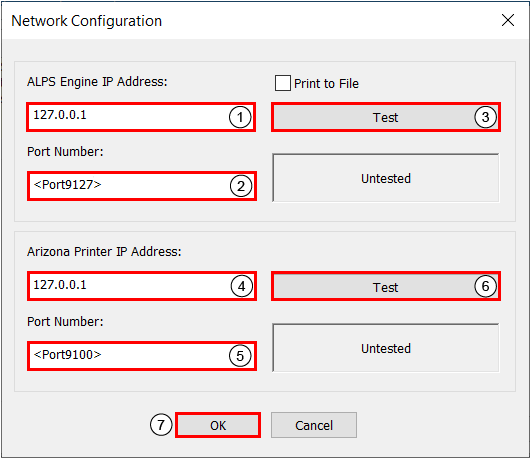
  6. Spécifiez les paramètres configuration :
    1. Saisissez l'adresse IP de l'ordinateur sur lequel PRISMAelevate XL ALPS Engine est installé.
    2. Saisissez le numéro de port indiqué lors de l'installation de PRISMAelevate XL ALPS Engine.

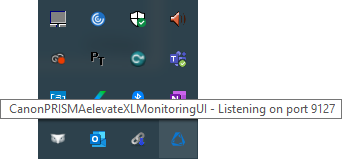
      Vous pouvez passer votre souris sur l'icône de PRISMAelevate XL dans votre barre d'état système pour vérifier le numéro de port.
    3. Testez l'adresse IP.
    4. Saisissez l'adresse IP de l'imprimante.
    5. Saisissez le numéro du port d'entrée de votre imprimante (9100, par défaut).
    6. Testez l'adresse IP.
    7. Cliquez sur [OK].
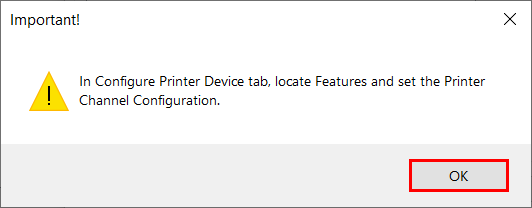
  7. Ensuite, accédez à la configuration des canaux de l'imprimante. Cliquez sur [OK].
  8. Cliquez sur [OK].
  9. Cliquez sur [Features].
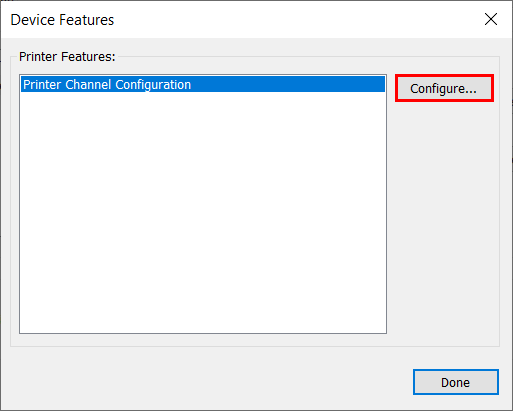
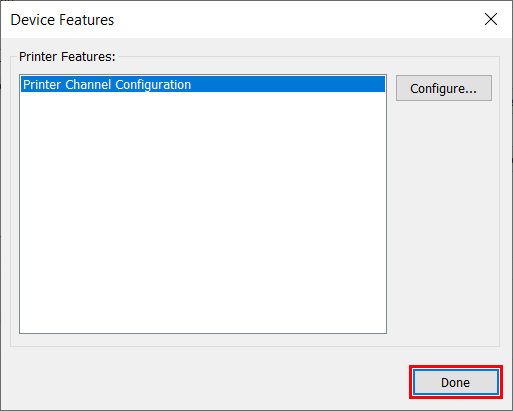
  10. Sélectionnez « Printer Channel Configuration », puis cliquez sur [Configure].
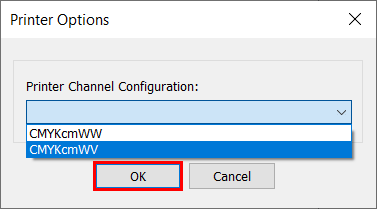
  11. Sélectionnez la configuration appropriée des canaux de l'imprimante, puis cliquez sur [OK].
  12. Cliquez sur [Done].
  13. Cliquez sur [OK].
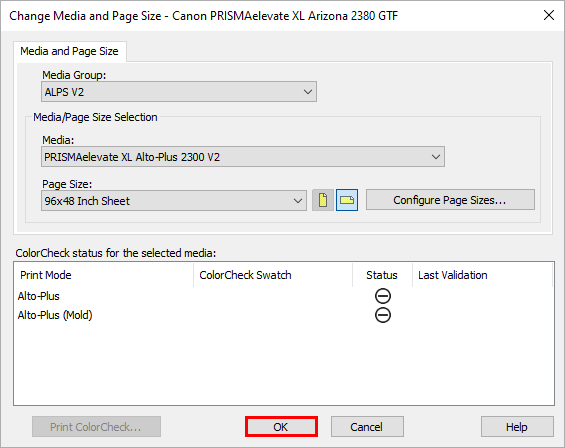
  14. Cliquez sur le bouton indiqué ci-dessous pour modifier les paramètres du support.
  15. Cliquez sur [OK].
    REMARQUE

    Les profils de support PRISMAelevate XL peuvent porter des noms différents.