Loading

Configuración de la impresora para PRISMAelevate XL ALPS Engine

Procedimiento

  1. En primer lugar, instale una impresora PRISMAelevate XL en Onyx Thrive, incluidos los perfiles de material para Alto, Alto-Plus y Brila. Existen drivers de impresora para Arizona 1380 GTF/XTF y para Arizona 2380 GTF/XTF.

    Consulte el sitio web de graphiPLAZA para las descargas.
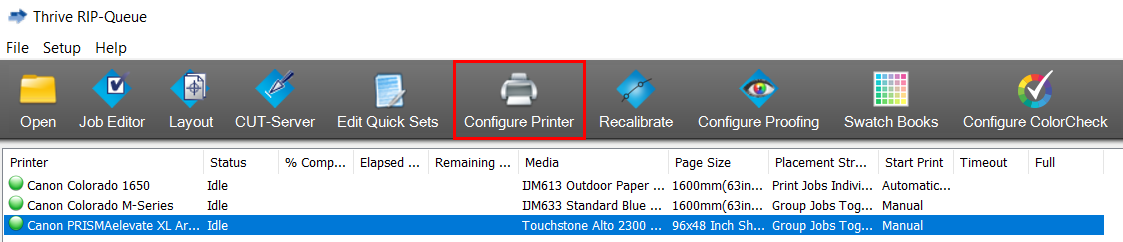
  2. Abra Onyx Thrive, seleccione su impresora y haga clic en [Configurar impresora].
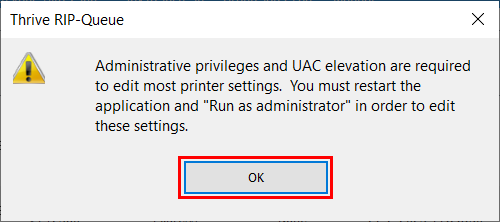
  3. Pulse [Aceptar].
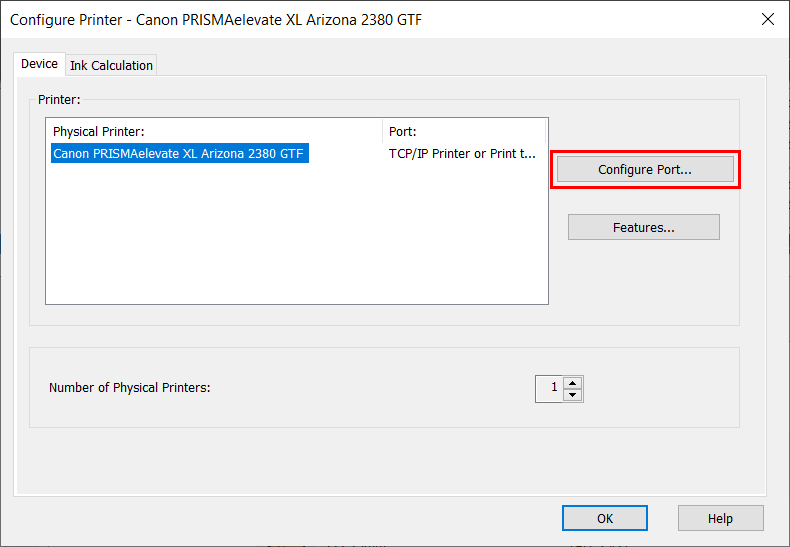
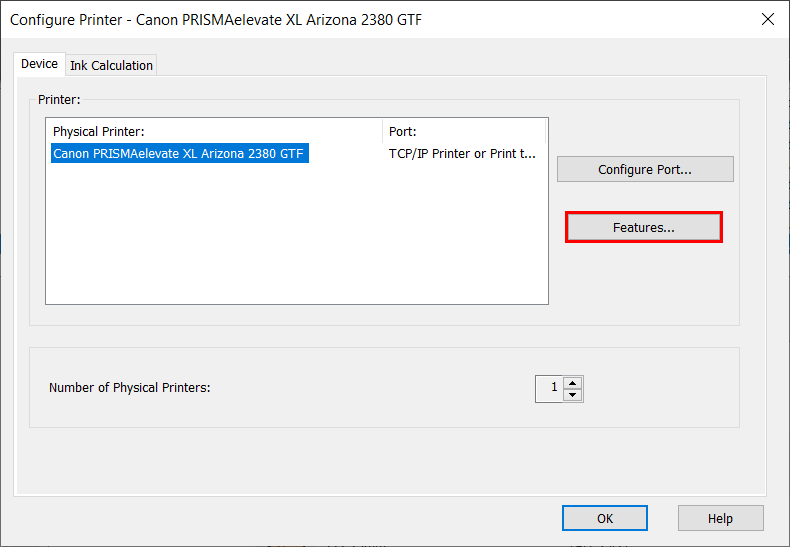
  4. Seleccione la pestaña [Dispositivo] y haga clic en [Configurar puerto].
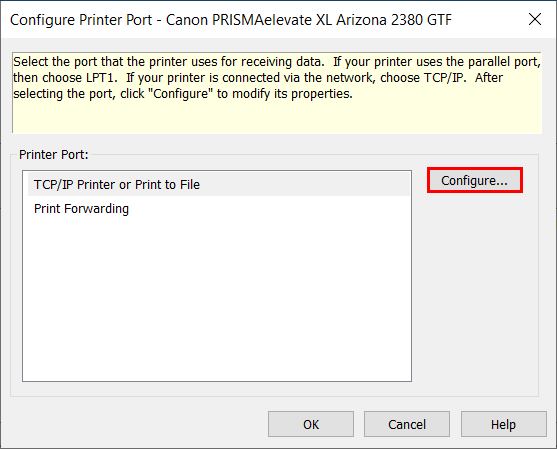
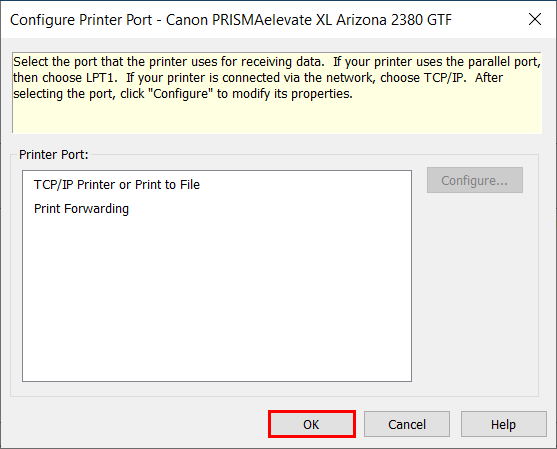
  5. Para configurar el puerto de impresora, seleccione Impresora TCP/IP o Imprimir en archivo y haga clic en [Configurar].
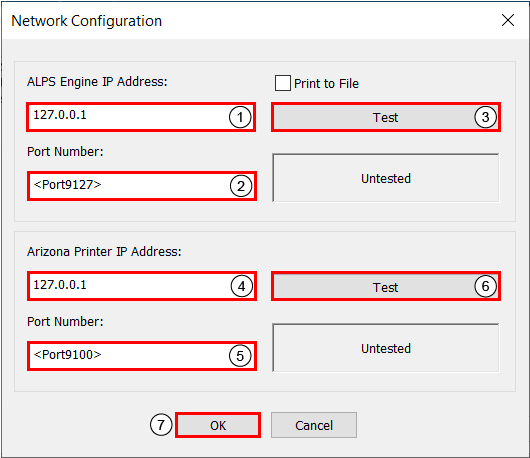
  6. Introduzca los ajustes de configuración:
    1. Introduzca la dirección IP del ordenador donde está instalado PRISMAelevate XL ALPS Engine.
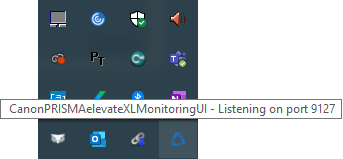
    2. Introduzca el número de puerto que ha declarado durante la instalación de PRISMAelevate XL ALPS Engine.

      Puede mover el ratón sobre el icono de PRISMAelevate XL en la bandeja del sistema para comprobar el número de puerto.
    3. Compruebe la dirección IP.
    4. Introduzca la dirección IP de la impresora.
    5. Introduzca el número de puerto de entrada de su impresora (el predeterminado es 9100).
    6. Compruebe la dirección IP.
    7. Haga clic en [Aceptar].
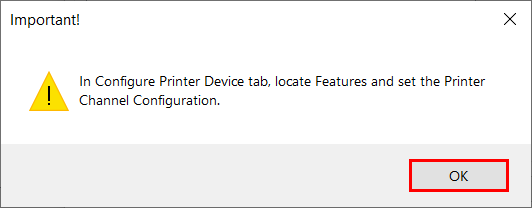
  7. A continuación, debe ir a la configuración del canal de impresora. Haga clic en [Aceptar].
  8. Haga clic en [Aceptar].
  9. Haga clic en [Características].
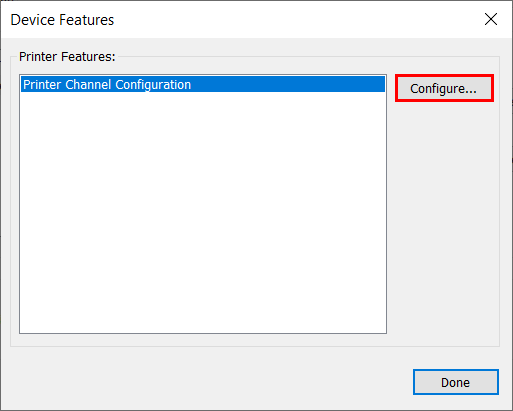
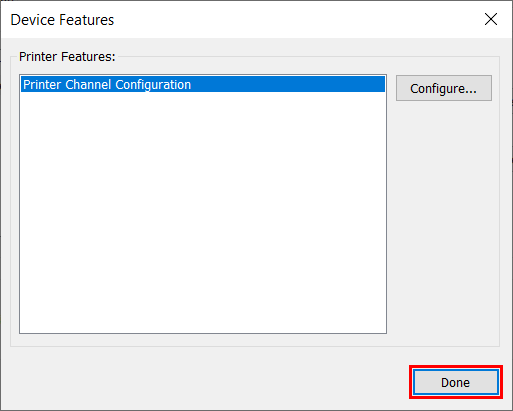
  10. Seleccione "Configuración del canal de impresora" y haga clic en [Configurar].
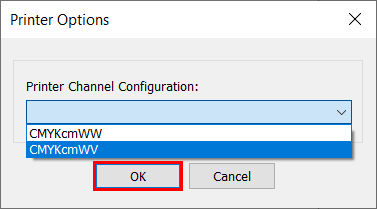
  11. Seleccione la configuración del canal de impresora correcta y haga clic en [Aceptar].
  12. Haga clic en [Realizado].
  13. Haga clic en [Aceptar].
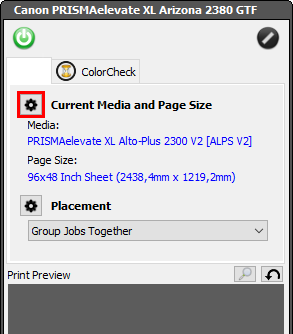
  14. Pulse el botón indicado a continuación para cambiar los ajustes de material.
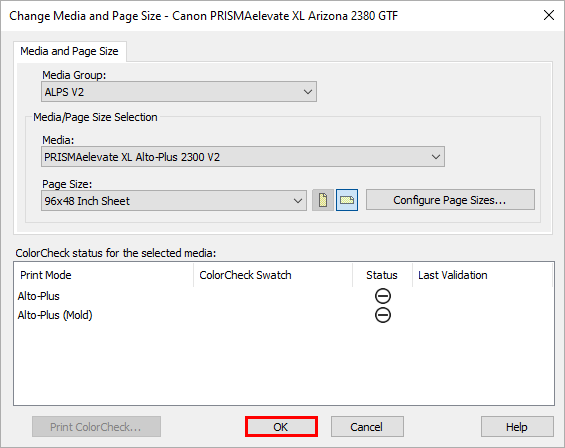
  15. Haga clic en [Aceptar].
    NOTA

    Los perfiles de material de PRISMAelevate XL pueden tener distintos nombres.