Loading

Konfigurieren des Druckers PRISMAelevate XL ALPS Engine

Prozedur

  1. Installieren Sie zunächst einen PRISMAelevate XL Drucker in Onyx Thrive, einschließlich der Materialprofile für Alto, Alto-Plus und Brila. Es gibt Druckertreiber für den Arizona 1380 GTF/XTF und für den Arizona 2380 GTF/XTF.

    Auf der Website graphiPLAZA finden Sie die Downloads.
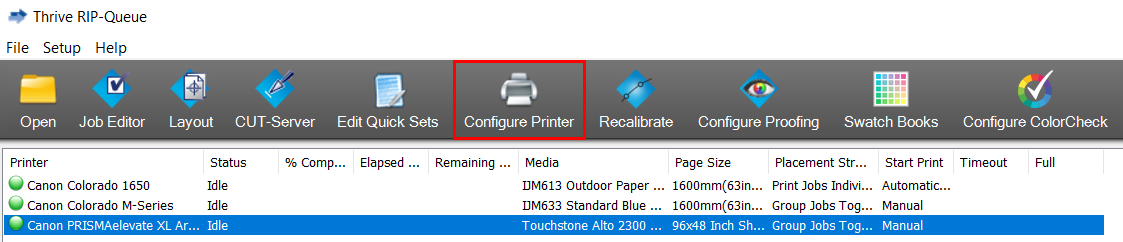
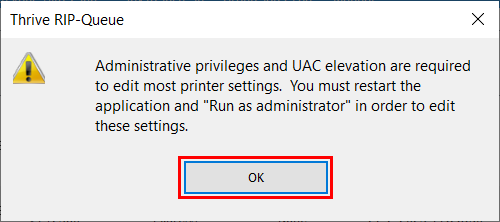
  2. Öffnen Sie Onyx Thrive, wählen Sie Ihren Drucker aus, und klicken Sie auf [Drucker konfigurieren].
  3. Klicken Sie auf [OK].
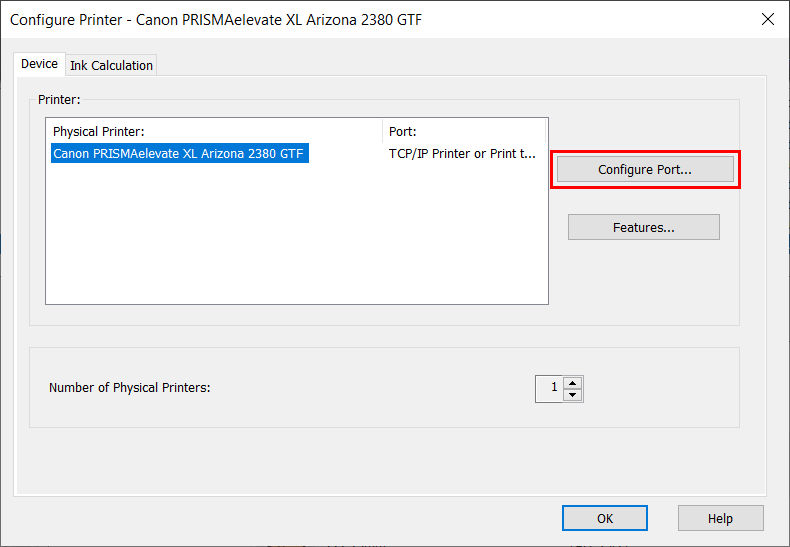
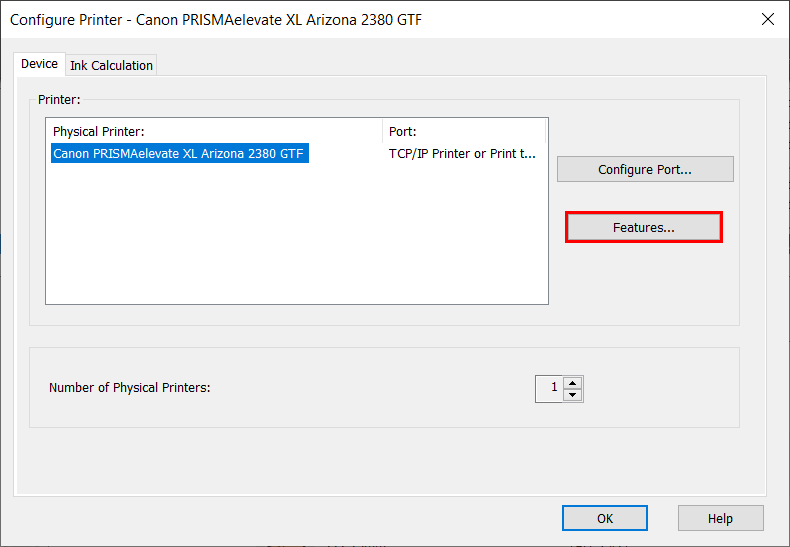
  4. Wählen Sie die Registerkarte [Gerät] und klicken Sie auf [Port konfigurieren].
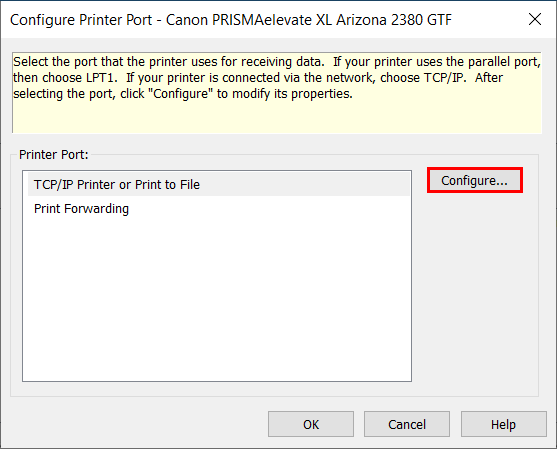
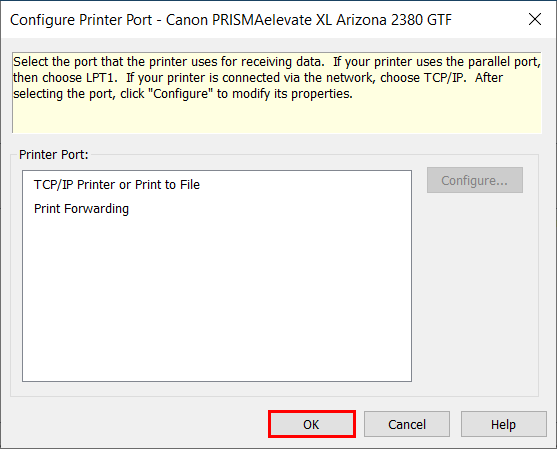
  5. Zum Konfigurieren des Druckeranschlusses wählen Sie "TCP/IP-Drucker oder Drucken in Datei" und klicken auf [Konfigurieren].
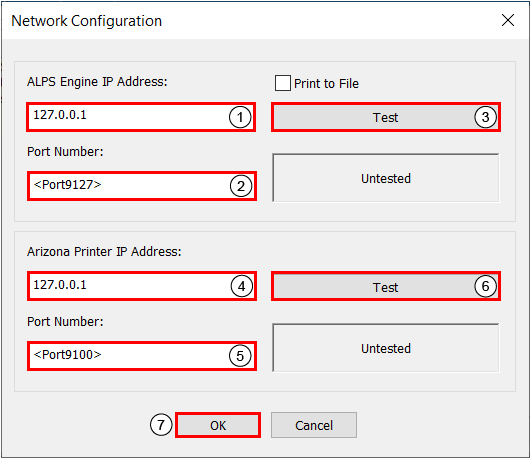
  6. Geben Sie die Konfigurationseinstellungen ein:
    1. Geben Sie die IP-Adresse des Computers ein, auf dem PRISMAelevate XL ALPS Engine installiert ist.
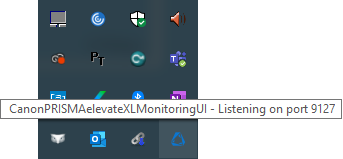
    2. Geben Sie die Port-Nummer ein, die Sie bei der Installation von PRISMAelevate XL ALPS Engineangegeben haben.

      Sie können mit der Maus über das Symbol PRISMAelevate XL in der Taskleiste fahren, um die Port-Nummer zu überprüfen.
    3. Testen Sie die IP-Adresse.
    4. Geben Sie die IP-Adresse Ihres Druckers ein.
    5. Geben Sie die Nummer des Eingangsports Ihres Druckers ein (standardmäßig 9100).
    6. Testen Sie die IP-Adresse.
    7. Klicken Sie auf [OK].
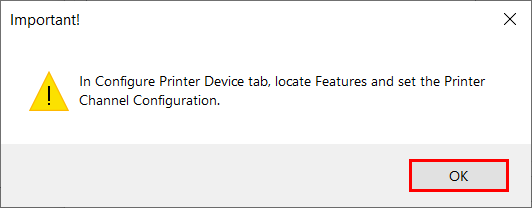
  7. Als Nächstes müssen Sie zur Konfiguration des Druckerkanals gehen. Klicken Sie auf [OK].
  8. Klicken Sie auf [OK].
  9. Klicken Sie auf [Funktionen].
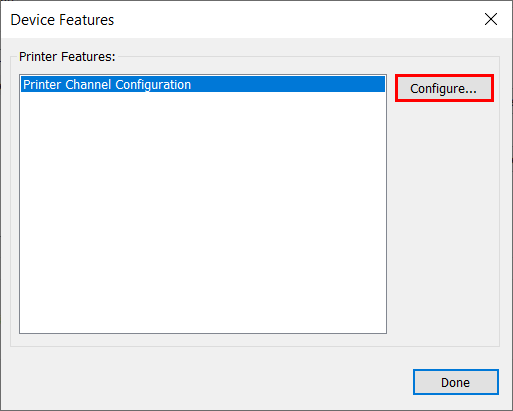
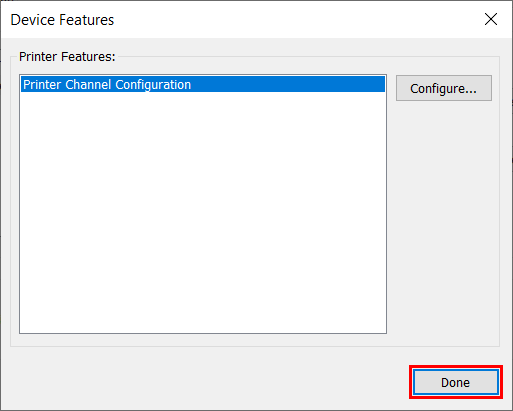
  10. Wählen Sie "Druckerkanal-Konfiguration" und klicken Sie auf [Konfigurieren].
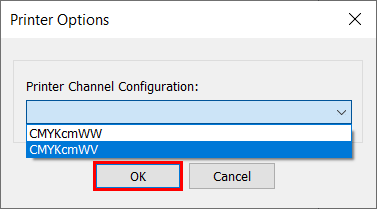
  11. Wählen Sie die richtige Druckerkanal-Konfiguration und klicken Sie auf [OK].
  12. Klicken Sie auf [Erledigt].
  13. Klicken Sie auf [OK].
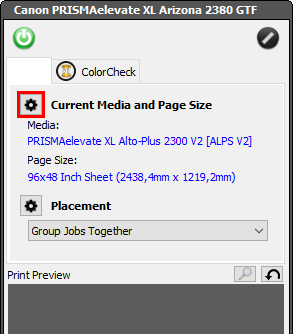
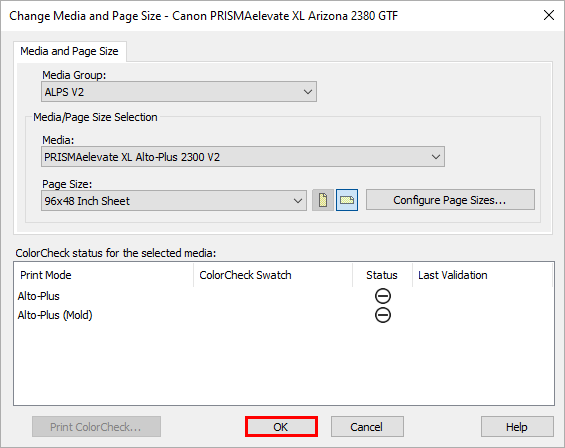
  14. Klicken Sie auf die unten angegebene Schaltfläche, um die Materialeinstellungen zu ändern.
  15. Klicken Sie auf [OK].
    HINWEIS

    PRISMAelevate XL Materialprofile können unterschiedliche Namen haben.