Цель этого приложения — управлять доступом всех региональных [Торговые представительства] в облачные приложения.
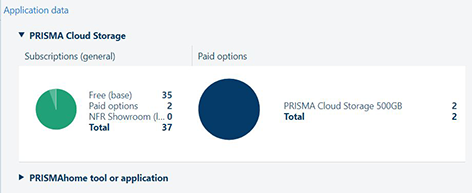
Здесь представлен обзор состояния панели [Облачное хранилище] и одной из доступных подписок (диаграмма и таблица) на панели [Подписки].
 ПРИМЕЧАНИЕ
В этом обзоре невозможно получить доступ к информации о заказчике.
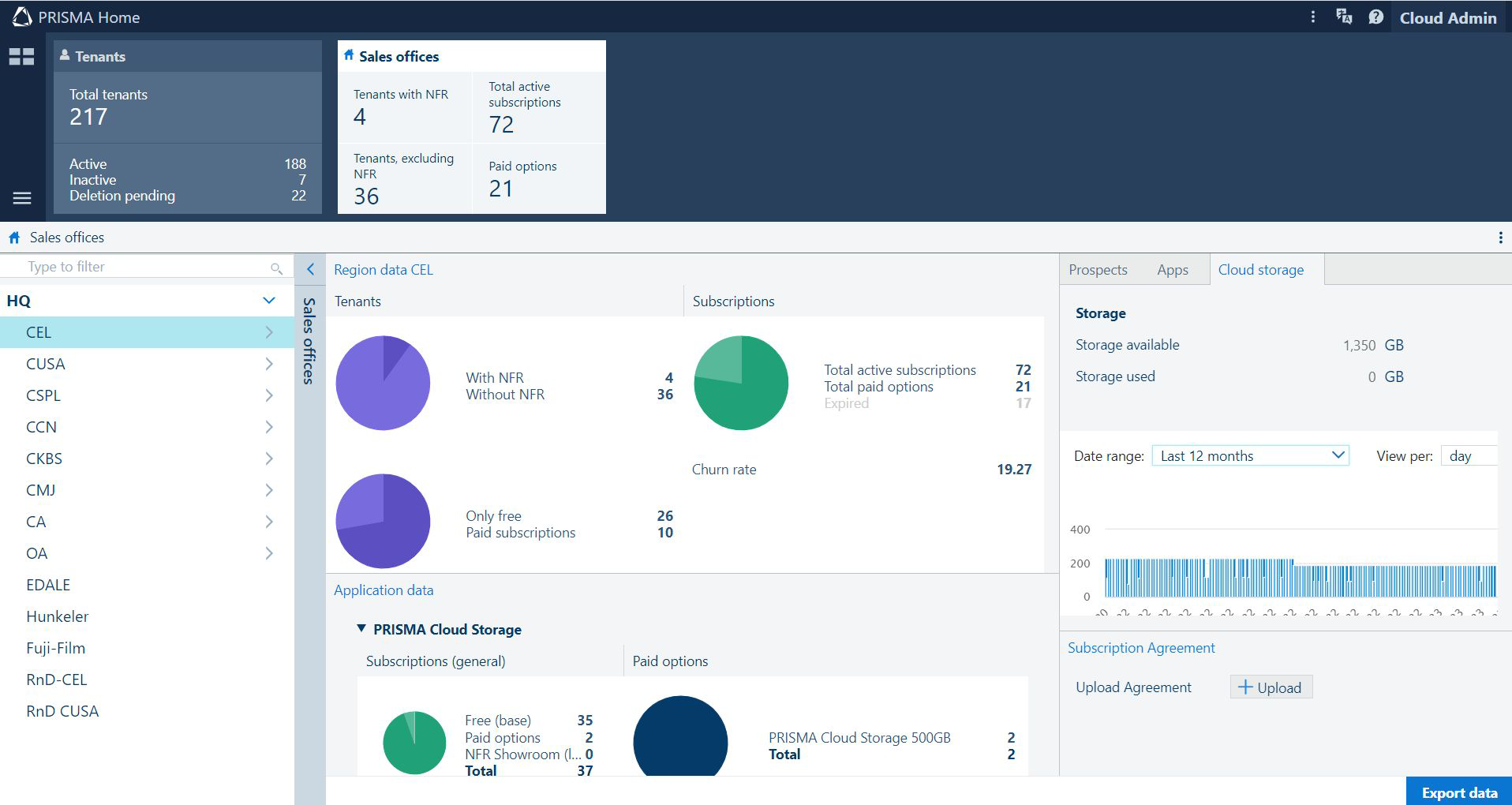
Щелкните по [Торговые представительства] в верхней строке.
Выберите одну из записей в дереве [Список торговых представительств]. Разверните узел для управления одним офисом продаж или всем филиалом.
Или начните вводить текст в поле фильтра, чтобы сократить количество записей в дереве в соответствии с содержимым.
Можно скрыть все дерево [Торговые представительства] нажатием на < или отобразить его обратно, если оно свернуто, нажав на кнопку >.
Содержимое [Список торговых представительств] зависит от вашего регистрационного имени пользователя. Если ваш пользователь связан с регионом, вы можете видеть сведения только на уровне вашей организации и ниже этого уровня.
Подождите, пока вся страница обновится и появится правильное содержимое.
Вся рабочая область обновляется для отражения текущего состояния для выбранного узла:
На панели [Перспективы] отображается статус подписок на демоприложения. Если у арендатора истек пробный период, он будет отмечен ярким цветным значком в первом столбце.
Нажав на имя арендатора, вы перейдете в приложение [Клиенты] с выбранным арендатором.
На панели [Приложения] отображается список всех облачных приложений, доступных на региональном уровне.
ПРИМЕЧАНИЕ
Благодаря этой функции одно приложение становится доступным для всех организаций на вашем уровне и ниже этого уровня.
Используйте рабочую область [Клиенты] для управления доступностью приложений на уровне арендатора.
На панели [Облачное хранилище] показана краткая информация об общем доступном и используемом хранилище, а также графическое представление тенденций использования за последний период времени. Выберите другой диапазон дат или единицы графика (день, недели, месяцы).
[Соглашение о подписке] позволяет осуществлять управление документом, описывающим общие условия и положения соглашения, показываемого пользователям арендатора.
Откройте [Приложения], выберите любое из приложений, которые вы хотите разблокировать.
ПРИМЕЧАНИЕ
Как только приложение станет доступным на одном уровне, все организации под этим уровнем в дереве под названием [Список торговых представительств] смогут включить приложение для своей организации.
Каждый дилерский центр должен предоставлять приложения своим клиентам по своему усмотрению.
Нажмите [ОК].
Вы можете [Экспорт данных].
В результате получается один ZIP-архив, содержащий текущую общую информацию о всех подписках, доступных на выбранном уровне в выбранном элементе в [Торговые представительства]
При каждом изменении выбора в дереве [Данные региона] получает обновленную информацию, связанную с клиентами и подписками для выбранного узла.
Доступны несколько отдельных секторных диаграмм:
[Всего клиентов], разделенная на [Клиенты с NFR] и [Клиенты, за исключением NFR];
[Число подписок], разделенная на [Всего активных подписок],[Всего платных вариантов] и [Срок действия истек], а также разделенная на бесплатные и платные.
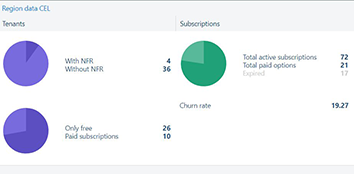
Наведите курсор мыши на легенду диаграммы, чтобы выделить соответствующий сектор.
Щелкните легенду диаграммы, чтобы включить или выключить видимость сектора.
Каждый раз при изменении выбора в дереве на панели [Данные приложения] информация о приложениях и подписках, доступных для выбранного узла, обновляется.
Для каждого продукта доступны следующие секторные диаграммы:
[Подписки] , разделенная на платные, бесплатные и пробные;
[Платные опции] , разделенная на варианты, доступные в каждом приложении