Celem tej aplikacji jest zarządzanie dostępem wszystkich regionalnych biur [Biura sprzedaży] do aplikacji w chmurze.
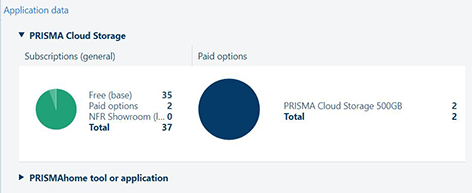
Przegląd stanu panelu [Magazyn w chmurze] oraz dostępnych subskrypcji (wykres i tabela) jest wyświetlany w panelu [Subskrypcje].
 UWAGA
UWAGA
W tym przeglądzie nie są dostępne żadne informacje o klientach.
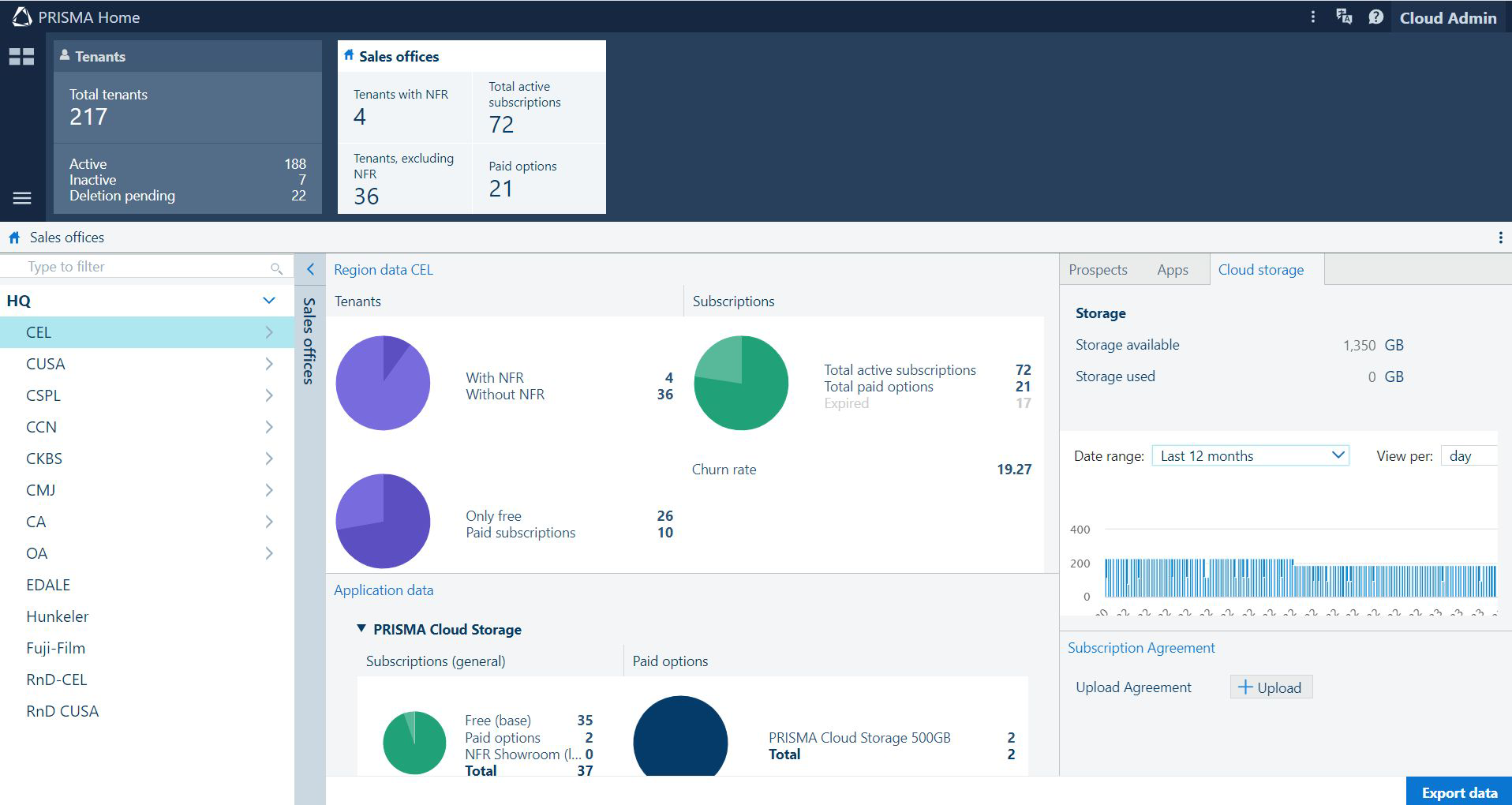
Kliknij opcję [Biura sprzedaży] na górnym pasku.
Wybierz jeden z wpisów w drzewie [Lista biur sprzedaży]. Rozwiń węzeł, aby zarządzać jednym biurem sprzedaży lub zarządzać całym oddziałem.
Lub zacznij wpisywać w polu filtra, aby zmniejszyć liczbę wpisów w drzewie do tych, które pasują do treści.
Możesz ukryć całe drzewo [Biura sprzedaży], klikając < lub przełączając jego widoczność z powrotem po zwinięciu, naciskając przycisk >.
Treść [Lista biur sprzedaży] jest zależna od Twojej tożsamości logowania. Jeśli Twój użytkownik jest powiązany z regionem, możesz zobaczyć szczegóły tylko na poziomie Twojej organizacji i poniżej niego.
Poczekaj, aż cała strona się odświeży i zostanie wyświetlona poprawna treść.
Cały obszar roboczy jest aktualizowany, aby odzwierciedlić aktualny stan dla wybranego węzła:
Panel [Aspekty] pokazuje stan subskrypcji aplikacji demonstracyjnych. Jeśli dzierżawca ma wygasły okres próbny, zostanie on oznaczony ikoną jasnego koloru w pierwszej kolumnie.
Kliknięcie nazwy najemcy spowoduje przeniesienie do aplikacji [Dzierżawcy] z wybranym najemcą.
Panel [Aplikacje] pokazuje listę wszystkich aplikacji w chmurze dostępnych na poziomie regionalnym.
UWAGA
Ta funkcja sprawia, że jedna aplikacja jest dostępna dla wszystkich podmiotów na Twoim poziomie i poniżej.
Użyj obszaru roboczego [Dzierżawcy], aby zarządzać dostępnością aplikacji na poziomie dzierżawcy.
Panel [Magazyn w chmurze] pokazuje przegląd całkowitej dostępnej i używanej pamięci masowej, a także graficzną reprezentację trendów użytkowania w ostatnim okresie czasu. Wybierz inny zakres dat lub jednostki wykresu (dzień/tygodnie/miesiące).
Pozwala [Umowa abonamentowa] zarządzać dokumentem opisującym warunki umowy wyświetlane użytkownikom dzierżawcy.
W [Aplikacje] zaznacz dowolną aplikację, którą chcesz udostępnić.
UWAGA
Po udostępnieniu aplikacji na jednym poziomie wszystkie organizacje znajdujące się pod nią w drzewie zatytułowanym [Lista biur sprzedaży] będą mogły włączyć aplikację dla swojej organizacji.
Każdy sprzedawca musi udostępniać aplikacje swoim klientom według własnego uznania.
Kliknij przycisk [OK].
Możesz [Eksportowanie danych].
Rezultat to jedno archiwum .ZIP zawierające aktualny przegląd wszystkich subskrypcji dostępnych na wybranym poziomie w wybranym elemencie w [Biura sprzedaży]
Za każdym razem, gdy zmieniasz wybór w drzewie, plik [Dane regionu] zostanie zaktualizowany o informacje związane z dzierżawcami i subskrypcjami dla wybranego węzła.
Dostępnych jest kilka oddzielnych wykresów kołowych:
[Liczba wszystkich dzierżawców], podzielony na [Dzierżawcy z NFR] i [Dzierżawcy, z wyłączeniem NFR]
[Liczba subskrypcji], podzielony na [Łączna liczba aktywnych subskrypcji], [Wszystkie płatne opcje] i [Wygasła], i ponownie, podzielony na bezpłatne i płatne.
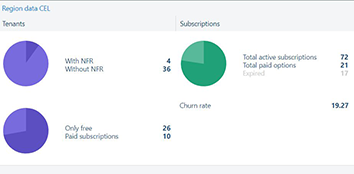
Najedź kursorem myszy na legendę wykresu, aby podświetlić odpowiedni wycinek koła.
Kliknij legendę wykresu, aby włączyć lub wyłączyć widoczność wycinka.
Za każdym razem, gdy zmieniasz wybór w drzewie, plik panel [Dane aplikacji] zostanie zaktualizowany o informacje związane z aplikacjami i subskrypcjami dostępnymi dla wybranego węzła.
Dostępne są następujące wykresy kołowe dla każdego produktu:
[Subskrypcje] , z podziałem na płatne, bezpłatne i testowe.
[Płatne opcje] , podzielone na opcje dostępne w każdej aplikacji