Formålet med denne applikasjonen er å administrere tilgangen til alle regionale [Salgskontorer] til skyapplikasjonene.
Du får en oversikt over statusen for [Skylagring] -panelet og ett for de tilgjengelige abonnementene (diagram og tabell) i [Abonnementer] panelet.
 MERK
MERK
Ingen kundeinformasjon er tilgjengelig i denne oversikten.
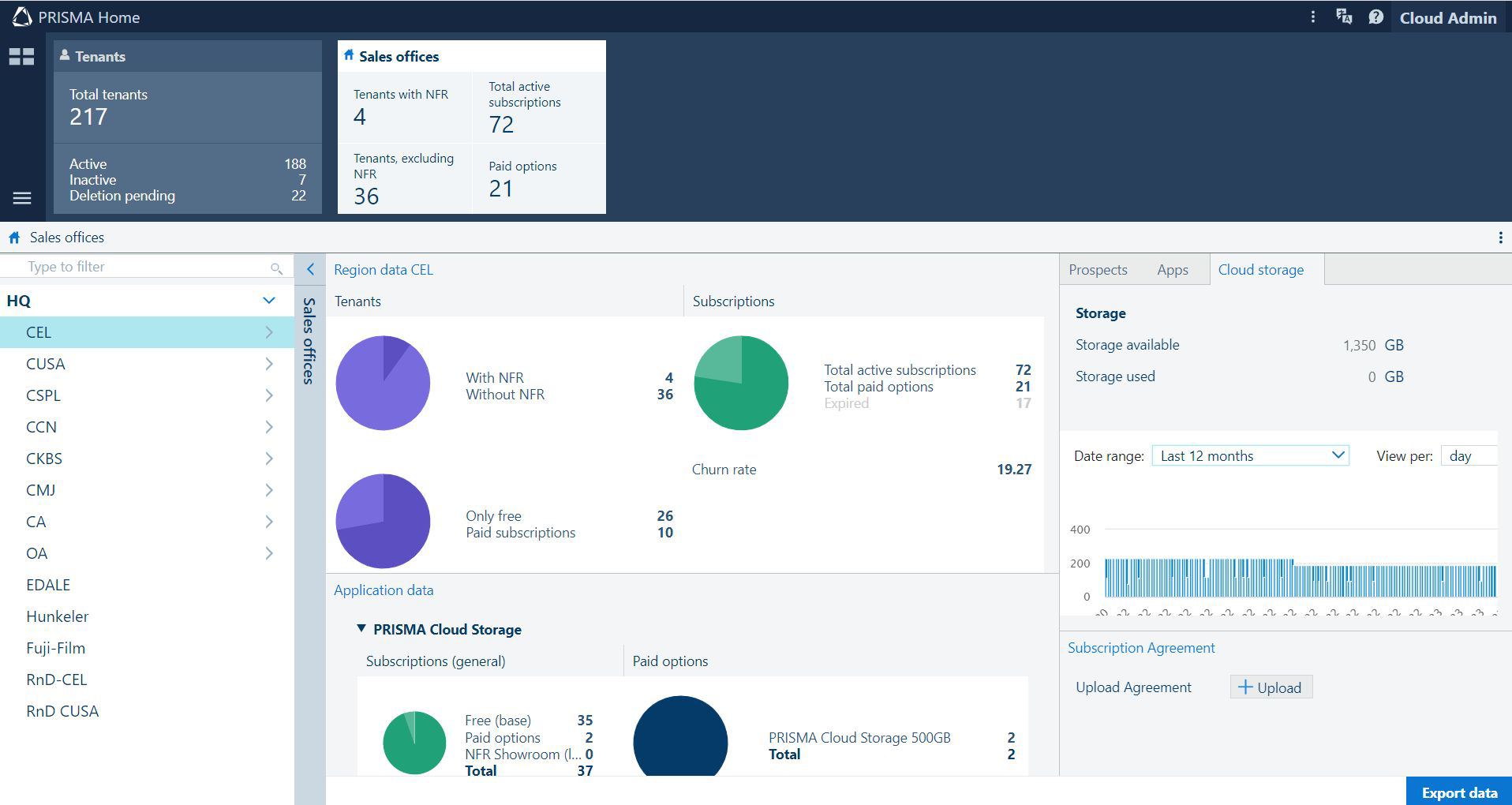
Klikk på [Salgskontorer] på øvre menylinje.
Velg en av oppføringene i treet [Liste over salgskontorer]. Utvid noden for å administrere ett salgskontor eller hele avdelingen.
Eller begynn å skrive i filterboksen for å redusere antall oppføringer i treet til de som samsvarer med innholdet.
Du kan skjule hele [Salgskontorer] treet ved å klikke på < eller slå synligheten på igjen når det er skjult ved å trykke på > knappen.
Innholdet i [Liste over salgskontorer] er avhengig av påloggingsidentiteten din. Hvis brukeren er koblet til en region, kan du bare se detaljene på og under organisasjonsnivået.
Vent til hele siden er oppdatert med riktig innhold.
Hele arbeidsområdet oppdateres for å gjenspeile gjeldende status for den valgte noden:
Panelet [Utsikter] viser status for abonnementene på demoprogrammene. Hvis leieren har en utløpt prøveperiode, vil den bli merket med et lyst fargeikon i den første kolonnen.
Hvis du klikker på leierens navn, kommer du til [Leietakere] appen, og leieren er valgt.
Panelet [Programmer] viser listen over alle skyprogrammene som er tilgjengelige på regionalt nivå.
MERK
Denne funksjonen gjør én app tilgjengelig for alle enheter på ditt nivå og nedenfor.
Bruk [Leietakere] arbeidsområdet til å administrere tilgjengeligheten av apper på leienivå.
Panelet [Skylagring] viser en oversikt over den totale lagringsplassen som er tilgjengelig og brukt, samt en grafisk representasjon av brukstrender i den siste tidsperioden. Velg et annet datointervall eller grafenhetene (dag/uker/måneder).
Du [Abonnementsavtale] kan administrere dokumentet som beskriver avtalen om vilkår og betingelser som vises for leietakerens brukere.
Fra [Programmer] kontrollerer du hvilke som helst av programmene du vil frigjøre.
MERK
Når en søknad er gjort tilgjengelig på ett nivå, vil alle organisasjonene under den i treet med tittelen [Liste over salgskontorer] kunne aktivere søknaden for organisasjonen.
Hver forhandler må frigi programmene til sine kunder etter eget ønske.
Klikk på [OK].
Det kan du [Eksporter data].
Resultatet er ett .zip-arkiv som inneholder gjeldende oversikt over alle abonnementer som er tilgjengelige på det valgte nivået i det valgte elementet i [Salgskontorer]
Hver gang du endrer valg på treet, oppdateres [Områdedata] med informasjon om leietakerne og abonnementene for noden du har valgt.
Flere separate kakediagrammer er tilgjengelige:
[Totalt antall leietakere], delt inn i [Leietakere med NFR] og [Leietakere, unntatt NFR]
[Antall abonnementer], delt inn i [Totalt antall aktive abonnementer], [Totalt betalte alternativer] og [Utløpt], og, igjen, delt inn i gratis og betalt.
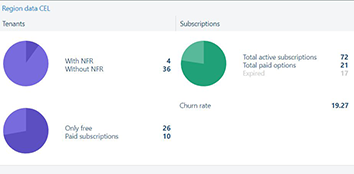
Hold musepekeren over diagramforklaringen for å utheve tilsvarende del av diagrammet.
Klikk på diagramforklaringen for å slå på/av visning av diagramdelen.
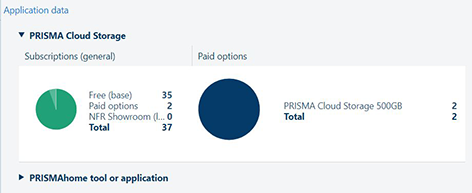
Hver gang du endrer valg på treet, oppdateres [Programdata] -panelet med informasjon om applikasjonene og abonnementene som er tilgjengelige for noden du har valgt.
Følgende kakediagrammer er tilgjengelige for hvert produkt:
[Abonnementer] , delt i betalt, gratis og test.
[Betalte alternativer] , delt inn i alternativene som er tilgjengelige i hver applikasjon.