Lo scopo di questa applicazione è gestire l'accesso di tutte le [Uffici vendite] regionali alle applicazioni cloud.
Viene visualizzata una panoramica dello stato del pannello [Archiviazione cloud] e una per le sottoscrizioni disponibili (grafico e tabella) nel pannello [Sottoscrizioni].
 NOTA
NOTA
In questa panoramica non è possibile accedere alle informazioni del cliente.
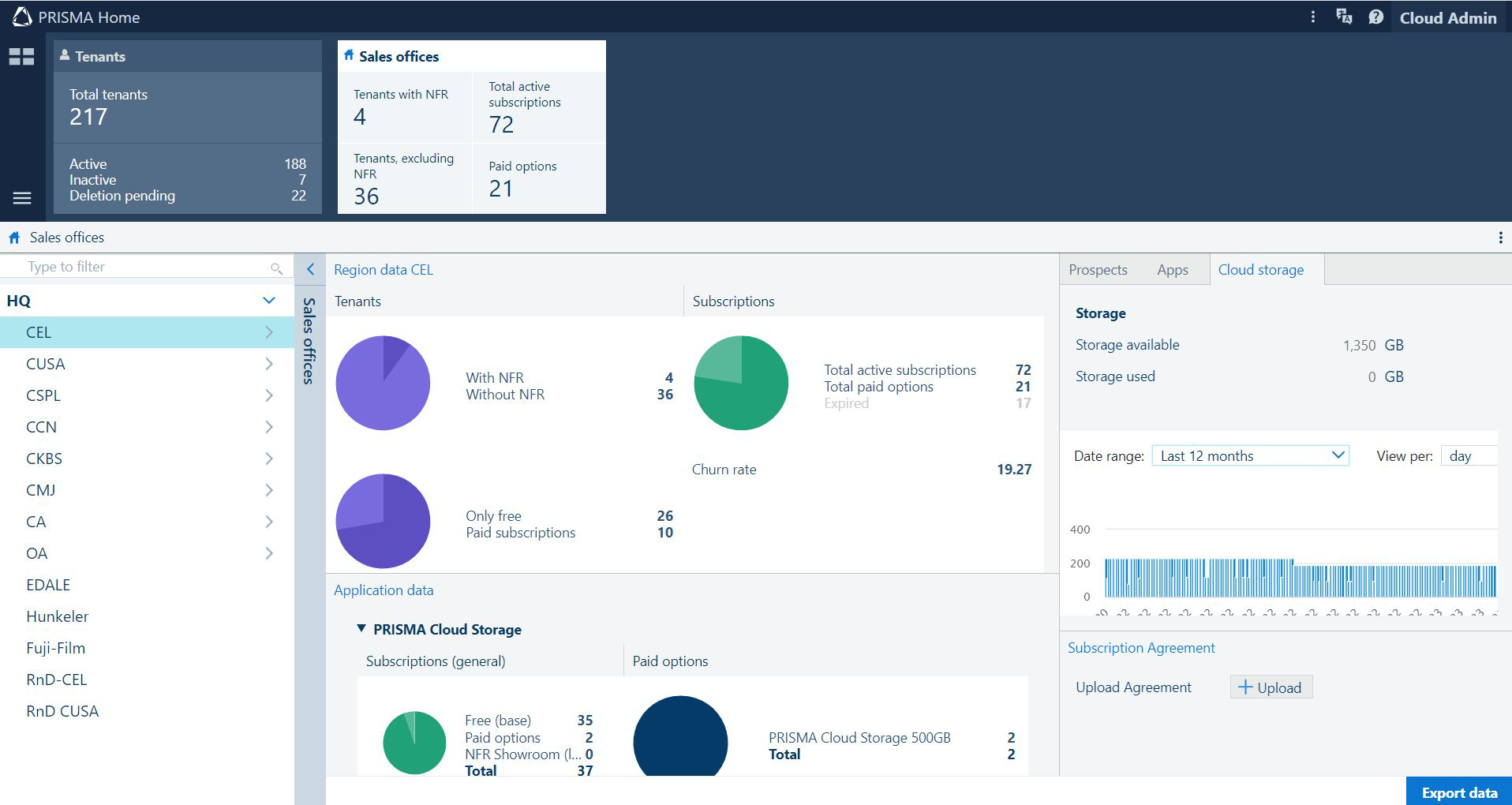
Fare clic su [Uffici vendite] nella barra in alto.
Selezionare una delle voci nella struttura ad albero [Elenco degli uffici vendite]. Espandere il nodo per gestire un ufficio vendite o l'intera filiale.
Oppure iniziare a digitare nella casella del filtro per ridurre il numero di voci nella struttura ad albero a quelle che corrispondono al contenuto.
Si può nascondere l'intera struttura ad albero [Uffici vendite] facendo clic sul pulsante < o riattivarne la visibilità quando è compresso premendo il pulsante >.
Il contenuto di [Elenco degli uffici vendite] dipende dalla propria identità di accesso. Se l'utente è collegato a una regione, si possono vedere solo i dettagli al livello della propria organizzazione e al di sotto di esso.
Attendere che l'intera pagina si aggiorni con il contenuto corretto.
L'intera area di lavoro viene aggiornata per riflettere lo stato corrente per il nodo selezionato:
Il pannello [Prospettive] mostra lo stato delle sottoscrizioni alle applicazioni demo. Se il tenant ha un periodo di prova scaduto, verrà contrassegnato con un'icona di colore brillante nella prima colonna.
Facendo clic sul nome del tenant si accede all'app [Tenant], con il tenant selezionato.
Il pannello [App] mostra l'elenco di tutte le applicazioni cloud disponibili a livello regionale.
NOTA
Questa funzione rende disponibile un'app per tutte le entità del proprio livello e di livello inferiore.
Utilizzare lo spazio di lavoro [Tenant] per gestire la disponibilità delle app a livello di tenant.
Il pannello [Archiviazione cloud] mostra una panoramica della memoria totale disponibile e utilizzata, nonché una rappresentazione grafica delle tendenze di utilizzo nel periodo di tempo più recente. Selezionare un intervallo di date diverso o le unità del grafico (giorno/settimane/mesi).
La funzione [Contratto di abbonamento] consente di gestire il documento che descrive i termini e le condizioni dell'accordo mostrati agli utenti del tenant.
Da [App], selezionare una qualsiasi delle applicazioni da rilasciare.
NOTA
Una volta che un'applicazione è resa disponibile a un livello, tutte le organizzazioni sottostanti nella struttura ad albero intitolata [Elenco degli uffici vendite] saranno in grado di abilitare l'applicazione per la propria organizzazione.
Ogni filiale deve rilasciare le applicazioni ai propri clienti come meglio crede.
Fare clic su [OK].
È possibile usare la funzione [Esporta dati].
Il risultato è un archivio .ZIP contenente la panoramica corrente di tutte le sottoscrizioni disponibili al livello selezionato nella voce selezionata in [Uffici vendite]
Ogni volta che si modifica la selezione nella struttura, [Dati della regione] viene aggiornato con le informazioni relative ai tenant e agli abbonamenti per il nodo selezionato.
Sono disponibili diversi grafici a torta separati:
[Totale tenant], divisi in [Tenant con NFR] e [Tenant, escluso NFR]
[Numero di sottoscrizioni], divise n [Totale sottoscrizioni attive], [Totale opzioni pagate] e [Scaduto] e, di nuovo, divise in gratuito e a pagamento.
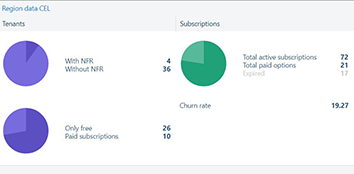
Posizionare il cursore del mouse sulla legenda del grafico per visualizzare la sezione di torta corrispondente.
Fare clic sulla legenda del grafico per attivare/disattivare la visibilità di sezione.
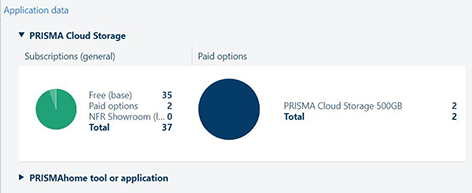
Ogni volta che si modifica la selezione nella struttura, il pannello [Dati dell'applicazione] viene aggiornato con le informazioni correlate alle applicazioni e alle sottoscrizioni disponibili per il nodo selezionato.
I seguenti grafici a torta sono disponibili per ogni prodotto:
[Sottoscrizioni] , divise in pagate, gratuite e di prova.
[Opzioni pagate] , divise nelle opzioni disponibili in ogni applicazione