Az alkalmazás célja az összes regionális [Értékesítési irodák] felhőalkalmazásokhoz való hozzáférésének kezelése.
A [Felhőalapú tárolás] panelen megjelenik egy áttekintés az állapotról, az [Előfizetések] panelen pedig az elérhető előfizetésekről (grafikon és táblázat).
 MEGJEGYZÉS
Ebben az áttekintésben semmilyen ügyfélinformáció nem érhető el.
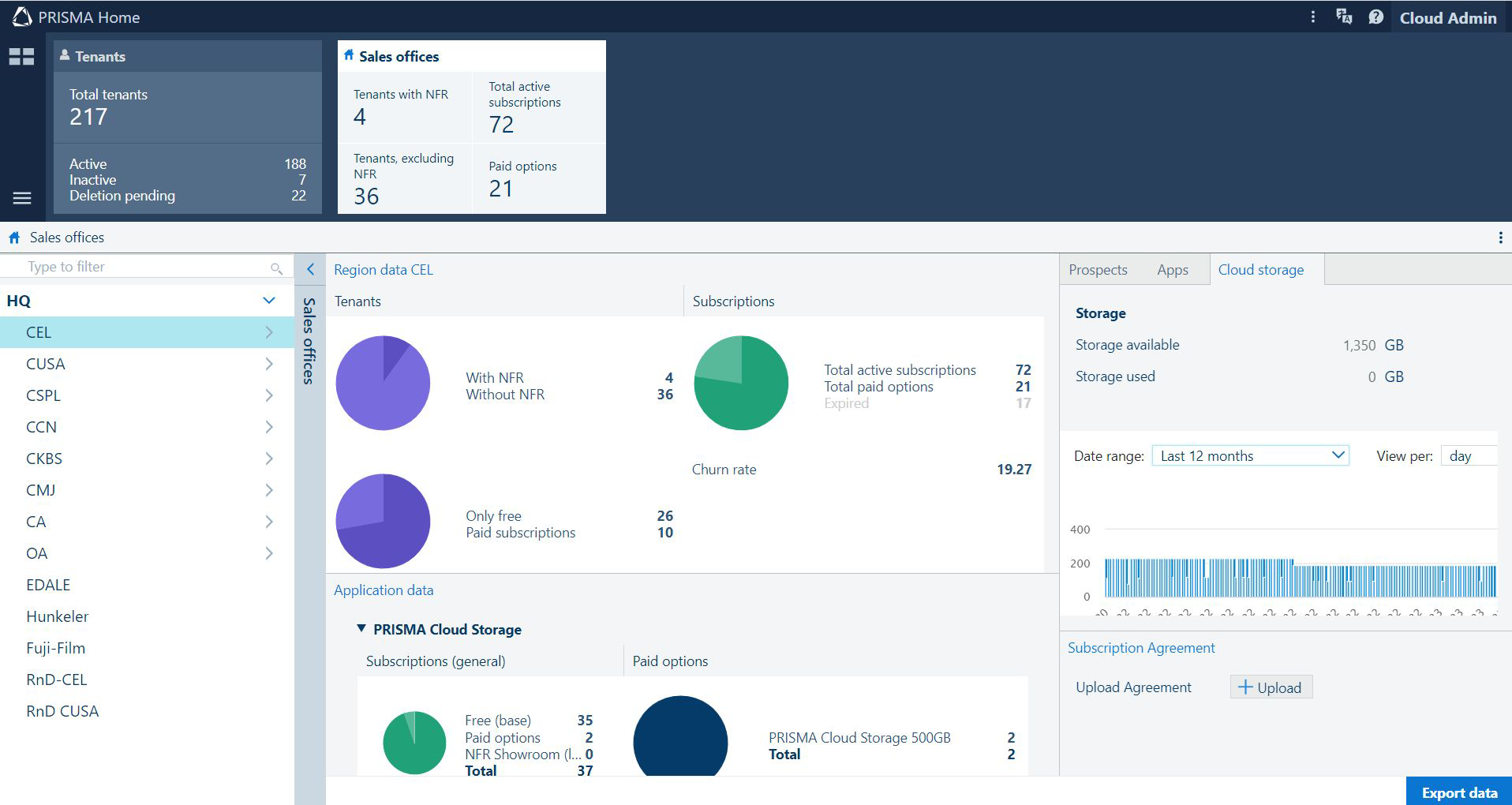
Kattintson a felső sávon található [Értékesítési irodák] opcióra.
Válassza ki a [Értékesítési irodák listája] fa egyik bejegyzését. Bontsa ki a csomópontot egyetlen értékesítési iroda vagy az egész ág kezeléséhez.
Vagy kezdjen el beírni a szűrőmezőbe, hogy a fa bejegyzéseinek számát a tartalomnak megfelelőre csökkentse.
Az egész [Értékesítési irodák] fát elrejtheti a < gombra kattintva, vagy a > gomb megnyomásával visszaállíthatja a láthatóságát, amikor össze van csukva.
A [Értékesítési irodák listája] tartalma a bejelentkezési személyazonosságától függ. Ha felhasználója egy régióhoz kapcsolódik, akkor csak a szervezet szintjén és az alatt láthatja a részleteket.
Várja meg, amíg az egész oldal frissül a megfelelő tartalommal.
A teljes munkaterület frissül, hogy tükrözze a kiválasztott csomópont aktuális állapotát:
A [Kilátások] panel a demóalkalmazások előfizetéseinek állapotát mutatja. Ha a bérlőnek lejárt a próbaidőszaka, az első oszlopban élénk színű ikon jelenik meg.
A bérlő nevére kattintva megnyílik a [Bérlők] alkalmazás, a kiválasztott bérlővel.
Az [Alkalmazások] panel megjeleníti a regionális szinten elérhető összes felhőalkalmazás listáját.
MEGJEGYZÉS
Ez a funkció egyetlen alkalmazást tesz elérhetővé az összes entitás számára az Ön szintjén és alatta.
Használja a [Bérlők] munkaterületet az alkalmazások elérhetőségének kezelésére bérlői szinten.
A [Felhőalapú tárolás] panel áttekintést nyújt a rendelkezésre álló és használt teljes tárhelyről, valamint grafikus képet ad a legutóbbi időszak használati trendjeiről. Válasszon egy másik dátumtartományt vagy a grafikon egységeit (nap/hét/hónap).
A [Előfizetési szerződés] segítségével kezelheti a bérlő felhasználóinak bemutatott, a szerződési feltételeket leíró dokumentumot.
A [Alkalmazások] menüben ellenőrizze az összes alkalmazást, amelyet el szeretnél indítani.
MEGJEGYZÉS
Miután egy alkalmazás elérhetővé vált egy szinten, az [Értékesítési irodák listája] nevű fán az alatta lévő összes szervezet engedélyezni tudja az alkalmazást a saját szervezete számára.
Minden márkakereskedésnek saját belátása szerint kell kiadnia az alkalmazásokat az ügyfelei számára.
Kattintson az [OK] gombra.
Az [Adatok exportálása] elérhetővé válik.
Az eredmény egy .ZIP archívum, amely tartalmazza az összes előfizetés aktuális áttekintését, amely a [Értékesítési irodák] kiválasztott elemének kiválasztott szintjén elérhető.
Minden alkalommal, amikor módosítja a kijelölést a fában, a(z) [Régió adatai] frissül a kiválasztott csomópont bérlőivel és előfizetéseivel kapcsolatos információkkal.
Számos különálló tortadiagram áll rendelkezésre:
[Összes bérlő], [Bérlők a következővel: NFR] és [Bérlők, kivéve: NFR] részre bontva
[Előfizetések száma], [Összes aktív előfizetés], [Összes fizetett lehetőség] és [Lejárt] részre bontva, majd ismét felosztva ingyenes és fizetős részekre.
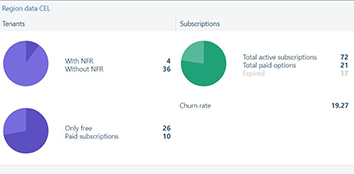
Vigye az egeret a diagram jelmagyarázatára a megfelelő tortaszelet kiemeléséhez.
Kattintson a diagram jelmagyarázatára a szelet láthatóságának be- és kikapcsolásához.
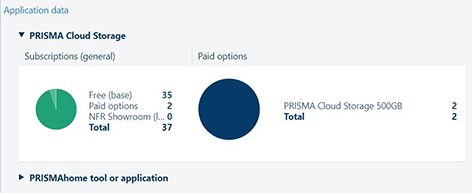
Minden alkalommal, amikor módosítja a kijelölést a fában, a(z) [Alkalmazási adatok] panel frissül a kiválasztott csomóponthoz elérhető alkalmazásokkal és előfizetésekkel kapcsolatos információkkal.
Az alábbi tortadiagramok érhetők el az egyes termékekhez:
[Előfizetések] , fizetős, ingyenes és teszt részekre bontva.
[Fizetett opciók] , az egyes alkalmazásokban elérhető opciókra bontva