Le but de cette application est de gérer l’accès de toutes les régions [Bureaux de vente] aux applications du cloud.
Vous disposez d'un aperçu de l'état du panneau [Stockage dans le Cloud] et d'un aperçu des abonnements disponibles (graphique et tableau) dans le panneau [Abonnements].
 REMARQUE
Aucune information du client ne peut être accédée dans cet aperçu.
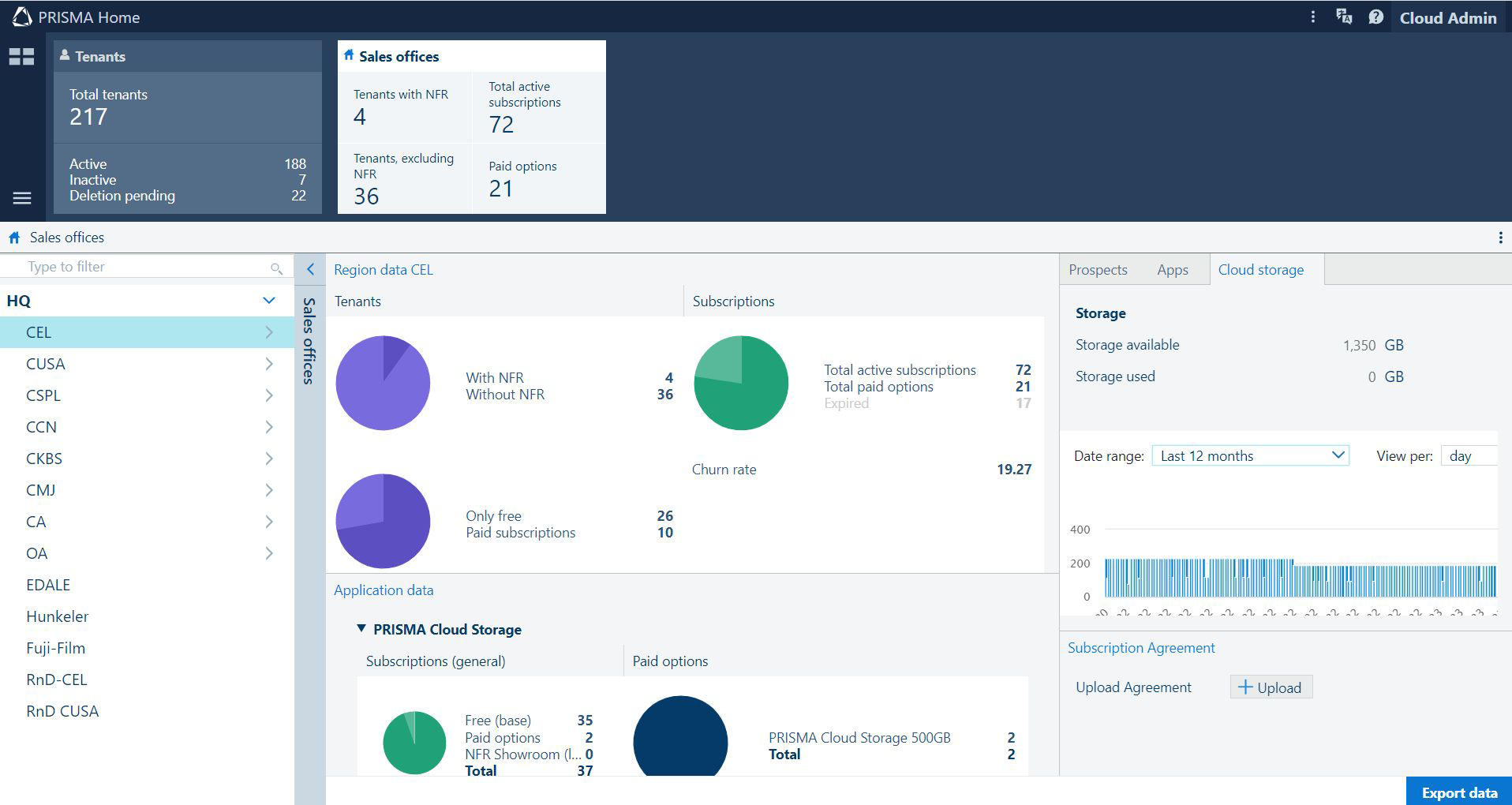
Cliquez sur [Bureaux de vente] dans la barre supérieure.
Sélectionnez l'une des entrées dans l'arborescence [Liste des bureaux de vente]. Développez le nœud pour gérer un bureau de vente ou l'ensemble de la succursale.
Vous pouvez aussi commencer à taper dans la zone de filtre pour réduire le nombre d'entrées visibles dans l'arborescence à celles qui correspondent au contenu.
Vous pouvez masquer toute l'arborescence [Bureaux de vente] en cliquant sur le bouton < ou réactiver sa visibilité lorsqu'elle est réduite en appuyant sur le bouton >.
Le contenu de la [Liste des bureaux de vente] dépend de votre identité de connexion. Si l'utilisateur est lié à une région, vous ne pouvez voir les détails qu'au niveau de votre organisation et en dessous.
Attendez que la page entière soit actualisée et affiche le contenu approprié.
L'ensemble de l'espace de travail est mis à jour pour refléter l'état actuel du nœud sélectionné :
Le panneau [Perspectives] affiche l'état des abonnements aux applications de démo. Si la période d'essai d'un locataire a expiré, cela est signalé par une icône de couleur vive dans la première colonne.
Lorsque vous cliquez sur le nom du locataire, vous accédez à l'application [Locataires], dans laquelle le locataire est sélectionné.
Le panneau [Apps] affiche la liste complète des applications cloud disponibles au niveau régional.
REMARQUE
Cette fonctionnalité rend une application disponible pour toutes les entités de votre niveau et des niveaux inférieurs.
L'espace de travail [Locataires] permet de gérer la disponibilité des applications au niveau du locataire.
Le panneau [Stockage dans le Cloud] présente un aperçu de l'espace de stockage total disponible et utilisé, ainsi qu'une représentation graphique des tendances d'utilisation au cours de la période la plus récente. Sélectionnez une plage de dates différente ou les unités du graphique (jours/semaines/mois).
Le [Contrat d'abonnement] vous permet de gérer le document décrivant les conditions générales du contrat que voient les utilisateurs du locataire.
Dans la section [Apps], cochez toutes les applications que vous souhaitez publier.
REMARQUE
Une fois qu'une application est mise à disposition à un niveau, toutes les organisations situées en dessous dans l'arborescence intitulée [Liste des bureaux de vente] ont la possibilité de l'activer pour leur organisation.
Chaque concessionnaire doit ensuite publier les applications appropriées à l'intention de ses clients.
Cliquez sur [OK].
Vous pouvez cliquer sur [Exporter des données].
Le résultat est une archive .ZIP contenant la vue d'ensemble actuelle de tous les abonnements disponibles au niveau sélectionné dans l'élément choisi sous [Bureaux de vente]
Chaque fois que vous modifiez la sélection dans l’arborescence, le [Données de région] est mis à jour avec les informations liées aux abonnements des clients pour votre nœud sélectionné.
Plusieurs graphiques circulaires distincts sont disponibles :
[Nombre total de locataires], divisé en [Locataires avec NFR] et [Locataires, à l’exclusion de NFR]
[Nombre d'abonnements], divisé en [Total des abonnements actifs], [Total des options payées] et [Expiré], et à nouveau, divisé en gratuit contre payant.
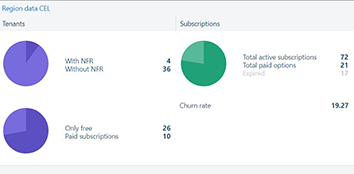
Passez le curseur de la souris sur la légende du graphique pour mettre en surbrillance la tranche du graphique correspondante.
Cliquez sur la légende du graphique pour activer et désactiver la visibilité des tranches.
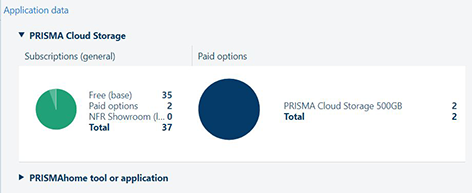
Chaque fois que vous modifiez la sélection dans l’arborescence, le panneau [Données d’application] est mis à jour avec les informations liées aux applications et aux abonnements disponibles pour votre nœud sélectionné.
Les graphiques circulaires suivants sont disponibles pour chaque produit :
[Abonnements] , divisés en payant, gratuit et test.
[Options payées] , divisés en options disponibles dans chaque application