Der Zweck dieser Anwendung ist das Verwalten des Zugriffs aller regionalen [Vertriebsbüros] auf die Cloudanwendungen.
Sie erhalten eine Statusübersicht im Bereich [Cloudspeicher] und eine weitere Übersicht über die verfügbaren Abonnements (Diagramm und Tabelle) im Bereich [Abonnements].
 HINWEIS
In dieser Übersicht können keine Kundeninformationen abgerufen werden.
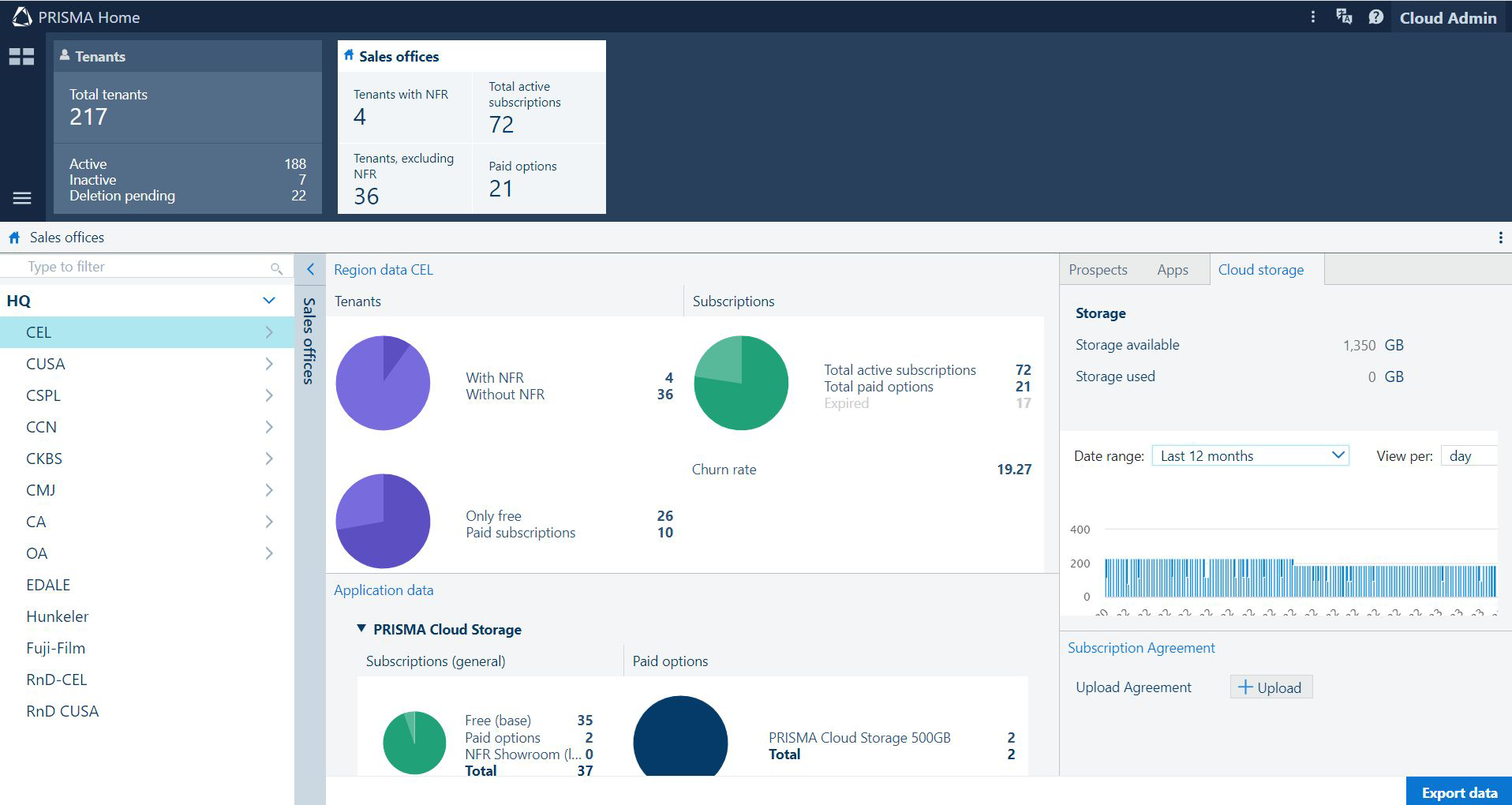
Klicken Sie in der oberen Menüleiste auf [Vertriebsbüros].
Wählen Sie einen der Einträge in der Baumstruktur [Liste der Vertriebsbüros] aus. Erweitern Sie den Knoten, um ein Vertriebsbüro oder die gesamte Niederlassung zu verwalten.
Oder beginnen Sie mit der Eingabe in das Filterfeld, um die Anzahl der Einträge in der Baumstruktur auf diejenigen zu reduzieren, die dem Inhalt entsprechen.
Sie können die gesamte [Vertriebsbüros] Baumstruktur ausblenden, indem Sie auf < klicken, oder sie wieder einblenden, indem Sie auf die Schaltfläche > klicken, wenn sie ausgeblendet ist.
Der Inhalt des [Liste der Vertriebsbüros] ist abhängig von Ihrer Login-Identität. Wenn Ihr Benutzer mit einer Region verknüpft ist, können Sie die Details nur auf und unter der Ebene Ihrer Organisation sehen.
Warten Sie, bis die gesamte Seite mit dem richtigen Inhalt aktualisiert wurde.
Der gesamte Arbeitsbereich wird aktualisiert, um den aktuellen Status für den ausgewählten Knoten widerzuspiegeln:
Das [Aussichten] Panel zeigt den Status der Abonnements für die Demo-Anwendungen an. Wenn der Mandant eine abgelaufene Probezeit hat, wird er in der ersten Spalte mit einem hellen Farbsymbol gekennzeichnet.
Wenn Sie auf den Namen des Mandanten klicken, gelangen Sie zur [Mandanten] App, in der der Mandant ausgewählt ist.
Das [Apps] Panel zeigt die Liste aller auf regionaler Ebene verfügbaren Cloud-Anwendungen.
HINWEIS
Diese Funktion stellt eine App für alle Entitäten auf Ihrer Ebene und darunter zur Verfügung.
Verwenden Sie den [Mandanten] Arbeitsbereich, um die Verfügbarkeit von Apps auf Mandantenebene zu verwalten.
Das [Cloudspeicher] Panel zeigt eine Übersicht über den gesamten verfügbaren und genutzten Speicher sowie eine grafische Darstellung der Nutzungstrends im letzten Zeitraum. Wählen Sie einen anderen Datumsbereich oder die Grapheneinheiten (Tag/Wochen/Monate).
Mit [Abonnementvereinbarung] können Sie das Dokument verwalten, in dem die Nutzungsbedingungen beschrieben werden, die den Benutzern des Mandanten angezeigt werden.
Markieren Sie von [Apps] eine der Anwendungen, die Sie freigeben möchten.
HINWEIS
Sobald eine Anwendung auf einer Ebene verfügbar ist, können alle darunter liegenden Organisationen in der Baumstruktur [Liste der Vertriebsbüros] mit dem Titel die Anwendung für ihre Organisation aktivieren.
Jeder Händler muss die Anwendungen nach eigenem Ermessen an seine Kunden freigeben.
Klicken Sie auf [OK].
Sie können [Daten exportieren].
Das Ergebnis ist ein .ZIP-ARCHIV, das die aktuelle Übersicht aller Abonnements enthält, die auf der ausgewählten Ebene im ausgewählten Element in [Vertriebsbüros]
Jedes Mal, wenn Sie die Auswahl in der Baumstruktur ändern, wird [Regionsdaten] mit den Informationen zu den Mandanten und Abonnements für den ausgewählten Knoten aktualisiert.
Es sind mehrere separate Kreisdiagramme verfügbar:
[Mandanten gesamt], untergeteilt in [Mandanten mit NFR] und [Mandanten, ausschließlich NFR]
[Anzahl der Abonnements], unterteilt in [Aktive Abonnements gesamt], [Bezahlte Optionen gesamt] und [Abgelaufen] und wiederum unterteilt in kostenlos und bezahlt.
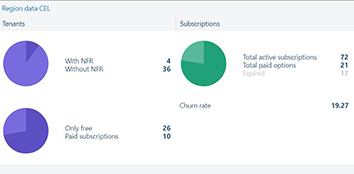
Bewegen Sie den Mauszeiger über die Legende des Diagramms, um das entsprechende Kreisdiagrammstück zu markieren.
Klicken Sie auf die Legende des Diagramms, um die Sichtbarkeit der Stücks ein- und auszuschalten.
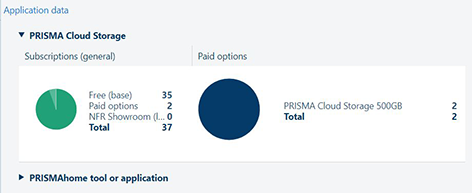
Jedes Mal, wenn Sie die Auswahl in der Baumstruktur ändern, wird das Fenster [Anwendungsdaten] mit Informationen zu den Anwendungen und Abonnements aktualisiert, die für den ausgewählten Knoten verfügbar sind.
Die folgenden Kreisdiagramme sind für jedes Produkt verfügbar:
[Abonnements] , unterteilt in bezahlte, kostenlose und Testanwendungen.
[Bezahlte Optionen] , unterteilt in die in jeder Anwendung verfügbaren Optionen