Formålet med dette program er at administrere alle regionale [Salgskontorer] adgang til de forskellige programmer.
Du får vist en oversigt over statussen for panelet [Skylager] og en for de tilgængelige abonnementer (diagram og tabel) i panelet [Abonnementer].
 BEMÆRK
Der er ikke adgang til kundeoplysninger i denne oversigt.
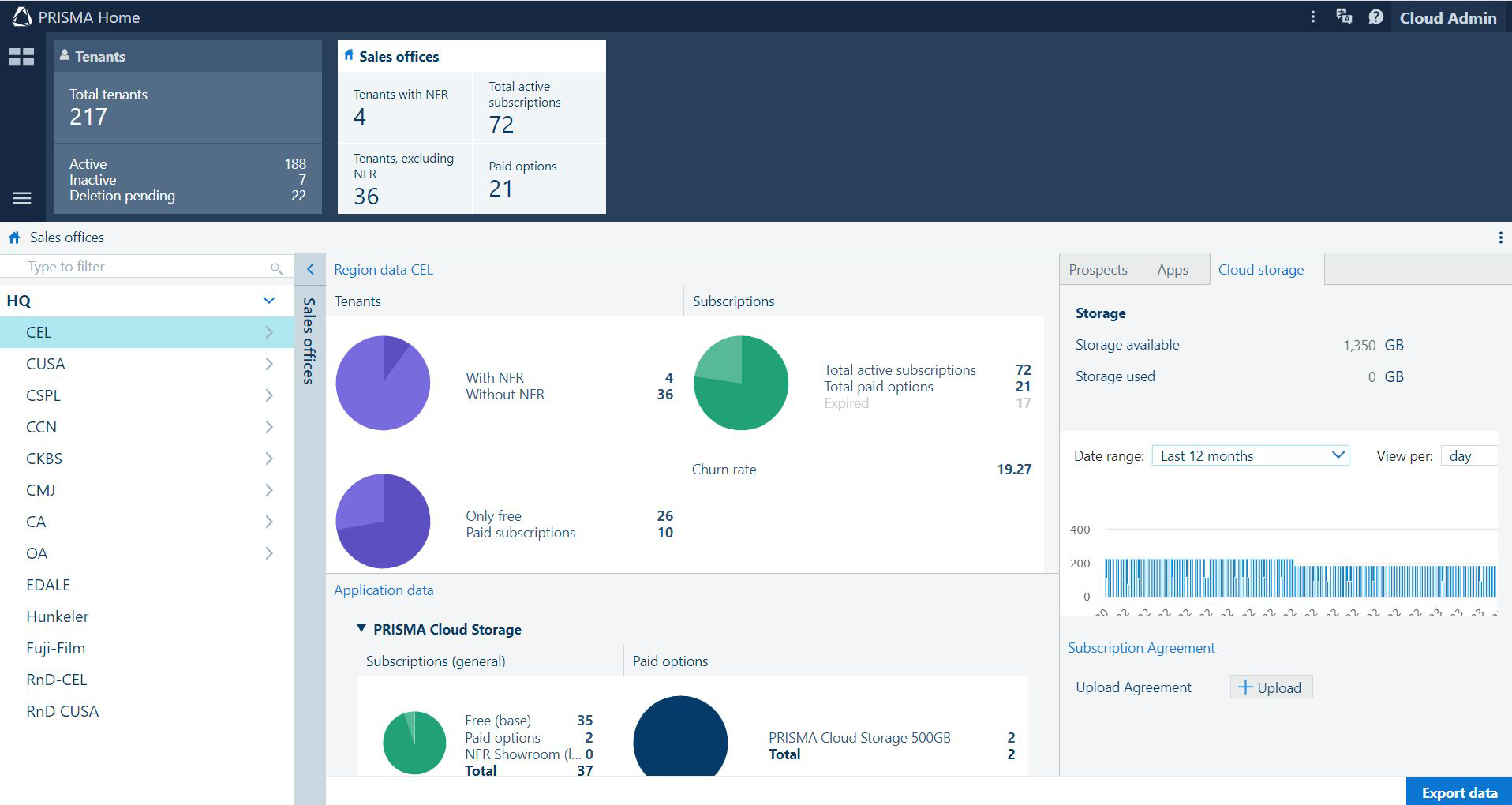
Klik på [Salgskontorer] i den øverste linje.
Vælg et af punkterne i [Liste over salgskontorer] -træet. Udvid noden for at administrere et salgskontor eller administrere hele filialen.
Eller begynd at indtaste i filterboksen for at reducere antallet af punkter i træet til dem, der matcher indholdet.
Du kan skjule hele [Salgskontorer] -træet ved at klikke på < eller slå dets synlighed til igen, når det er skjult ved at trykke på knappen >.
Indholdet fra [Liste over salgskontorer] er afhængigt af din login-identitet. Hvis din bruger er knyttet til en region, kan du kun se detaljerne på og under niveauet for din organisation.
Vent på, at hele siden opdateres med det korrekte indhold.
Hele arbejdsområdet opdateres for at afspejle den aktuelle status for den valgte node:
Panelet [Udsigter] viser status for abonnementerne på demoapplikationerne. Hvis lejeren har en udløbet prøveperiode, vil den blive markeret med et lyst farveikon i den første kolonne.
Hvis du klikker på lejerens navn, bringes du til [Lejere] -appen, hvor lejeren er valgt.
Panelet [Apps] viser listen over alle de cloud-applikationer, der er tilgængelige på regionalt niveau.
BEMÆRK
Denne funktion gør en app tilgængelig for alle enheder på dit niveau og derunder.
Brug [Lejere] -arbejdsområdet til at administrere tilgængeligheden af apps på lejerniveau.
Panelet [Skylager] viser et overblik over den samlede lagerplads, der er tilgængelig og brugt, samt en grafisk repræsentation af brugstendenser i den seneste tidsperiode. Vælg et andet datointerval eller grafenhederne (dag/uger/måneder).
[Abonnementaftale] giver dig mulighed for at administrere dokumentet, der beskriver de vilkår og betingelser, der vises til lejerens brugere.
Fra [Apps] skal du kontrollere alle de apps, du vil frigive.
BEMÆRK
Når en ansøgning er gjort tilgængelig på et niveau, vil alle organisationerne under den i træet med titlen [Liste over salgskontorer] kunne aktivere ansøgningen for deres organisation.
Hver forhandler skal frigive applikationerne til deres kunder, som de finder passende.
Klik på [OK].
Du kan [Eksporter data].
Resultatet er et .ZIP-ARKIV, der indeholder den aktuelle oversigt over alle abonnementer, der er tilgængelige på det valgte niveau i det valgte element i [Salgskontorer]
Hver gang du ændrer valget i træet, bliver [Områdedata] opdateret med oplysninger om lejere og abonnementer for den valgte node.
Der er adgang til flere separate lagkagediagrammer:
[Lejere i alt], opdelt i [Lejere med NFR] og [Lejere, med undtagelse af NFR]
[Antal abonnementer], opdelt i [Aktive abonnementer i alt], [Betalte muligheder i alt] og [Udløbet] og derudover opdelt i gratis versus betalt.
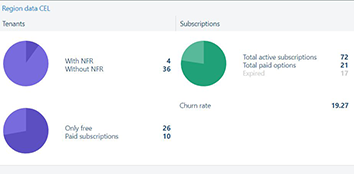
Flyt musemarkøren over diagrammets forklaring for at fremhæve det tilsvarende lagkagestykke.
Klik på forklaringen for diagrammet for at slå visningen af stykket til og fra.
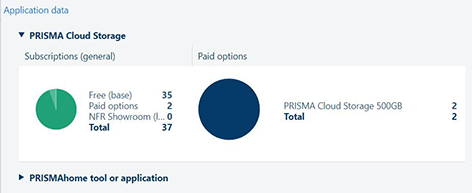
Hver gang du ændrer valget i træet , bliver [Programdata] -panelet opdateret med oplysninger om de programmer og abonnementer, der er tilgængelige for den valgte node.
Følgende lagkagediagrammer er tilgængelige for hvert produkt:
[Abonnementer] , opdelt i betalte, gratis og testversioner.
[Betalt indstillinger] , opdelt efter de valgmuligheder, der er tilgængelige i hvert program