Účelem této aplikace je spravovat přístup všech regionálních [Oddělení prodejů] do cloudových aplikací.
Zobrazí se přehled stavu pro panel [Cloudové úložiště] a jeden pro dostupná předplatná (graf a tabulka) na panelu [Předplatná].
 POZNÁMKA
V tomto přehledu nejsou přístupné žádné informace o zákaznících.
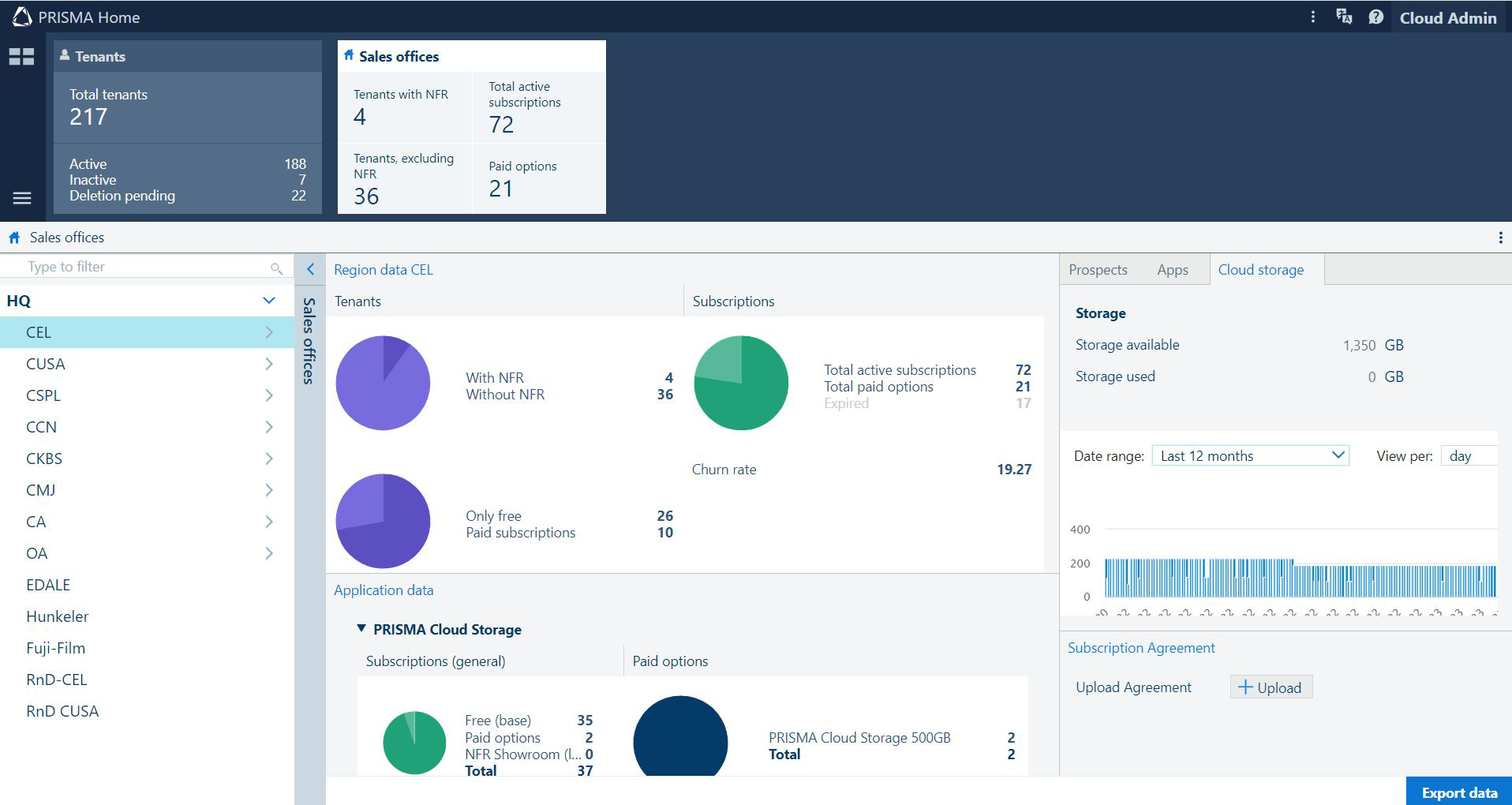
Na horní liště klikněte na tlačítko [Oddělení prodejů].
Vyberte jednu z položek ve stromu [Seznam oddělení prodejů]. Rozbalte uzel pro správu jedné prodejní kanceláře nebo správu celé pobočky.
Nebo začněte psát do pole filtru, abyste snížili počet záznamů ve stromu na ty, které odpovídají obsahu.
Celý [Oddělení prodejů] strom můžete skrýt kliknutím na < nebo stisknutím tlačítka > jeho viditelnost po sbalení opět zapnout.
Obsah [Seznam oddělení prodejů] je závislý na vaší identitě přihlášení. Pokud je váš uživatel propojen s regionem, můžete zobrazit pouze podrobnosti na úrovni vaší organizace a pod ní.
Počkejte, až celá stránka načte správný obsah.
Celá pracovní plocha je aktualizována tak, aby odrážela aktuální stav vybraného uzlu:
Panel [Vyhlídky] zobrazuje stav předplatného demo aplikací. Pokud držiteli licence uplynulo zkušební období, bude v prvním sloupci označeno jasnou barevnou ikonou.
Kliknutím na jméno držitele licence se dostanete do aplikace [Klienti] s vybraným držitelem licence.
Panel [Aplikace] zobrazí seznam všech cloudových aplikací dostupných na regionální úrovni.
POZNÁMKA
Tato funkce zpřístupňuje jednu aplikaci pro všechny subjekty na vaší úrovni a níže.
Pro správu dostupnosti aplikací na úrovni držitele licence použijte pracovní plochu [Klienti].
Panel [Cloudové úložiště] zobrazuje přehled o celkovém dostupném a využitém úložišti a také grafické znázornění trendů využívání v posledním časovém období. Vyberte jiný rozsah dat nebo jednotky grafu (den/týdny/měsíce).
[Smlouva o předplatném] umožňuje spravovat dokument popisující smluvní podmínky, které se zobrazují uživatelům držitele licence.
Na [Aplikace] zkontrolujte aplikace, které chcete poskytnout.
POZNÁMKA
Jakmile je aplikace zpřístupněna na jedné úrovni, všechny organizace ve stromu pod ní s označením [Seznam oddělení prodejů] budou moci povolit aplikaci pro svou organizaci.
Každé obchodní zastoupení musí zpřístupnit aplikace svým zákazníkům dle svého uvážení.
Klepněte na tlačítko [OK].
Můžete [Exportovat data].
Výsledkem je jeden .ZIP archiv obsahující aktuální přehled všech předplatných dostupných na vybrané úrovni ve vybrané položce v [Oddělení prodejů]
Pokaždé, když změníte výběr ve stromu, [Údaje o oblasti] se aktualizuje o informace související s klienty a předplatnými pro vybraný uzel.
K dispozici je několik samostatných výsečových grafů:
[Celkem klientů] s rozdělením na [Klienti s NFR] a [Klienti, kromě NFR]
[Počet předplatných] s rozdělením na [Celkový počet aktivních předplatných], [Celkem placených možností] a [Expirováno] a s dalším rozdělením na bezplatné a placené.
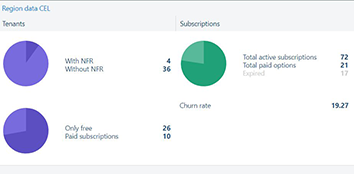
Umístěním kurzoru myši na legendu grafu zvýrazníte odpovídající výseč.
Kliknutím na legendu grafu můžete zapnout a vypnout viditelnost výsečí.
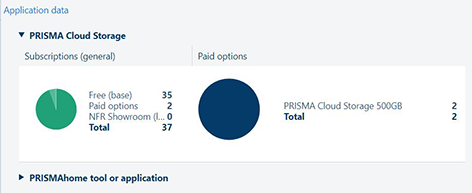
Pokaždé, když změníte výběr ve stromu, se panel [Data aplikace] aktualizuje o informace související s aplikacemi a předplatnými dostupnými pro vybraný uzel.
Pro každý produkt jsou k dispozici následující výsečové grafy:
[Předplatná] s rozdělením na placené, bezplatné a testovací.
[Placené možnosti] s rozdělením na možnosti dostupné v každé aplikaci