
In deze paragraaf wordt beschreven hoe u een materiaalrol plaatst.
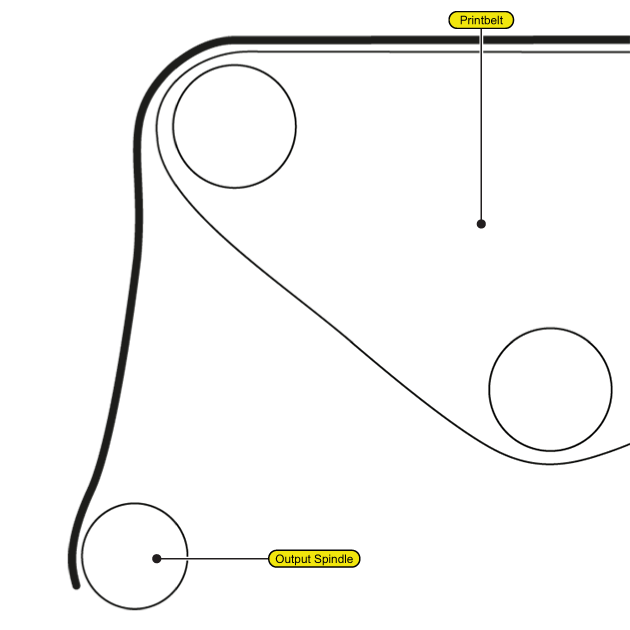
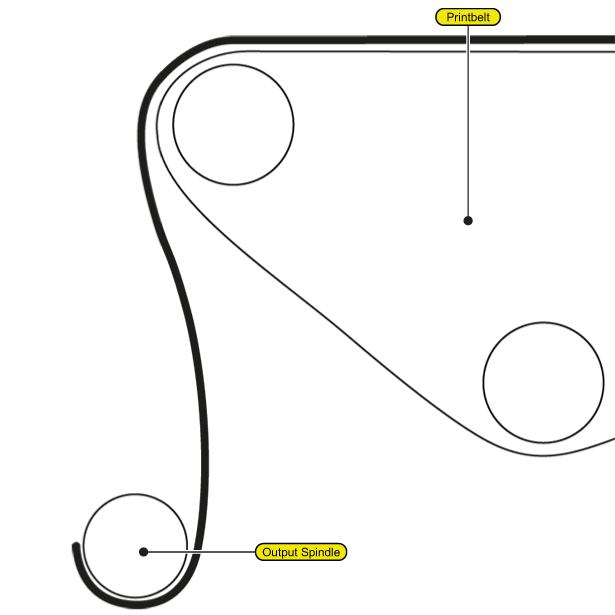
U kunt afdrukken op de binnen- of buitenkant van de invoerrol. U kunt de afgedrukte uitvoer aan de binnen- of buitenkant van de uitvoerrol wikkelen. Deze procedure omvat elk van deze opties.
U kunt de procedure voor het laden van materiaal zelf starten of materiaal laden wanneer de printer om verschillende materialen vraagt voor een afdrukopdracht.
Voordat u een rol op de printer plaatst:
Zorg dat u een materiaalprofiel met de juiste materiaalsoort via de RIP hebt toegevoegd.
Controleer vóór het laden de materiaalbreedte van uw rol. Als uw materiaalbreedte niet aanwezig is in de lijst op de gebruikersinterface, kunt u deze intypen.
Draag handschoenen om te voorkomen dat u het materiaal vervuilt met vingeradrukken.
|
1 |
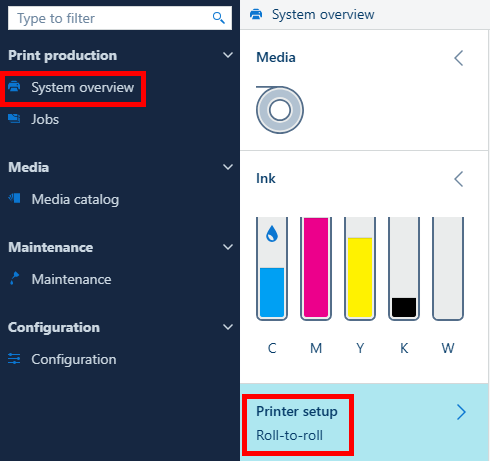
Ga in de gebruikersinterface naar de app [Systeemoverzicht]. Controleer onder [Printerinstellingen] of [Roll-to-roll] is ingeschakeld. |
|
|
2 |
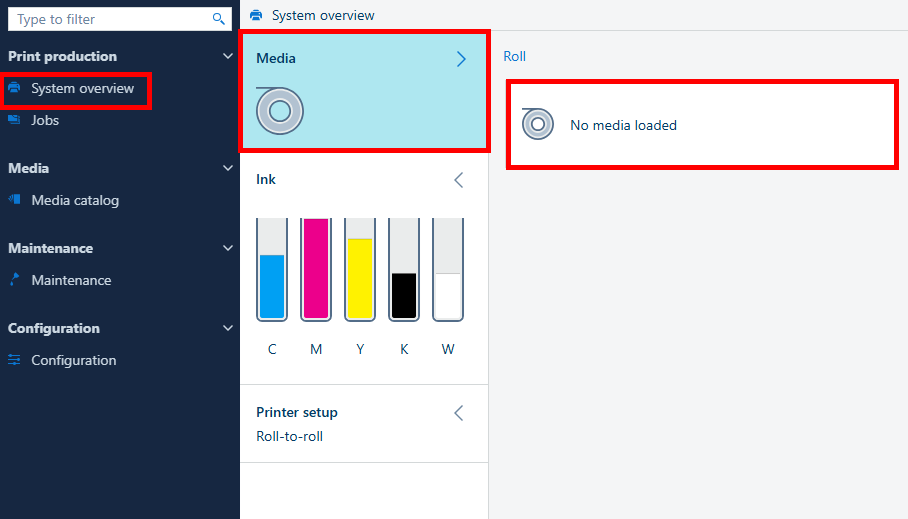
Ga in de gebruikersinterface naar de app [Systeemoverzicht]. Controleer onder [Materiaal] het momenteel geladen materiaal. Tik op het deelvenster [Rol]. Er wordt een dialoogvenster geopend. Als er al materiaal is geladen en u ander materiaal wilt laden, moet u dit materiaal eerst uitladen. Zie Een materiaal afsnijden en uitladen. |
|
|
3 |
Selecteer het materiaal in de lijst. Als het materiaal niet op de lijst staat, moet u het eerst aanmaken. Zie Materiaalprofielen beheren in ONYX. |
|
|
4 |
Controleer of het geselecteerde materiaal al in de printer is geladen.
|
|
|
5 |
Selecteer aan welke kant van de invoerrol u wilt afdrukken. Dit heeft invloed op hoe u de materiaalrol op de spil moet plaatsen.
|
|
|
6 |
Geef op hoe u de afgedrukte uitvoer wilt wikkelen.
|
|
|
7 |
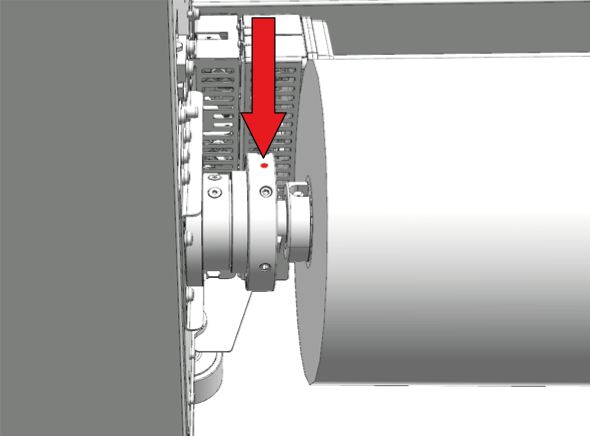
Pas de positie van de invoerspil aan. De rode stippen moeten naar boven wijzen. |
|
|
8 |
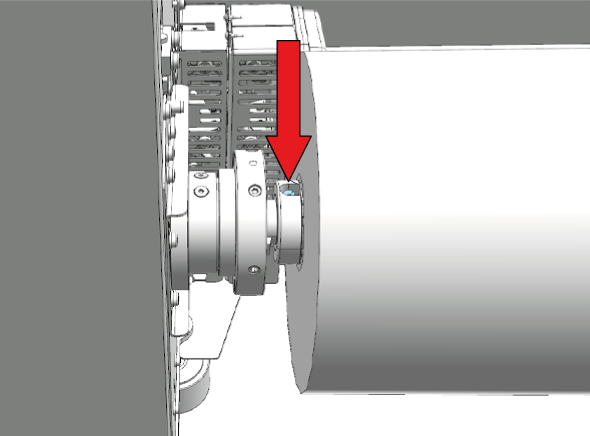
Druk op de luchtklep om de lucht uit de invoerspil te laten lopen. |
|
|
9 |
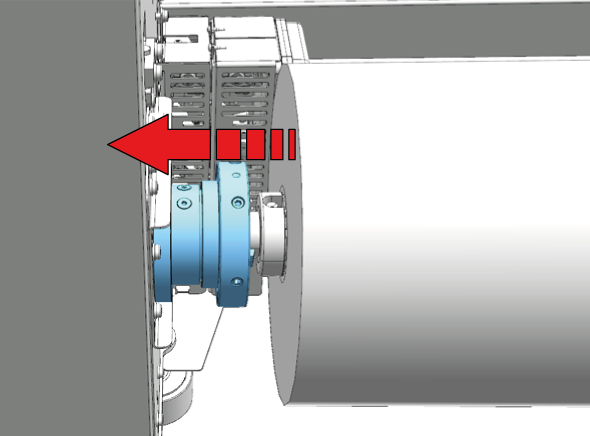
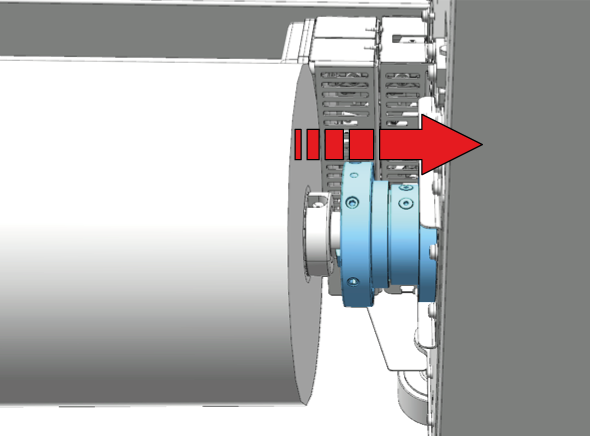
Open de flenzen aan beide zijden van de invoerspil. Schuif de flenzen naar buiten om ze te openen. |
|
|
10 |
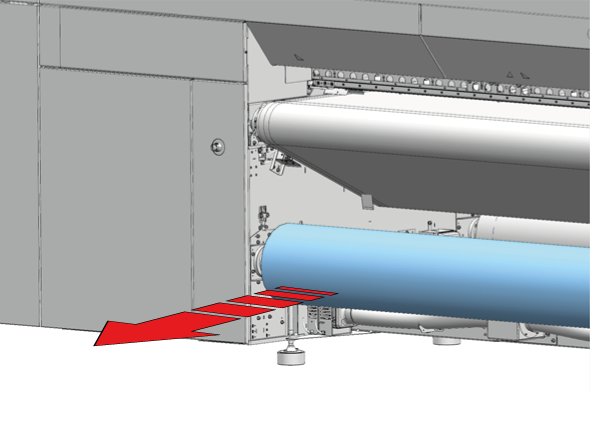
Haal de invoerspil uit de printer. |
|
|
11 |
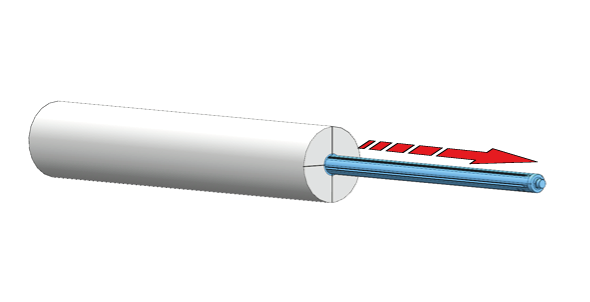
Als er al een materiaalrol op de invoerspil zit, verwijder de materiaalrol dan van de spil. |
|
|
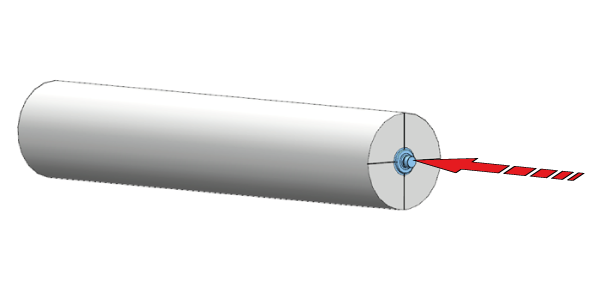
12 |
Steek de invoerspil in de kern van de nieuwe materiaalrol. |
|
|
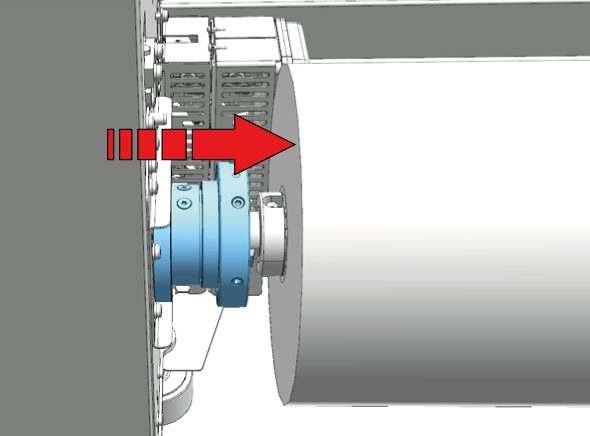
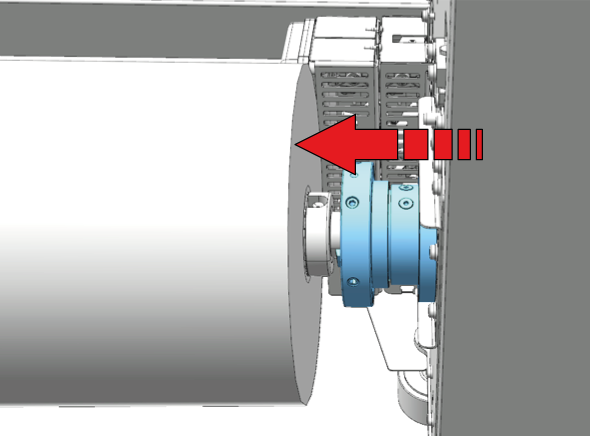
13 |
Plaats de invoerspil terug in de printer en schuif de flenzen naar binnen om ze te sluiten. |
|
|
14 |
Lijn de rol op de spil uit met behulp van de liniaal. Controleer links en rechts van de rol of beide zijn uitgelijnd op hetzelfde formaat. |
|
|
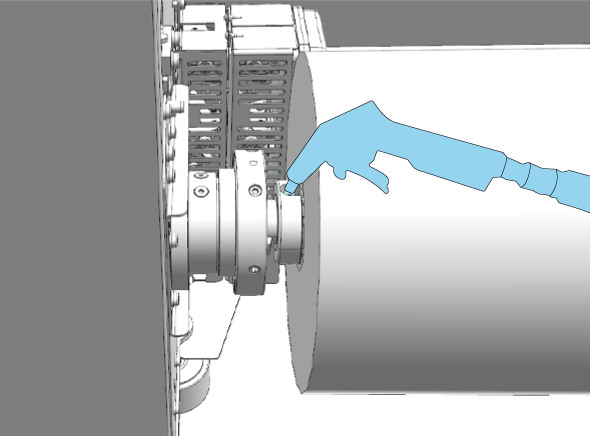
15 |
Duw het persluchtpistool tegen de klep en blaas lucht in de invoerspil. |
|
|
16 |
Gebruik de knoppen voor materiaalregeling om het materiaal ongeveer 1 meter (40 inch) af te wikkelen. |
|
|
17 |
Druk op de vacuümknop of tik op het voetpedaal om het vacuüm in te schakelen. |
|
|
18 |
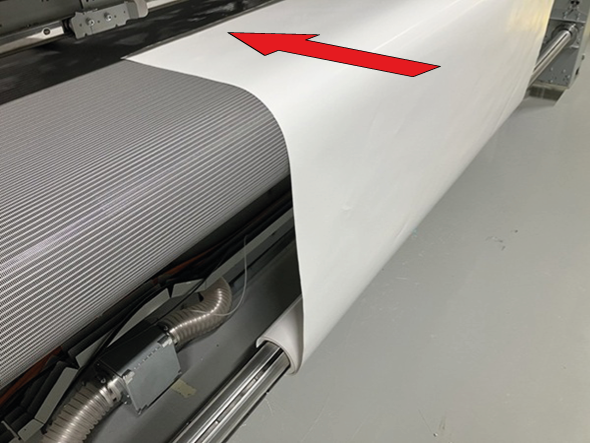
Neem de voorkant van het materiaal en lijn deze uit op de afdrukband. |
|
|
19 |
Tik op [Volgende] op de gebruikersinterface. De printer lijnt het materiaal automatisch uit en verplaatst het naar de juiste positie om het op de uitvoerspil te plakken met tape. |
|
|
20 |
Neem de voorkant van het materiaal en tape deze vast op de lege kern. Gebruik de knoppen voor materiaalregeling om het materiaal indien nodig te positioneren. De tapemethode is afhankelijk van hoe u de afgedrukte uitvoer opwikkelt:
|
|
|
21 |
Tik in de gebruikersinterface op [Volgende] om de taak te voltooien. |
