
Cette rubrique décrit la procédure de chargement d’un rouleau de support.
Vous pouvez imprimer sur le côté intérieur ou extérieur d’un rouleau d’alimentation, et enrouler la sortie imprimée sur l’intérieur ou l’extérieur du rouleau de sortie. La procédure décrite ci-dessous traite de ces deux possibilités.
Vous pouvez lancer la procédure de chargement du support vous-même ou charger le support lorsque l’imprimante vous y invite pour un travail d’impression spécifique.
Avant de charger un rouleau sur l’imprimante :
Assurez-vous d’avoir ajouté un profil de support associé au type de support approprié via le logiciel RIP.
Vérifiez la largeur de support du rouleau avant le chargement. Si la largeur de support requise n’est pas mentionnée dans la liste de l’interface utilisateur, vous pouvez l’indiquer.
Enfilez des gants afin d’éviter de tacher le support en le manipulant.
|
1 |
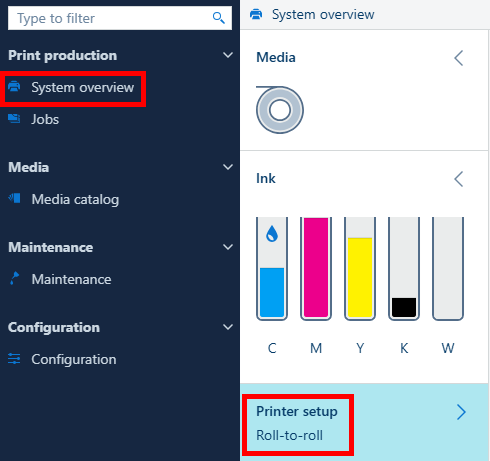
Dans l’interface utilisateur, accédez à l’application [Vue d’ensemble du système]. Sous [Configuration de l’imprimante], assurez-vous que l’option [Roll-to-roll] est activée. |
|
|
2 |
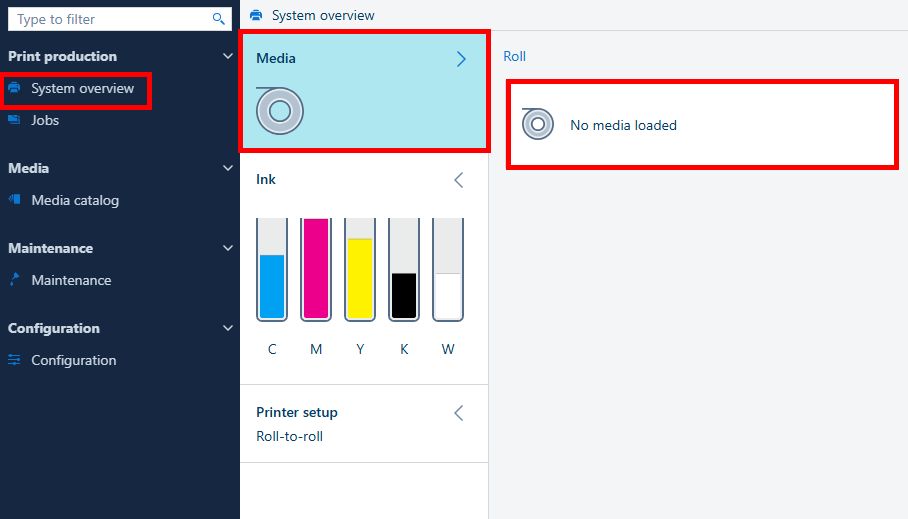
Dans l’interface utilisateur, accédez à l’application [Vue d’ensemble du système]. Sous [Support], vérifiez le support actuellement chargé. Appuyez sur la vignette [Rouleau]. Une boîte de dialogue s’affiche. Si un support est déjà chargé et que vous souhaitez en charger un autre, vous devez d’abord décharger le support actuel. Voir : Coupe d’un support et déchargement d’un rouleau. |
|
|
3 |
Sélectionnez le support dans la liste. Si le support ne figure pas dans la liste, commencez par le créer. Voir : Gestion des profils de support dans ONYX. |
|
|
4 |
Vérifiez si le support sélectionné est déjà chargé dans l’imprimante.
|
|
|
5 |
Sélectionnez le côté du rouleau d’alimentation sur lequel vous souhaitez imprimer. Cela affecte le positionnement du rouleau de support sur la bobine.
|
|
|
6 |
Sélectionnez le mode d’enroulement souhaité pour la sortie imprimée :
|
|
|
7 |
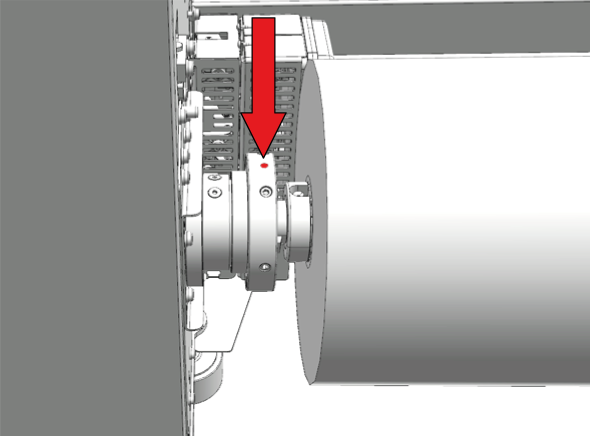
Réglez la position de la bobine d’alimentation. Les points rouges doivent être orientés vers le haut. |
|
|
8 |
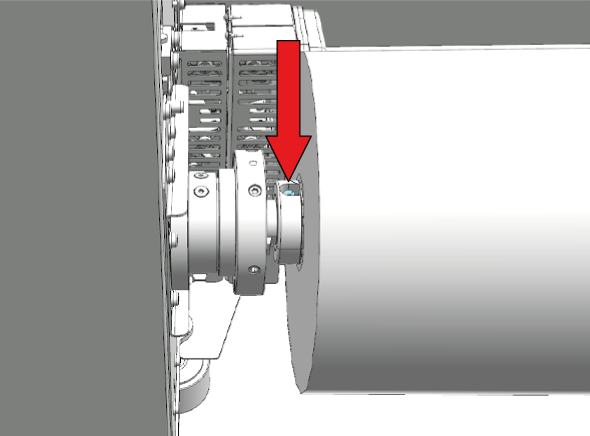
Appuyez sur la soupape d’air pour dégonfler la bobine d’alimentation. |
|
|
9 |
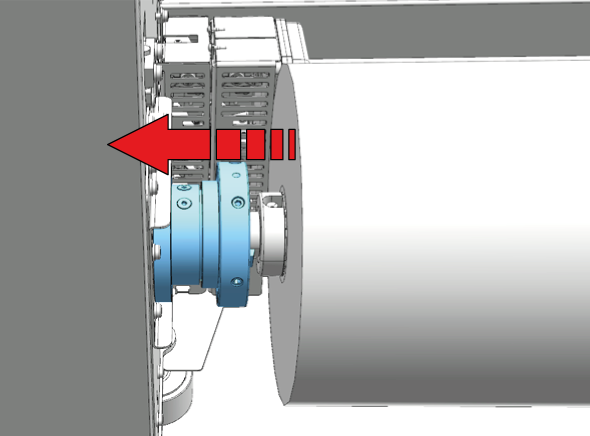
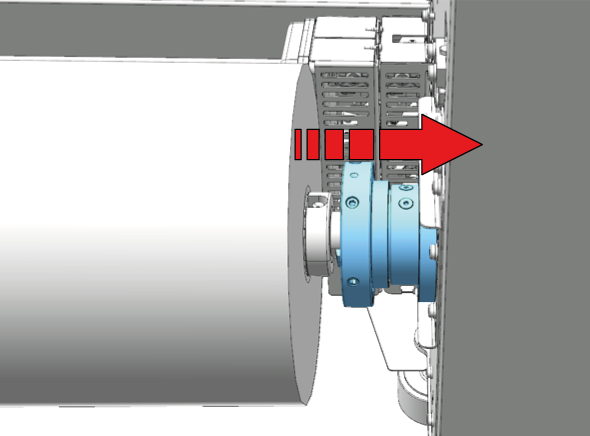
Ouvrez les flasques des deux côtés de la bobine d’alimentation. Faites glisser les flasques vers l’extérieur pour les ouvrir. |
|
|
10 |
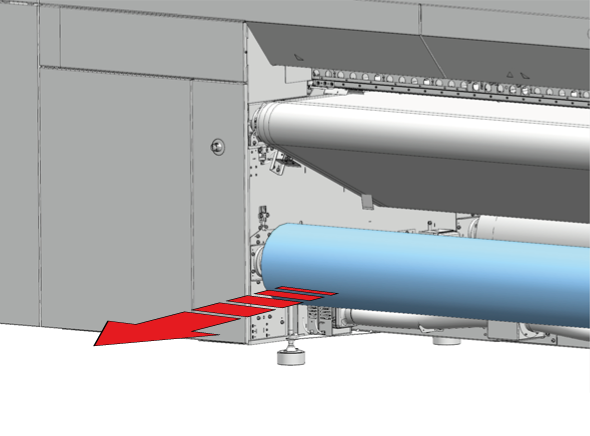
Retirez la bobine d’alimentation de l’imprimante. |
|
|
11 |
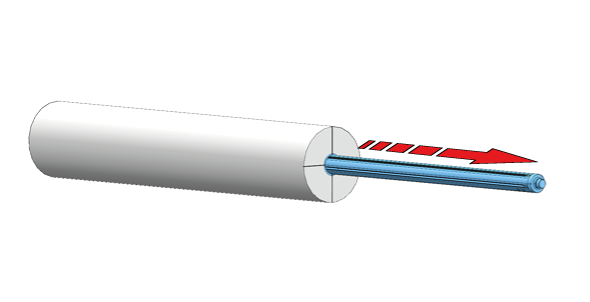
Si un rouleau de support est déjà placé sur la bobine d’alimentation, retirez-le. |
|
|
12 |
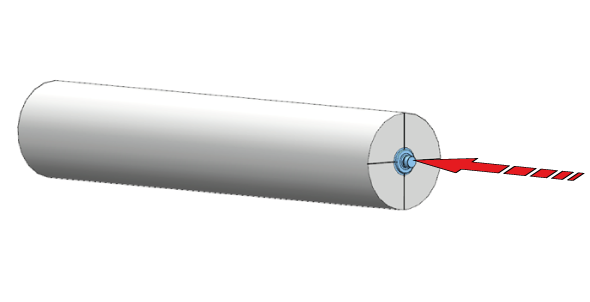
Introduisez la bobine d’alimentation dans le mandrin du nouveau rouleau de support. |
|
|
13 |
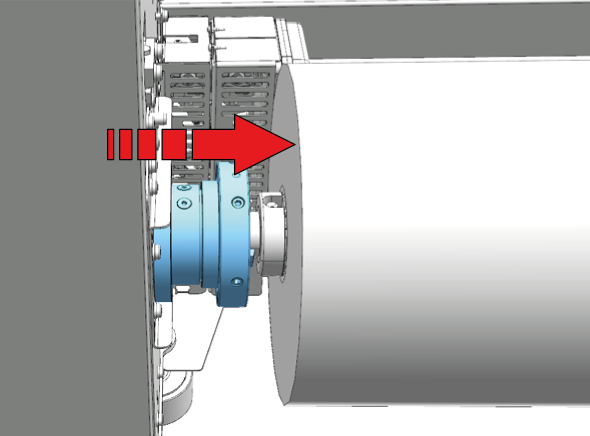
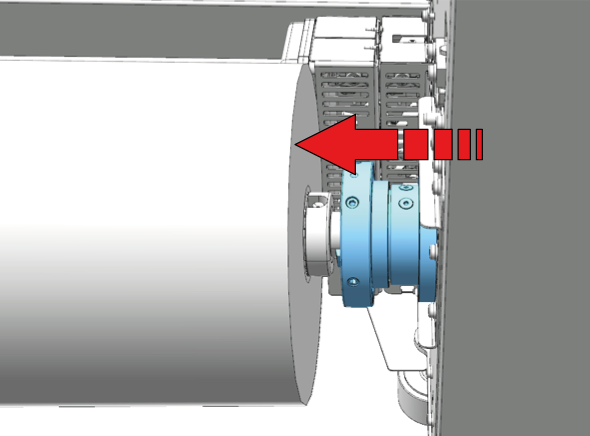
Remettez en place la bobine d’alimentation dans l’imprimante et faites glisser les flasques vers l’intérieur pour les fermer. |
|
|
14 |
Alignez le rouleau sur la bobine à l’aide de la règle. Vérifiez si les côtés gauche et droit du rouleau sont alignés selon le même format. |
|
|
15 |
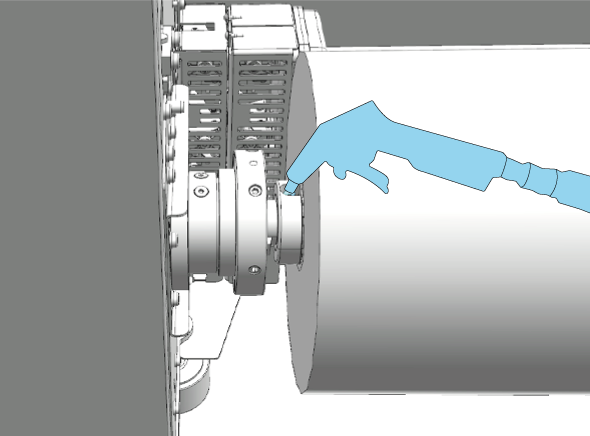
Poussez le pistolet à air comprimé contre la soupape et gonflez la bobine d’alimentation. |
|
|
16 |
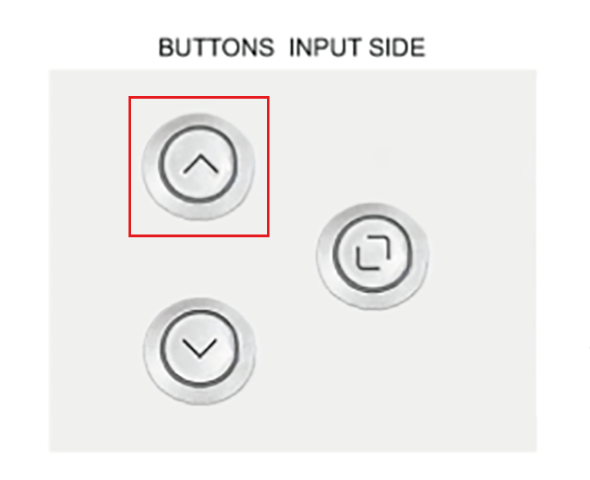
Utilisez les boutons de commande du support pour dérouler le support sur 1 mètre (40 pouces) environ. |
|
|
17 |
Appuyez sur le bouton d’aspiration ou actionnez la pédale pour activer l’aspiration. |
|
|
18 |
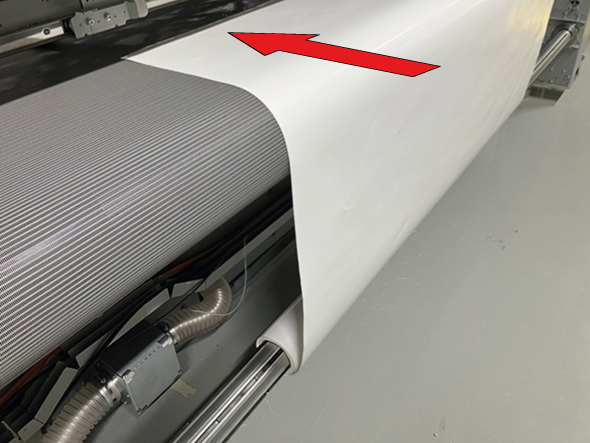
Saisissez le bord avant du support et placez-le sur le tapis d’impression. |
|
|
19 |
Dans l’interface utilisateur, appuyez sur [Suivant]. L’imprimante aligne automatiquement le support et le déplace dans la position adéquate pour que vous puissiez le fixer à la bobine de sortie à l’aide de ruban adhésif. |
|
|
20 |
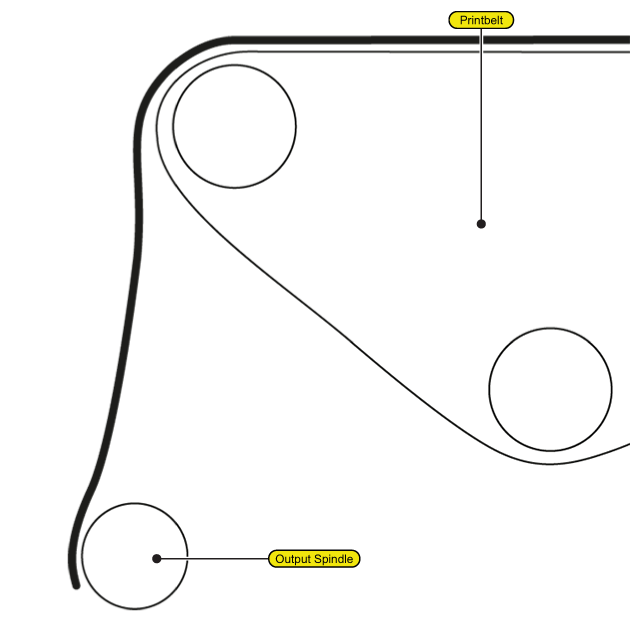
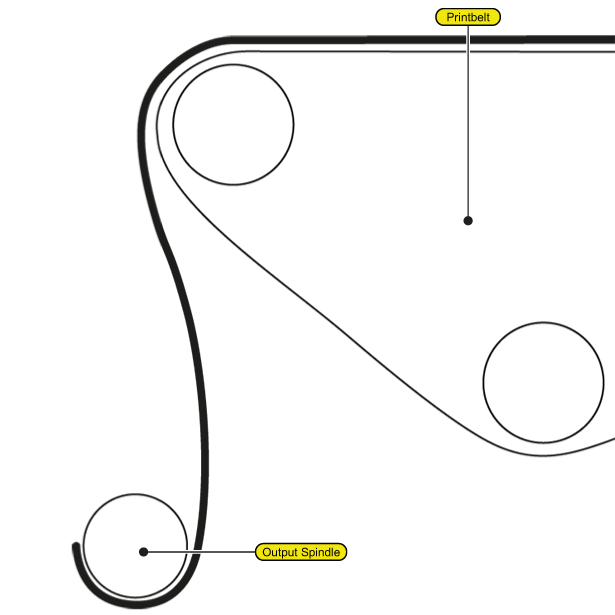
Saisissez le bord avant du support et fixez-le au mandrin vide. Si nécessaire, positionnez le support à l’aide des boutons de commande prévus à cet effet. La méthode de fixation dépend de la façon dont vous enroulez la sortie imprimée :
|
|
|
21 |
Dans l’interface utilisateur, appuyez sur [Suivant] pour terminer la tâche. |
