
In diesem Thema wird beschrieben, wie Sie eine Materialrolle einlegen.
Sie können auf der Innen- oder Außenseite der Einzugsrolle drucken. Sie können die Druckausgabe auf der Innen- oder Außenseite der Ausgaberolle aufwickeln. Dieses Verfahren umfasst jede dieser Optionen.
Sie können den Materialladevorgang selbst starten oder Materialien einlegen, wenn der Drucker für einen Druckauftrag andere Materialien anfordert.
Vor dem Einlegen einer Rolle in den Drucker ist Folgendes zu beachten:
Vergewissern Sie sich, dass in der RIP-Software ein Materialprofil mit der korrekten Materialart hinzugefügt wurde.
Überprüfen Sie vor dem Einlegen der Rolle die Materialbreite. Wenn die betreffende Materialbreite in der Liste an der Benutzeroberfläche nicht aufgeführt ist, können Sie sie manuell eingeben.
Ziehen Sie Handschuhe an, um eine Verunreinigung des Materials durch Ihre Finger zu vermeiden.
|
1 |
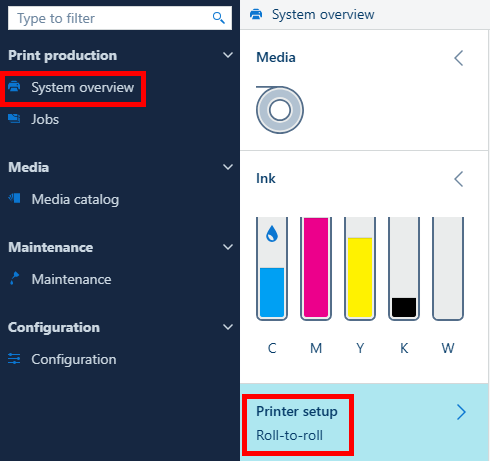
Öffnen Sie in der Benutzeroberfläche die App [Systemübersicht]. Stellen Sie unter [Druckereinrichtung] sicher, dass [Rolle-zur-Rolle] aktiviert ist. |
|
|
2 |
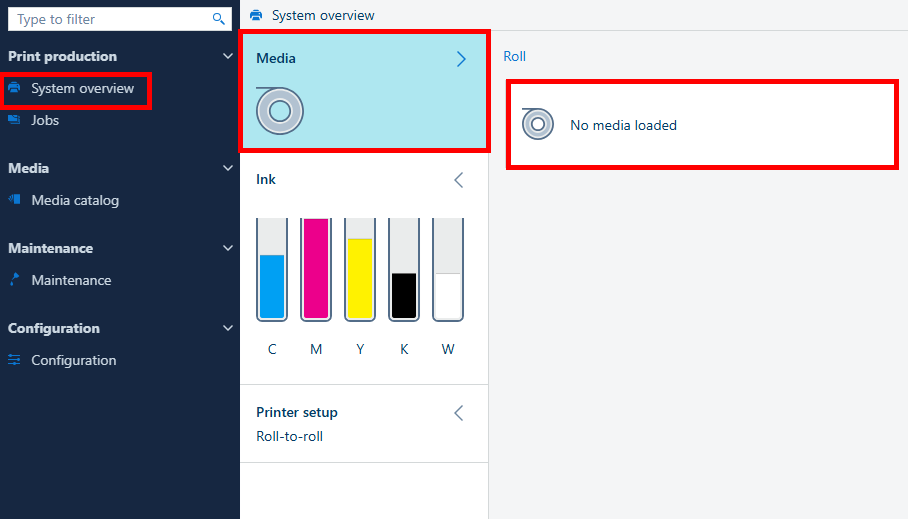
Öffnen Sie in der Benutzeroberfläche die App [Systemübersicht]. Überprüfen Sie unter [Materialien] die aktuell geladenen Materialien. Tippen Sie auf die Kachel '[Rolle] '. Es öffnet sich ein Dialogfenster. Wenn bereits Materialien geladen sind und Sie andere Materialien laden möchten, müssen Sie diese Materialien zunächst entnehmen. Siehe den Abschnitt Schneiden und Entnehmen einer Materialrolle. |
|
|
3 |
Wählen Sie das Material aus der Liste aus. Wenn das Material nicht in der Liste erscheint, müssen Sie es zuerst erstellen. Siehe den Abschnitt Verwalten von Materialprofilen in ONYX. |
|
|
4 |
Überprüfen Sie, ob das ausgewählte Material bereits in den Drucker geladen ist.
|
|
|
5 |
Wählen Sie aus, auf welcher Seite der Einzugsrolle Sie drucken möchten. Dies wirkt sich darauf aus, wie Sie die Materialrolle auf der Spindel platzieren müssen.
|
|
|
6 |
Wählen Sie aus, wie Sie die Druckausgabe aufrollen möchten:
|
|
|
7 |
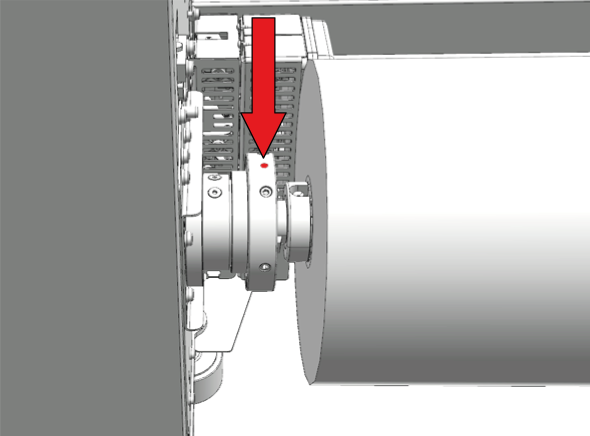
Stellen Sie die Position der Einlaufspindel ein. Die roten Punkte müssen nach oben zeigen. |
|
|
8 |
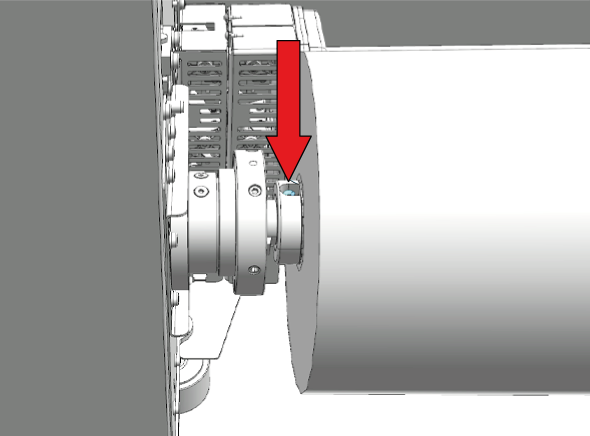
Drücken Sie das Luftventil, um die Papieraufnahmespindel zu entlüften. |
|
|
9 |
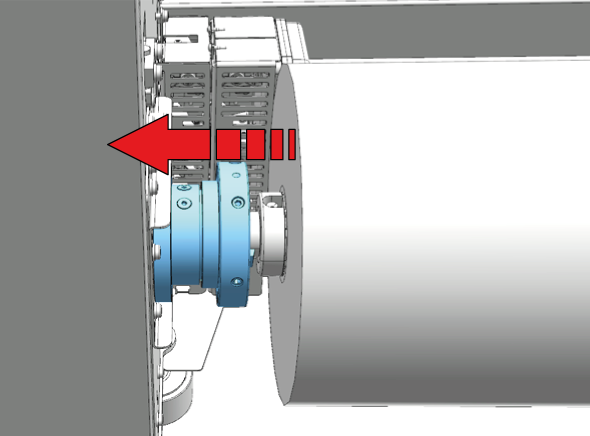
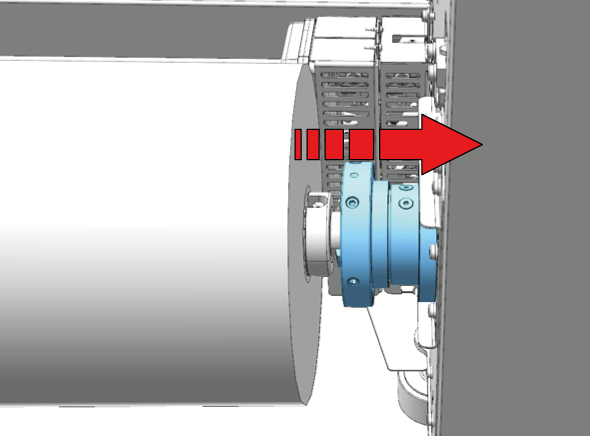
Öffnen Sie die Flansche auf beiden Seiten der Papieraufnahmespindel. Schieben Sie die Flansche nach außen, um sie zu öffnen. |
|
|
10 |
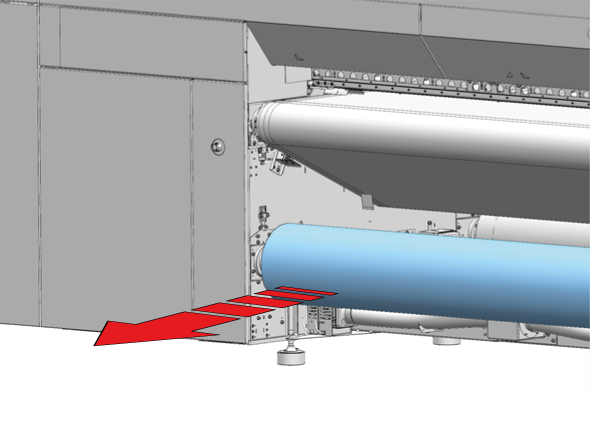
Nehmen Sie die Papieraufnahmespindel aus dem Drucker. |
|
|
11 |
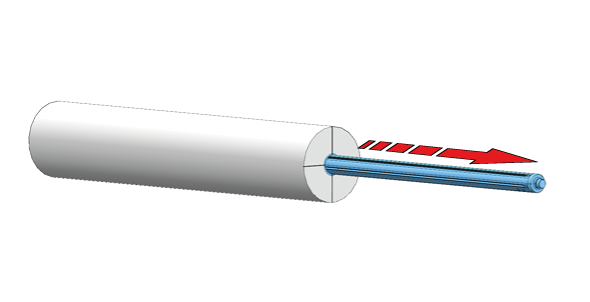
Wenn sich bereits eine Materialrolle auf der Papieraufnahmespindel befindet, entfernen Sie die Materialrolle von der Spindel. |
|
|
12 |
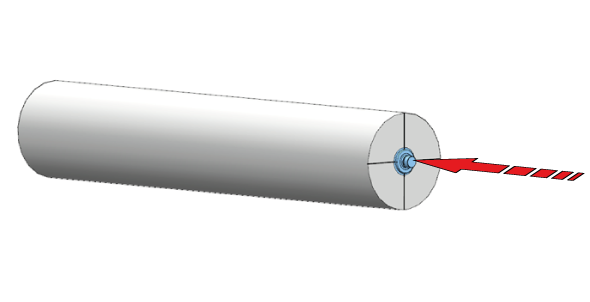
Fügen Sie die Papieraufnahmespindel in den Kern der neuen Materialrolle ein. |
|
|
13 |
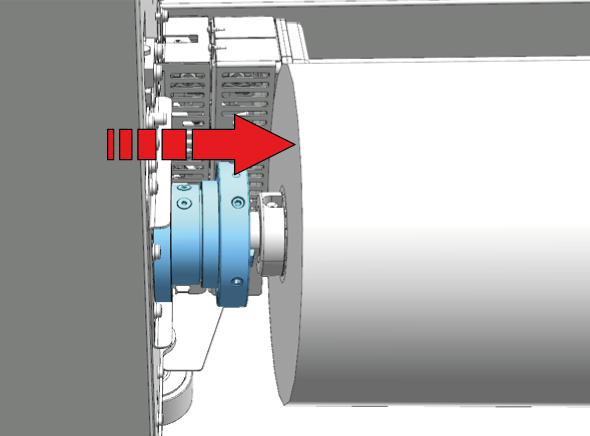
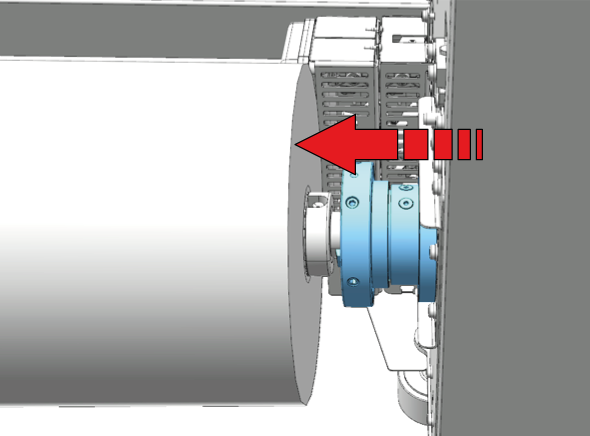
Setzen Sie die Papieraufnahmespindel wieder in den Drucker ein und schieben Sie die Flansche nach innen, um sie zu schließen. |
|
|
14 |
Richten Sie die Walze mit Hilfe des Lineals auf der Spindel aus. Überprüfen Sie, ob die rechte und die linke Seite der Rolle an der gleichen Formatmarkierung ausgerichtet sind. |
|
|
15 |
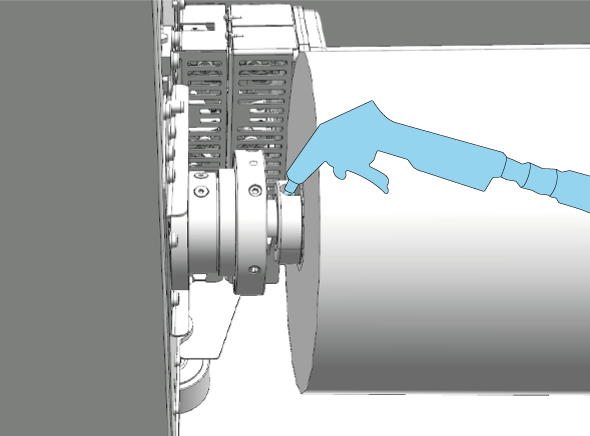
Drücken Sie die Druckluftpistole gegen das Ventil und blasen Sie die Papieraufnahmespindel auf. |
|
|
16 |
Verwenden Sie die Materialsteuertasten, um die Materialien für ca. 1 Meter (40 Zoll) abzuwickeln. |
|
|
17 |
Drücken Sie die Vakuumtaste oder tippen Sie auf das Fußpedal, um das Vakuum zu aktivieren. |
|
|
18 |
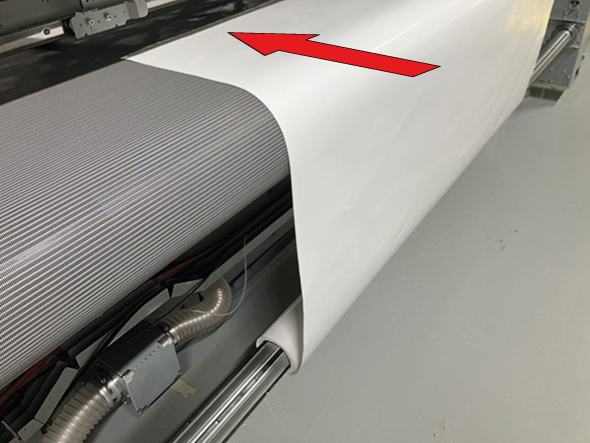
Greifen Sie die Vorderkante des Druckmaterials und legen Sie sie auf das Drucktransportband. |
|
|
19 |
Tippen Sie auf der Benutzeroberfläche auf [Weiter]. Der Drucker richtet das Material automatisch aus und bewegt es in die richtige Position, um es an die Ausgabespindel zu kleben. |
|
|
20 |
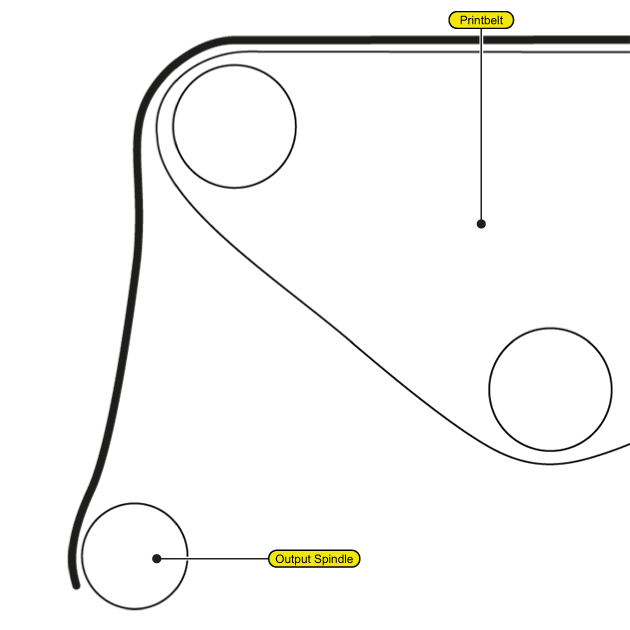
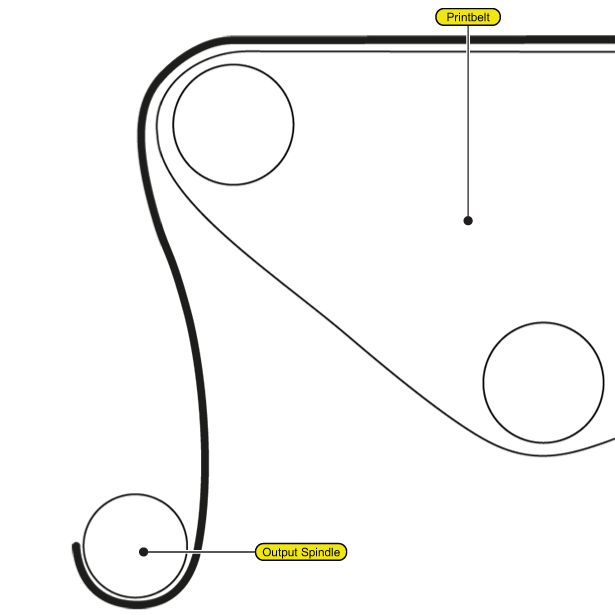
Greifen Sie die Vorderkante des Druckmaterials, und kleben Sie sie auf den leeren Kern. Verwenden Sie die Materialsteuertasten, um das Material bei Bedarf zu positionieren. Die Klebebandmethode hängt davon ab, wie Sie die Druckausgabe aufwickeln:
|
|
|
21 |
Tippen Sie auf der Benutzeroberfläche auf [Weiter], um die Aktion abzuschließen. |
