
单击[添加文件] 按钮。
 [添加文件] 按钮
浏览到要上传的文件。
 注释
注释
您还可以将一个或多个文件拖放到 [添加文件] 按钮。
接受上传以下文件类型。
PostScript
PCL
PRN
SPL
XPIF
ZIP(必须包含一种 PPML 文件类型)
上传文件时,进度显示在 [添加文件] 按钮下的作业表中。您还可以在作业表中看到以下信息:
文件提交和到达打印队列的顺序;
文件名;
文件大小。
 作业表
作业表您可以在右侧表格上方找到筛选字段。
 筛选按钮
筛选按钮在表格中,可以更改已添加文件的名称。提交文件后,名称已更改的作业将添加到打印队列中。
 更改文件名
更改文件名 当您将鼠标悬停在表格中的文件上方时,右侧将出现  按钮。单击此按钮后,文件将从表中移除。
移除添加的文件您可以定义许多作业属性。
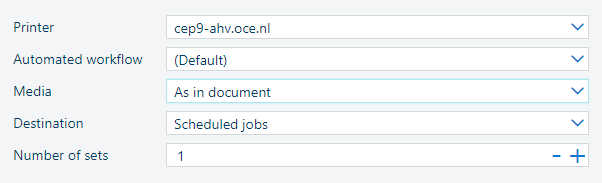 默认作业属性
使用[打印机] 下拉列表选择打印机。
使用 [自动化工作流程] 下拉列表选择一个自动化工作流程,或者保留(默认)自动化工作流程。
选择作业目标位置。
单击 [套数] 以定义套数。
默认属性显示在上图中。
单击  按钮以提交您添加到表中的文件。这些文件将作为作业到达选定的打印机。
在提交文件时,“提交”按钮被禁用。您无法添加任何文件、选择另一台打印机或调整设置。
成功提交所有文件后,将显示一条弹出消息。
 提交成功
提交成功单击 [重置] 按钮后,所有打印机设置都设置为默认值且添加的文件将被删除。
 [重置] 按钮
如果临时 [文件提交] 应用已打开,将显示 [取消] 按钮而不是 [重置] 按钮。如果您单击 [取消] 按钮,临时 [文件提交] 应用将关闭且不提交任何作业。
 [取消] 按钮