
Klicka på knappen [Lägg till filer].
 [Lägg till filer] -knapp
Bläddra till den fil som du vill skicka.
 OBS!
OBS!
Du kan även dra och släppa en eller flera filer ovanför [Lägg till filer] -knappen.
Följande filtyper kan skickas.
PostScript
PCL
PRN
SPL
XPIF
ZIP (måste innehålla en PPML-filtyp)
Medan filer överförs visas förloppet i jobbtabellen under [Lägg till filer] -knappen. Du kan även se följande information i jobbtabellen:
den ordning i vilken filerna skickas och anländer till en utskriftskö;
filnamn;
filstorlek.
 Jobbtabell
Filterfältet hittar du till höger ovanför tabellen.
 Knappen Filtrera
Namnet på den tillagda filen kan ändras i tabellen. När filen skickas läggs ett jobb med det ändrade namnet till i en utskriftskö.
 Byt filnamn
 När du hovrar med markören över en fil i tabellen visas knappen  på höger sida. När du klickar på den här knappen kommer filen att tas bort från tabellen.
Ta bort tillagd filDu kan ange ett antal jobbegenskaper.
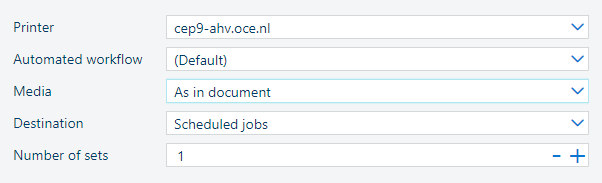 Standardegenskaper för jobb
Använd nedrullningslistan [Skrivare] för att välja skrivaren.
Använd nedrullningslistan [Automatiserat arbetsflöde] för att välja ett automatiserat arbetsflöde eller för att behålla det automatiserade arbetsflödet (Standard).
Välj jobbdestinationen.
Klicka på [Antal set] för att ange antalet batchar.
Standardegenskaperna visas på bilden ovan.
Klicka på  -knappen för att skicka in filerna du lagt till i tabellen. Filerna anländer som jobb till den valda skrivaren.
Medan filerna skickas är knappen Skicka inaktiverad. Du kan inte lägga till filer, välja en annan skrivare eller ändra inställningarna.
När alla filer har skickats visas ett popup-meddelande.
 Överföring slutförd
När du klickar på [Återställ] -knappen kommer alla skrivarinställningar att ställas in på sina standardvärden, och de filer som lagts till tas bort.
 [Återställ] -knapp
Om den temporära [Skicka fil] -appen är öppen visas knappen [Avbryt] istället för [Återställ] -knappen. Om du klickar på [Avbryt] -knappen stängs den temporära [Skicka fil] -appen och inga jobb skickas.
 [Avbryt] -knapp