
Klikk på [Legg til filer] -knappen.
 [Legg til filer] -knapp
Gå til filen du vil laste opp.
 MERK
MERK
Du kan også dra og slippe én eller flere filer på [Legg til filer] -knappen.
Følgende filtyper godtas for opplasting.
PostScript
PCL
PRN
SPL
XPIF
ZIP (må inneholde en PPML-filtype)
Mens filene lastes opp, vises fremdriften i jobbtabellen under [Legg til filer] -knappen. Du kan også se følgende informasjon i jobbtabellen:
rekkefølgen som filer sendes i, og ankommer i til en utskriftskø;
filnavn;
filstørrelse.
 Jobbtabell
Du finner filterfeltene over tabellen på høyre side.
 Filter-knapp
I tabellen kan navnet på filen som er lagt til, endres. Når filen sendes, legges det til en jobb med det endrede navnet i en utskriftskø.
 Endre filnavnet
 Når du holder pekeren over en fil i tabellen, vises  -knappen på høyre side. Når du klikker på denne knappen, fjernes filen fra tabellen.
Fjern filen som ble lagt tilDu kan definere en rekke jobbegenskaper.
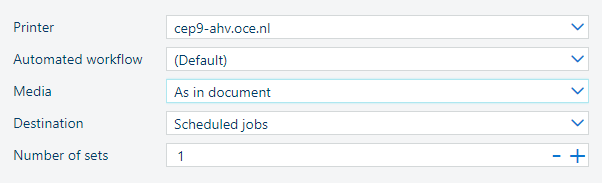 Standard jobbegenskaper
Bruk rullegardinlisten [Skriver] til å velge skriveren.
Bruk rullegardinlisten [Automatisert arbeidsflyt] til å velge en automatisert arbeidsflyt eller beholde (standard) automatisert arbeidsflyt.
Velg jobbmålet.
Klikk på [Antall sett] for å definere antall sett.
Standardegenskapene vises på bildet ovenfor.
Klikk på  -knappen for å sende filene du har lagt til i tabellen. Filene ankommer som jobber til den valgte skriveren.
Mens filene sendes, er Send-knappen deaktivert. Du kan ikke legge til filer, velge en annen skriver eller justere innstillingene.
Når alle filene er sendt, vises det en popup-melding.
 Vellykket innsending
Når du klikker på [Tilbakestill] -knappen, settes alle skriverinnstillinger til standardverdien, og filer som er lagt til, blir fjernet.
 [Tilbakestill] -knapp
Hvis den midlertidige [Send inn fil] -appen er åpen, vises [Avbryt] -knappen i stedet for [Tilbakestill] -knappen. Hvis du klikker på [Avbryt] -knappen, lukkes den midlertidige [Send inn fil] -appen og ingen jobber blir sendt.
 [Avbryt] -knapp