
Cliquez sur le bouton [Ajouter des fichiers].
 Bouton [Ajouter des fichiers]
 Accédez au fichier que vous souhaitez télécharger.
 REMARQUE
Vous pouvez également glisser-déposer un ou plusieurs fichiers au-dessus du bouton [Ajouter des fichiers].
Les types de fichiers suivants sont acceptés pour téléchargement.
PostScript
PCL
PRN
SPL
XPIF
ZIP (doit contenir un type de fichier PPML)
Pendant que les fichiers sont en cours de téléchargement, l’avancement s’affiche dans le tableau des travaux sous le bouton [Ajouter des fichiers]. Vous pouvez également voir les informations suivantes dans le tableau des travaux :
l’ordre dans lequel les fichiers sont soumis et arrivent dans une file d’attente d’impression ;
nom du fichier ;
taille du fichier.
 Tableau des travaux
Vous trouverez le champ de filtrage au-dessus du tableau, à droite.
 Bouton du filtre
Dans le tableau, le nom du fichier ajouté peut être modifié. Lorsque le fichier est soumis, un travail portant le nom modifié sera ajouté à une file d’attente d’impression.
 Modifier le nom du fichier
 Lorsque vous survolez un fichier dans le tableau, le bouton  s’affiche sur le côté droit. Lorsque vous cliquez sur ce bouton, le fichier est retiré du tableau.
Retirer le fichier ajoutéVous pouvez définir un certain nombre de propriétés du travail.
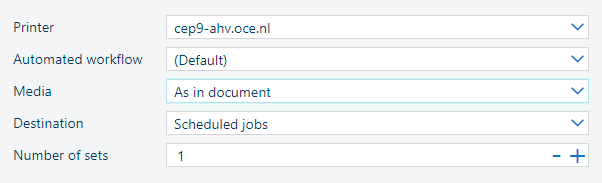 Propriétés du travail par défaut
Utilisez la liste déroulante [Imprimante] pour sélectionner l’imprimante.
Utilisez la liste déroulante [Flux de traitement automatisé] pour sélectionner un cycle de traitement automatisé ou pour conserver le cycle de traitement automatisé (Par défaut).
Sélectionnez la destination du travail.
Cliquez sur [Nombre d'exemplaires] pour définir le nombre de jeux.
Les propriétés par défaut s’affichent dans l’image ci-dessus.
Cliquez sur le bouton  pour soumettre les fichiers que vous avez ajoutés au tableau. Les fichiers arriveront en tant que travaux à l’imprimante sélectionnée.
Pendant la soumission des fichiers, le bouton Soumettre est désactivé. Vous ne pouvez pas ajouter de fichiers, sélectionner une autre imprimante ou ajuster les paramètres.
Une fois que tous les fichiers ont été soumis avec succès, un message contextuel s’affiche.
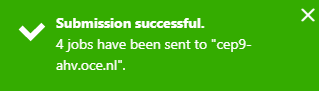 Soumission réussie
Lorsque vous cliquez sur le bouton [Réinitialiser], tous les paramètres de l’imprimante sont définis par défaut et les fichiers ajoutés sont supprimés.
 Bouton [Réinitialiser]
 Si l’application [Fichier envoyé] temporaire est ouverte, le bouton [Annuler] s’affiche au lieu du bouton [Réinitialiser]. Si vous cliquez sur le bouton [Annuler], l’application [Fichier envoyé] temporaire est fermée et aucun travail n’est soumis.
 Bouton [Annuler]