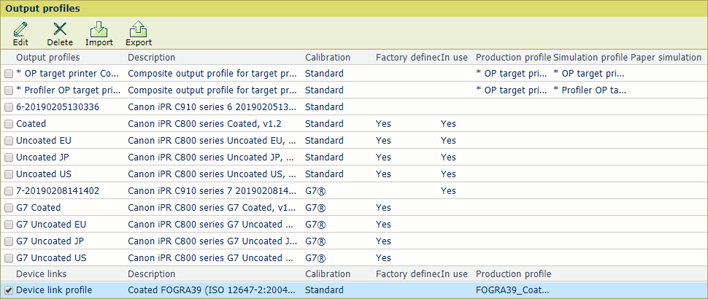
Vous pouvez créer un profil de sortie composite.
Vérifiez que les profils de production et de simulation requis sont disponibles à l'importation dans Settings Editor.
Ouvrez Settings Editor et accédez à : .
 Onglet [Profils d'entrée]
 Cliquez sur [Importer].
Accédez au profil de sortie de l’imprimante cible.
Entrez un nom unique et la description.
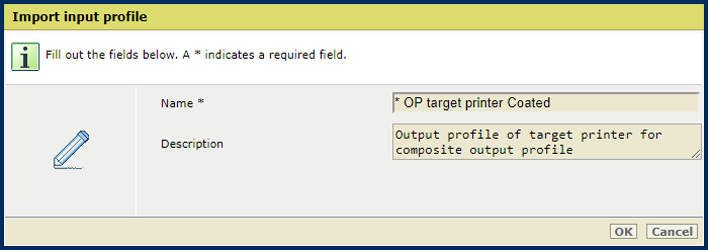 Profil de sortie de l’imprimante cible en tant que profil d’entrée
Cliquez sur [OK].
Répétez les étapes 2 à 5 pour importer le profil de sortie précis, si nécessaire.
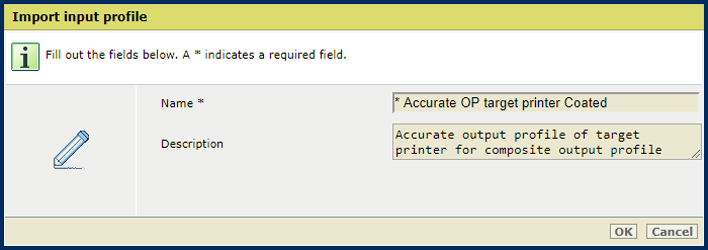 Profil de sortie du profileur de l’imprimante cible en tant que profil d’entrée
Les profils sont ajoutés à la liste des profils d'entrée.
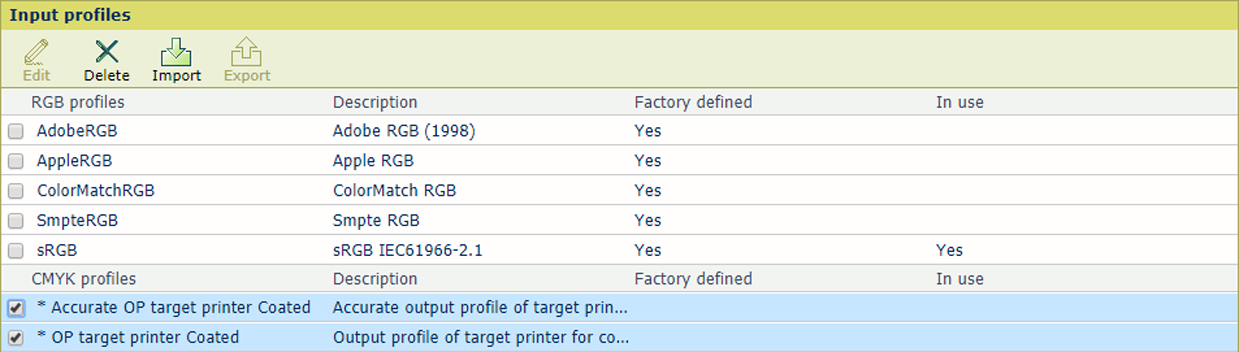
Ouvrez Settings Editor et accédez à : .
 Onglet Profils de sortie
Sélectionnez le profil de sortie de l’imprimante de production.
Cliquez sur [Exporter].
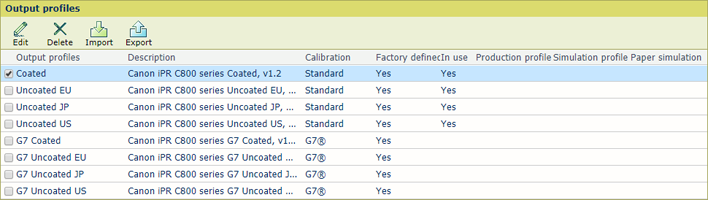 Option [Exporter]
 Cliquez sur [Importer].
Accédez au profil de sortie exporté.
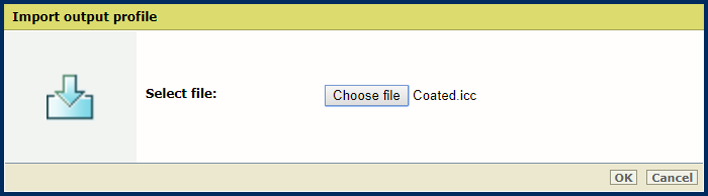
Accédez au profil de sortie de l’imprimante cible.
Cliquez sur [OK].
Définissez un nom unique et la description.
Cochez la case G7® pour utiliser la simulation G7®, si nécessaire.
Dans [Profil de production], sélectionnez le profil de sortie de l’imprimante cible dans la liste des profils d’entrée.
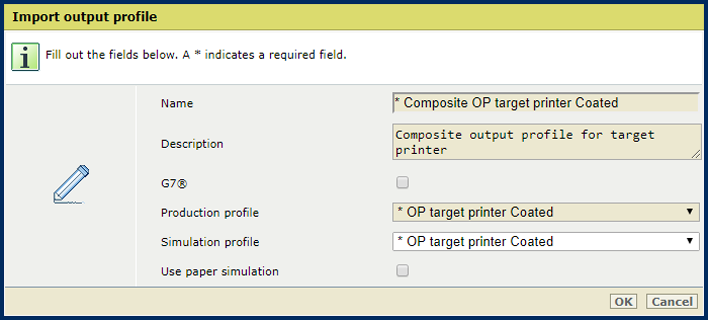 Le profil de production est identique au profil de simulation
Pour une simulation exacte des couleurs, sélectionnez dans [Profil de simulation] le profil de sortie du profileur de l’imprimante cible dans la liste des profils d’entrée.
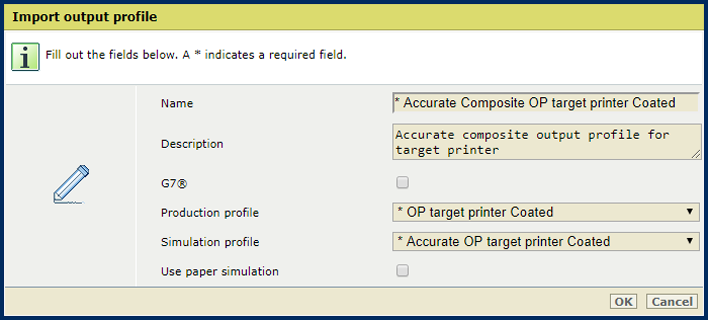 Le profil de production et le profil de simulation diffèrent
Cochez la case [Utiliser la simulation papier] pour activer la simulation papier.
Lorsque la simulation papier est activée, la couleur du support sur l'imprimante simulée est simulée par l'intention de rendu. Colorimétrie absolue L'intention de rendu Colorimétrie relative est appliquée avec préservation du noir mais sans compensation du point noir.
Cliquez sur [OK].
 Profils de sortie composites dans la liste des profils de sortie
Ouvrez Settings Editor et accédez à : .
Onglet Profils de sortieCliquez sur [Importer].
Accédez au profil DeviceLink.
Cliquez sur [OK].
Définissez un nom unique et la description.
Cochez la case G7® pour utiliser la simulation G7®, si nécessaire.
Dans [Profil de production], sélectionnez le profil de sortie de l’imprimante cible dans la liste des profils d’entrée.
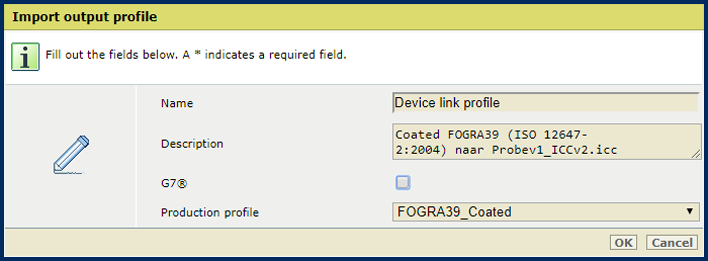
Cliquez sur [OK].
Les profils de sortie composites sont ajoutés à la liste des profils de sortie.