
インストーラーは一度だけ実行します。
次のリンクをたどると、インストールウィザードの実行方法を示す短いビデオを見ることができます。
Cloud Proxyをインストールして実行してください。新バージョンのCloud Proxy がリリースされると、通知が届きます。
Cloud Proxy は、Windowsの最新x64バージョン2つをサポートしています。定期的なアップデートを実施することで、最適なパフォーマンス、セキュリティ、互換性を確保できます。
管理者権限でオペレーティングシステムにログオンします。ローカルの Administrators グループのメンバーである必要があります。
 メモ
メモ
.NET Framework 4.8 は必須の前提条件です。この前提条件がシステムにインストールされていない場合は、インストールプロセスが停止し、続行する前にダウンロードしてインストールするように求められます。次のリンクからライブラリをダウンロードできます。 https://dotnet.microsoft.com/download/dotnet-framework/net48。
Windows 用 Cloud Proxy クライアントのインストールキットをダウンロードします。
[設定] の下部にあります。Windows ロゴをクリックして、このオペレーティングシステム用のインストールキットを入手します。
インストーラーの実行ファイルを実行します。
メモ
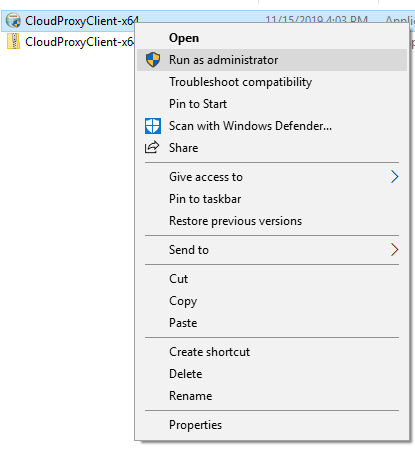
ユーザーアカウント制御 (UAC) が有効になっている場合、管理者としてアプリケーションを実行します。インストーラーの実行可能ファイルを右クリックし、[管理者として実行] を選択します。
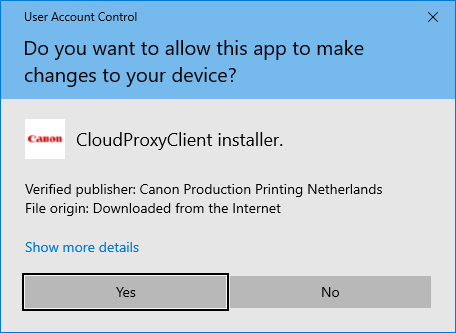
次のダイアログボックスが表示されたら、[はい] をクリックします。
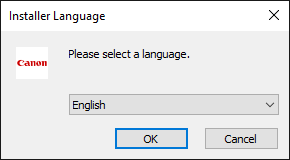
インストール言語の選択:
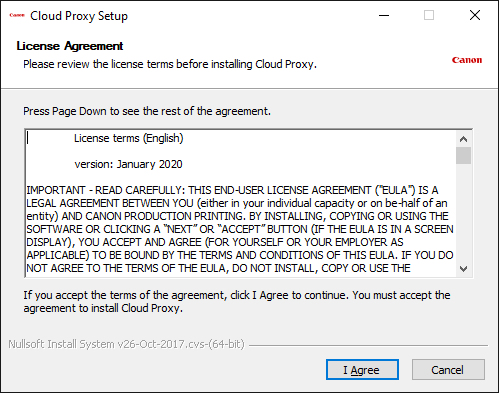
エンドユーザーライセンス契約を読み、[同意する] をクリックします。
アプリケーションをインストールする場所を選択し、[インストール] をクリックします。
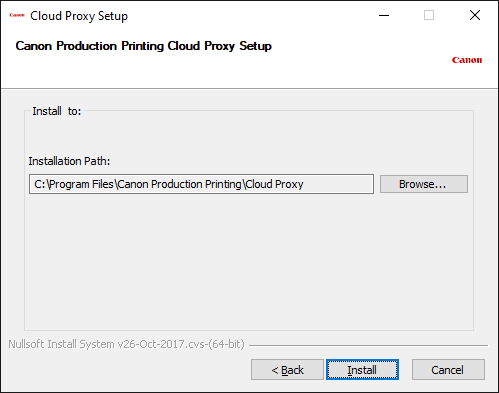
アプリケーションがインストールされるまで待ちます。
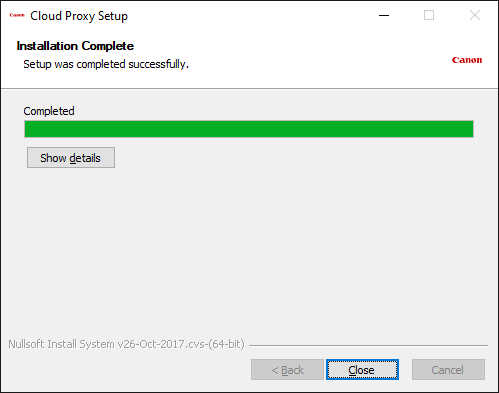
インストーラーを閉じます。
これで、インストールの結果をテストできるようになりました。
Web ブラウザで次のリンクに移動します。
資格情報を提供するように求められます。
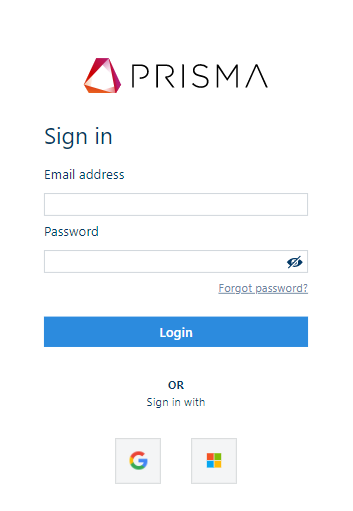
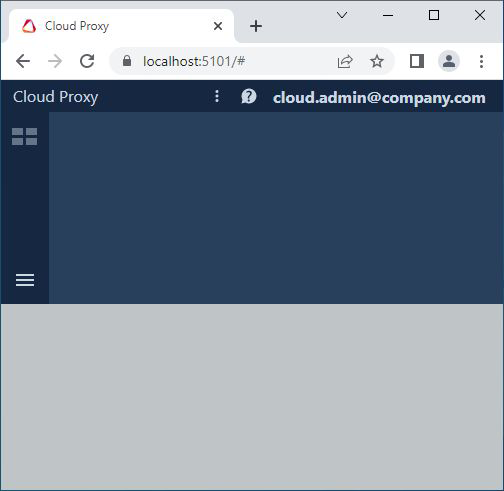
ログインに成功すると、空白のCloud Proxy画面が表示されます。
ヒントとコツ
後で見つけやすいように、この場所をブックマークします。
共有コンピュータを使用しない場合は、アクセスが簡単になるように、ブラウザでユーザー名とパスワードを保存します。