
Vous ne devez exécuter le programme d'installation qu'une seule fois.
Si vous souhaitez regarder une courte vidéo montrant comment exécuter l'assistant d'installation, suivez ce lien :
Installation de Cloud Proxy sur le système d’exploitation Windows
Vous devez installer et exécuter la dernière version de Cloud Proxy. Chaque fois qu'une nouvelle version de Cloud Proxy est disponible, vous recevez une notification.
Cloud Proxy prend en charge les deux versions x64 les plus récentes de Windows. Les mises à jour régulières garantissent des performances, une sécurité et une compatibilité optimales.
Connectez-vous avec les droits d'administrateur sur le système d'exploitation. Vous devez être membre du groupe local Administrateurs.
 REMARQUE
.NET Framework 4.8 est un prérequis obligatoire. Si vous ne l'avez pas installé sur votre système, le processus d'installation s'arrêtera et vous invitera à le télécharger et à l'installer avant de continuer. Vous pouvez télécharger la bibliothèque à partir de ce lien : https://dotnet.microsoft.com/download/dotnet-framework/net48.
Téléchargez le kit d'installation du client Cloud Proxy pour Windows.
Il se trouve à la fin du chemin [Configuration] . Cliquez sur le logo Windows pour obtenir le kit d'installation correspondant à ce système d'exploitation.
Exécutez le fichier exécutable du programme d'installation.
REMARQUE
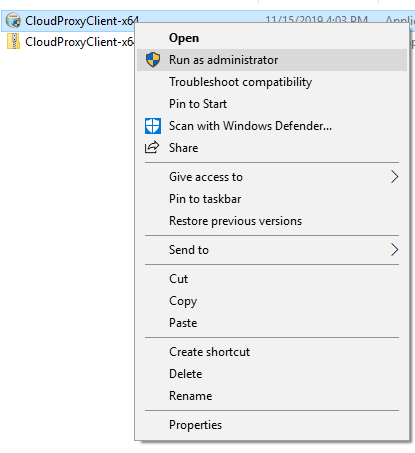
Une fois que le contrôle de compte d'utilisateur (UAC) est activé, exécutez l'application en tant qu'administrateur. Cliquez avec le bouton droit de la souris sur le fichier exécutable du programme d'installation et sélectionnez « Exécuter en tant qu'administrateur ».
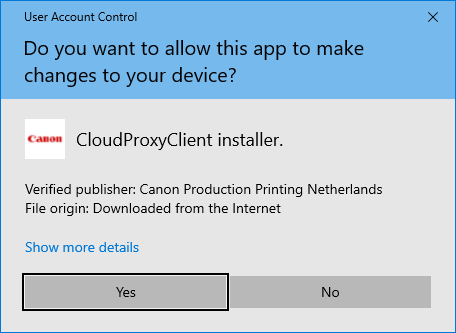
Cliquez sur « Oui » si la boîte de dialogue suivante s'affiche :
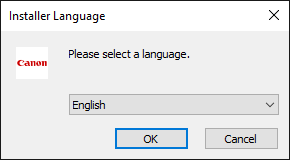
Sélectionnez la langue d'installation :
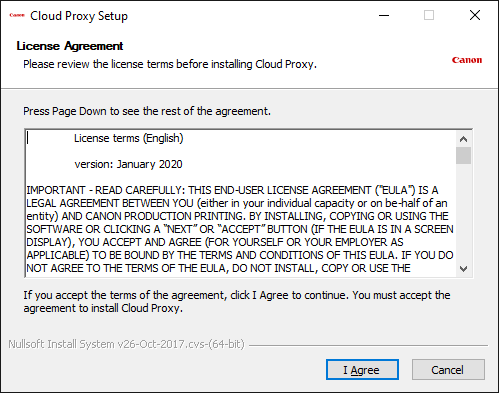
Lisez le contrat de licence de l'utilisateur final, puis cliquez sur « J'accepte » :
Sélectionnez l'emplacement souhaité pour l'application, puis cliquez sur « Installer ».
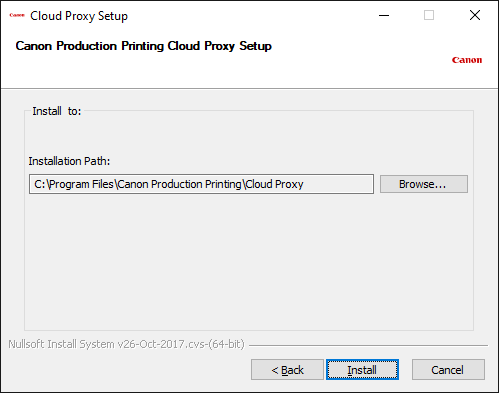
Patientez jusqu'à ce que l'application soit installée.
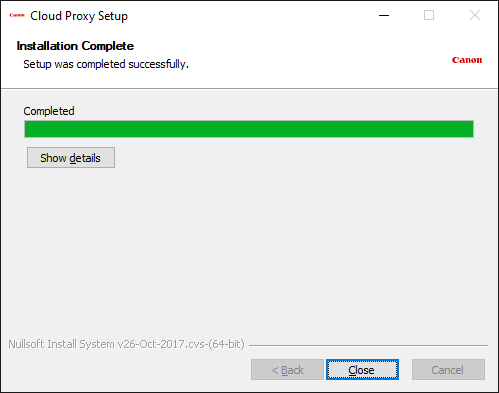
Fermez le programme d'installation.
Vous pouvez tester le résultat de l'installation.
Accédez au lien suivant dans un navigateur Web :
REMARQUE
Si vous ne pouvez pas vous connecter au port sécurisé, utilisez le lien alternatif :
Une fenêtre vous invite à saisir vos informations d'identification :
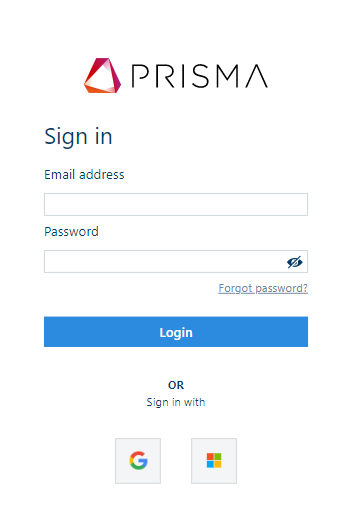
Une fois la connexion établie, une fenêtre Cloud Proxy vide s'affiche :

Trucs et astuces
Marquez l'emplacement d'un signet pour y accéder plus facilement par la suite.
Si vous n'utilisez pas d'ordinateur partagé, autorisez le navigateur à enregistrer le nom d'utilisateur et le mot de passe pour faciliter l'accès.