
Die Benutzeroberfläche ist an einer Halterung befestigt. Wenn die Benutzeroberfläche nach dem Verschieben nicht in Position bleibt, müssen Sie die Benutzeroberfläche anpassen. Sie können die Höhe, Neigung und Drehung des Arms anpassen.
Verwenden Sie die für die Colorado XL-series vorgeschriebenen Elemente:
Sechskantschlüssel 4 mm (5/32 Zoll)
|
1 |
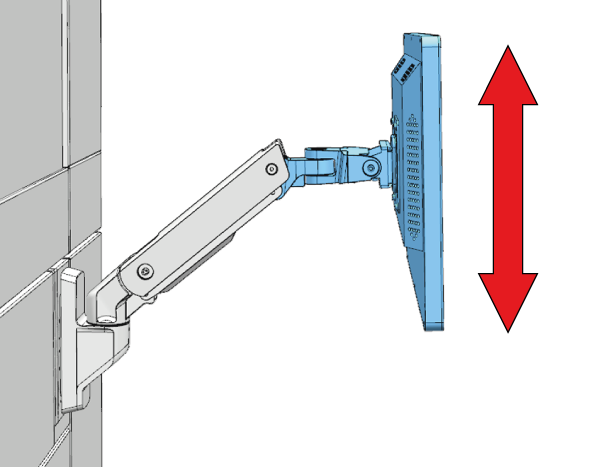
Bewegen Sie die Benutzeroberfläche nach oben und unten. Prüfen Sie, ob die Benutzeroberfläche in Position bleibt:
|
|
|
2 |
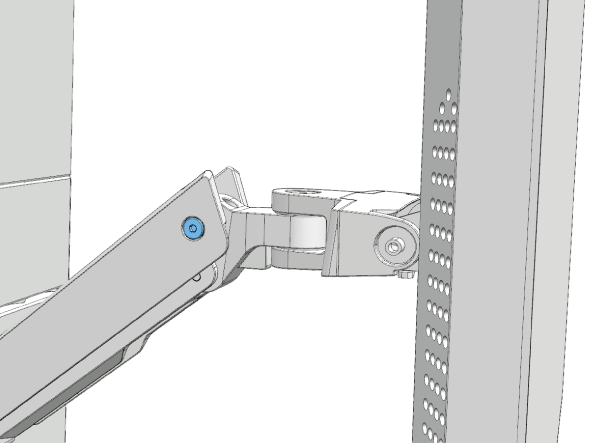
Suchen Sie die Einstellschraube am Monitorarm hinter der Benutzeroberfläche. |
|
|
3 |
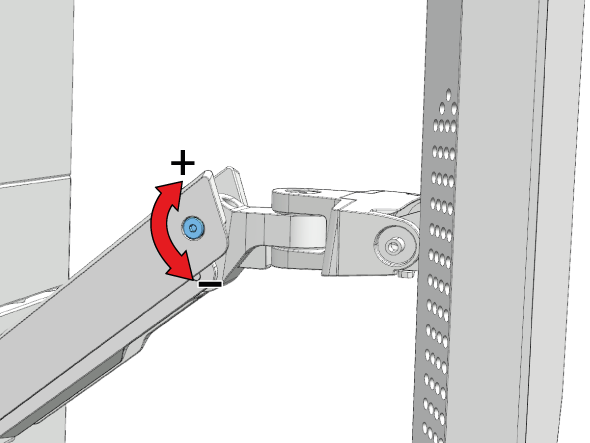
Nehmen Sie den Sechskantschlüssel und ziehen Sie die Schraube fest oder lösen Sie sie, je nachdem, wie Sie die Benutzeroberfläche anpassen müssen:
 WICHTIG Schraube nicht entfernen. |
|
|
4 |
Prüfen Sie, ob die Benutzeroberfläche jetzt in Position bleibt. Setzen Sie die Anpassung bei Bedarf fort. |
|
1 |
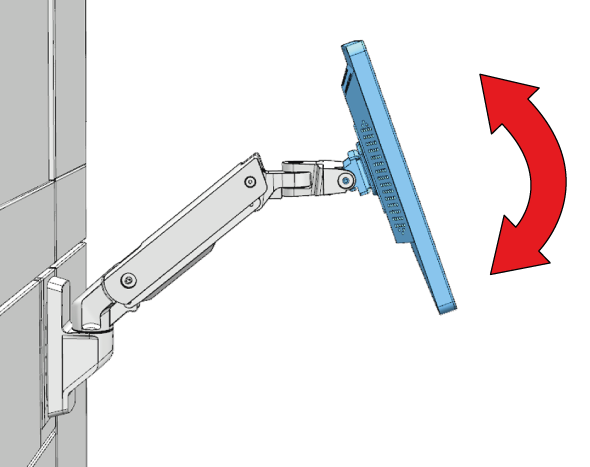
Neigen Sie die Benutzeroberfläche vorwärts und rückwärts. Prüfen Sie, ob die Benutzeroberfläche in Position bleibt:
|
|
|
2 |
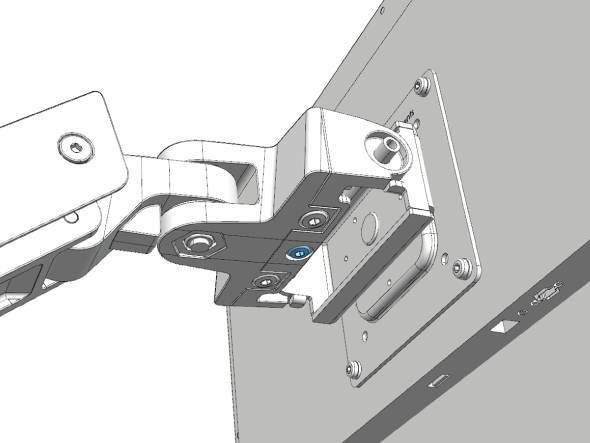
Suchen Sie die Einstellschraube am Monitorarm unterhalb des Neigungsgelenks. |
|
|
3 |
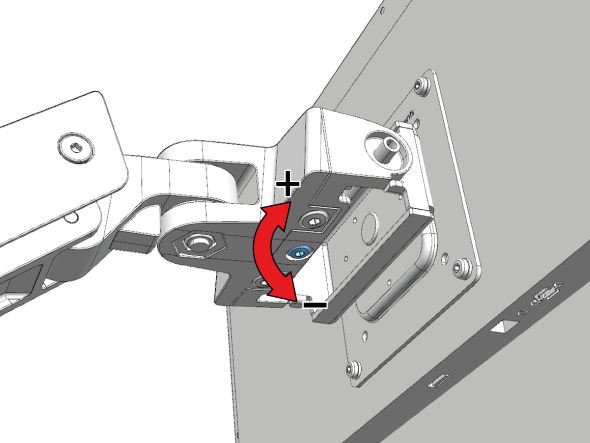
Nehmen Sie den Sechskantschlüssel und ziehen Sie die Schraube fest oder lösen Sie sie, je nachdem, wie Sie die Benutzeroberfläche anpassen müssen:
WICHTIG
Schraube nicht entfernen. |
|
|
1 |
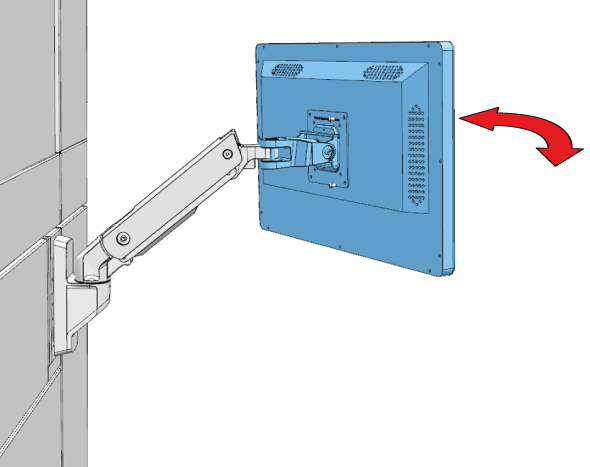
Drehen Sie die Benutzeroberfläche zur Seite. Prüfen Sie, ob die Benutzeroberfläche in Position bleibt:
|
|
|
2 |
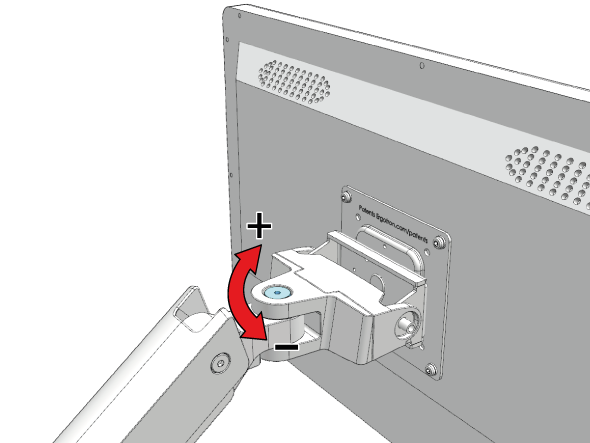
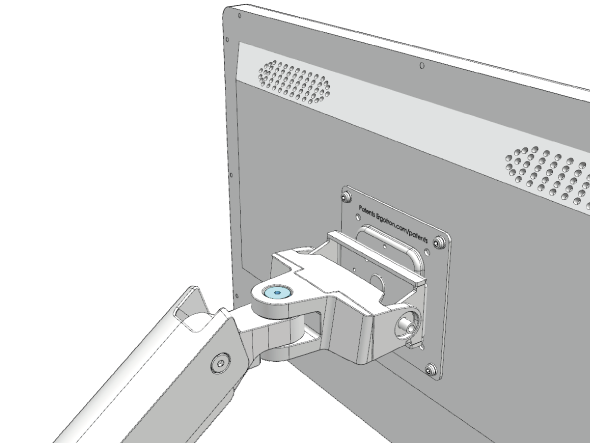
Suchen Sie die Einstellschraube am Monitorarm oben auf dem Drehscharnier. |
|
|
3 |
Nehmen Sie den Sechskantschlüssel und ziehen Sie die Schraube fest oder lösen Sie sie, je nachdem, wie Sie die Benutzeroberfläche anpassen müssen:
|
|