
Observera att efterbehandlingsjusteringarna påverkar alla utskriftsjobb.
Öppna Settings Editor och gå till: .

Gå till avsnittet [Efterbehandlarinställningar].
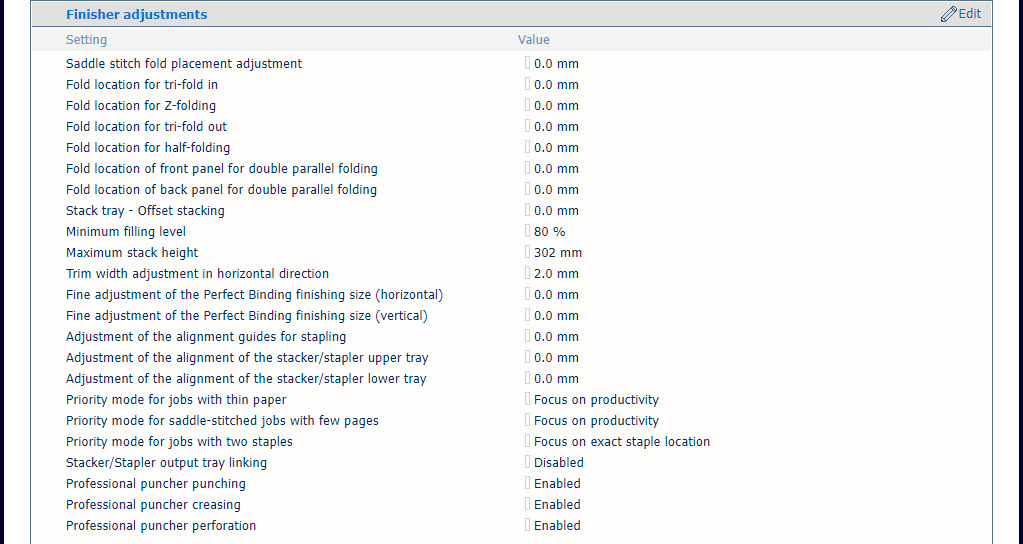 Inställningar för efterbehandlingsjustering
Använd inställningen [Justering av falsningsposition för sadelhäftning] för att göra justeringar av placeringen av sadelhäftningsviken.
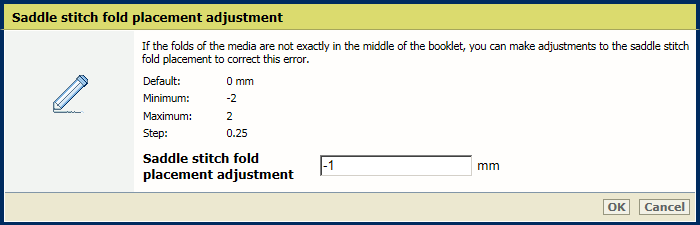 Inställningen [Justering av falsningsposition för sadelhäftning]
 Använd följande inställningar för att justera vikplatsen:
[Vikningsplatsen för trippel vikning inåt];
[Vikningsplats för z-vikning];
[Vikningsplatsen för trippel vikning utåt];
[Vikningsplats för halvvikning];
[Vikplats på frontpanelen för dubbel, parallell vikning];
[Vikplats på bakpanelen för dubbel, parallell vikning].
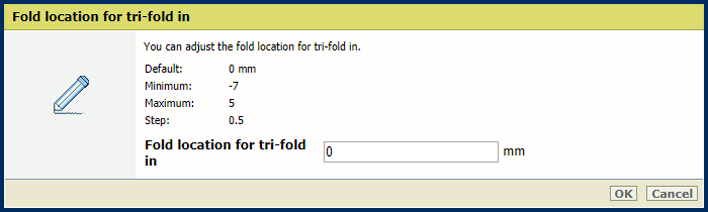 Inställningen [Vikningsplatsen för trippel vikning inåt]
 Använd inställningen [Stapelfack - Offsetstapling] för att definiera förskjutningen för seten i staplingstråget. När värdet är inställt på 0 inaktiveras förskjutningsfunktionen.
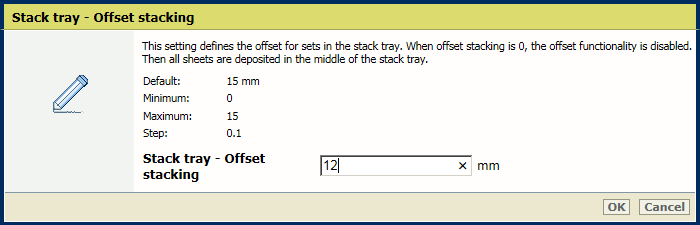 Inställningen [Stapelfack - Offsetstapling]
 Använd inställningen [Lägsta fyllnadsnivå] för att definiera miniminivån för fyllning av de tillgängliga staplingsenheterna.
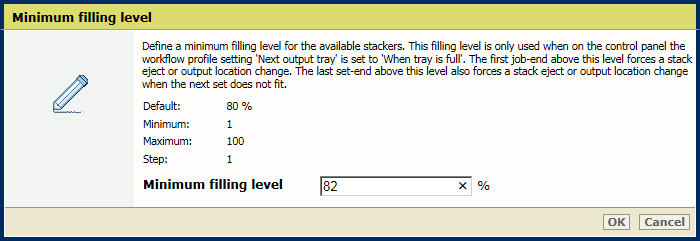 Inställningen [Lägsta fyllnadsnivå]
 Använd inställningen [Högsta stapelhöjd] för att definiera den maximala staplingshöjden för staplingsenheterna.
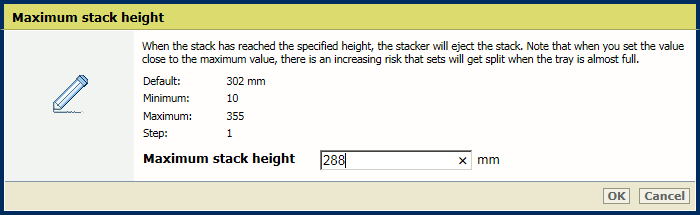 Inställningen [Högsta stapelhöjd]
 Två olika trimmare kan fästas till staplings-/häftenheten. När skrivaren bara har häfttrimmare kan du justera trimningsbredden för häften i horisontell riktning med inställningen [Justering av beskärningsbredden i horisontell riktning].
Den horisontella riktningen återspeglar matningsriktningen för ark i skrivaren.
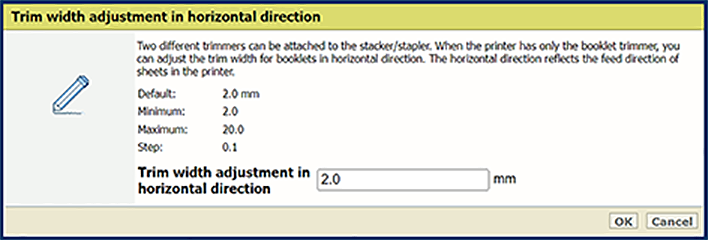 Inställningen [Justering av beskärningsbredden i horisontell riktning]
 Använd inställningarna [Finjustering av efterbehandlingsstorlek för perfekt inbindning (horisontell)] och [Finjustering av efterbehandlingsstorlek för perfekt inbindning (horisontell)] för att definiera justeringen av den perfekta inbindningens efterbehandlingsstorlek i horisontell och vertikal riktning.
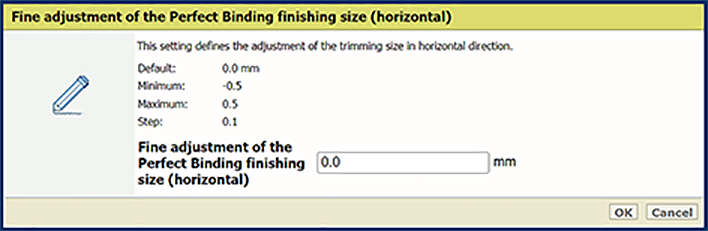 Inställningen [Finjustering av efterbehandlingsstorlek för perfekt inbindning (horisontell)]
 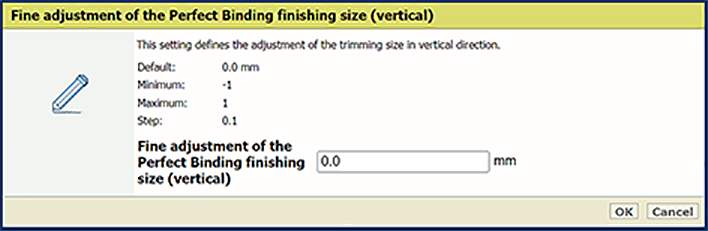 Inställningen [Finjustering av efterbehandlingsstorlek för perfekt inbindning (horisontell)]
 Använd inställningen [Justering av inriktningsguider för häftning] för att justera justeringsskensorna för häftning. Öka värdet för att placera justeringsskenan närmare mediet.
 OBS!
OBS!
Om justeringsskenan är för nära mediet kan pappersstopp eller pappersveck uppstå.
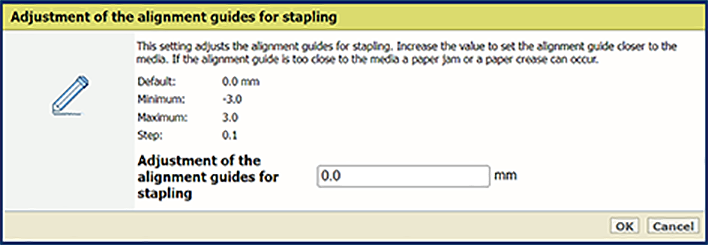 Inställningen [Justering av inriktningsguider för häftning]
 Använd inställningen [Justering av inriktning för bunt-/häftenhetens övre fack] för att justera justeringen för det övre facket.
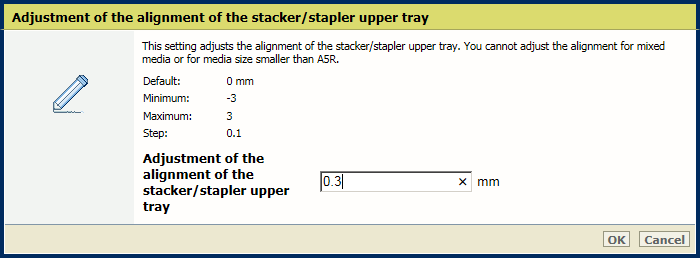 Inställningen [Justering av inriktning för bunt-/häftenhetens övre fack]
 Använd inställningen [Justering av inriktning för bunt-/häftenhetens nedre fack] för att justera justeringen för det nedre facket.
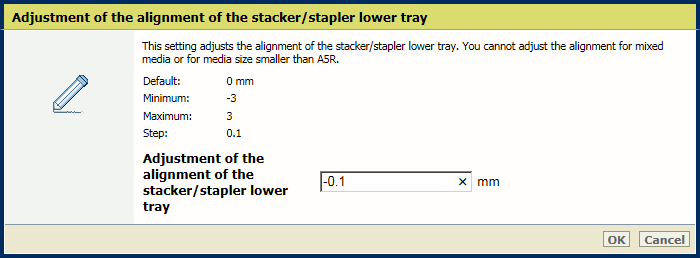 Inställningen [Justering av inriktning för bunt-/häftenhetens nedre fack]
 Använd inställningen [Prioriteringsläge för jobb med tunt papper] för att ange om prioritet ska ges till produktivitet eller arkjustering i utmatningen vid utskrift av jobb på tunt papper.
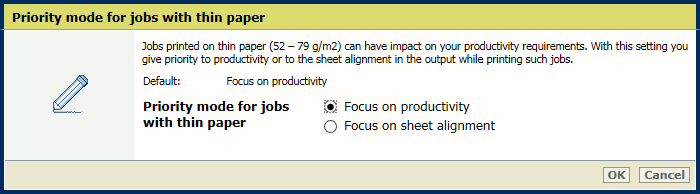 Inställningen [Prioriteringsläge för jobb med tunt papper]
 Använd inställningen [Prioriteringsläge för sadelhäftade jobb med få sidor] för att ange om prioritet ska ges till produktivitet eller arkjustering i utmatningen vid utskrift av sadelhäftade jobb med få sidor.
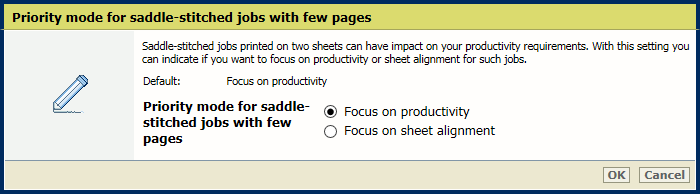 Inställningen [Prioriteringsläge för sadelhäftade jobb med få sidor]
 Använd inställningen [Prioriteringsläge för jobb med två häftningar] för att ange om prioritet ska ges till produktivitet eller arkjustering i utmatningen vid utskrift av jobb med två häftklamrar.
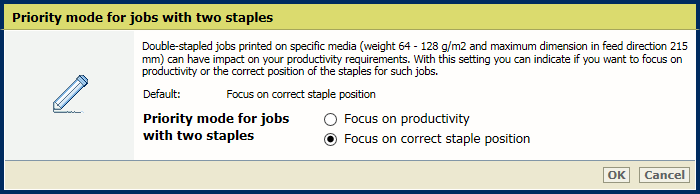 Inställningen [Prioriteringsläge för jobb med två häftningar]
 Använd inställningen [Bunt-/häftenhetens länkning av utmatningsfack] för att ange om det nedre och övre facket i staplings-/häftenheten kombineras för leveransen av jobben. Det är också möjligt att kombinera facklänkning med utökad kapacitet för övre och nedre fack.
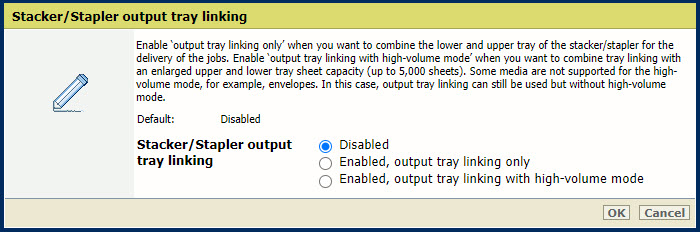 Inställningen [Bunt-/häftenhetens länkning av utmatningsfack]
 Använd inställningarna [Professionell stansningsenhet – hålslagning], [Använd inställningarna Professionell stansningsenhet – rilning] och Använd inställningarna [Professionell stansningsenhet – perforering] för att aktivera hålslagnings-, rilnings- eller perforeringsfunktionen hos den professionella stansen. När dessa inställningar är aktiverade visar skrivardrivrutinen och kontrollpanelen de relaterade inställningarna.
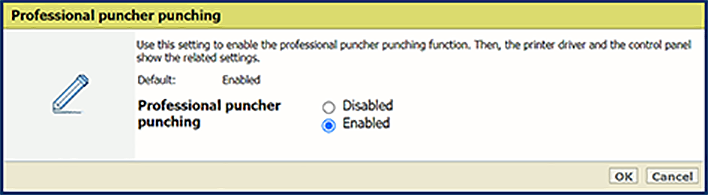 [Professionell stansningsenhet – hålslagning] inställning