
标题页、尾页和分隔纸是可以添加到作业的特殊页面。Settings Editor 具有用于配置如何使用特殊页面的设置。
您可以启用或禁用标题页和尾页。
您可以配置标题页和尾页的默认介质。
您可以配置标题页和尾页的默认介质打印模式。
您可以配置分隔纸的默认介质。
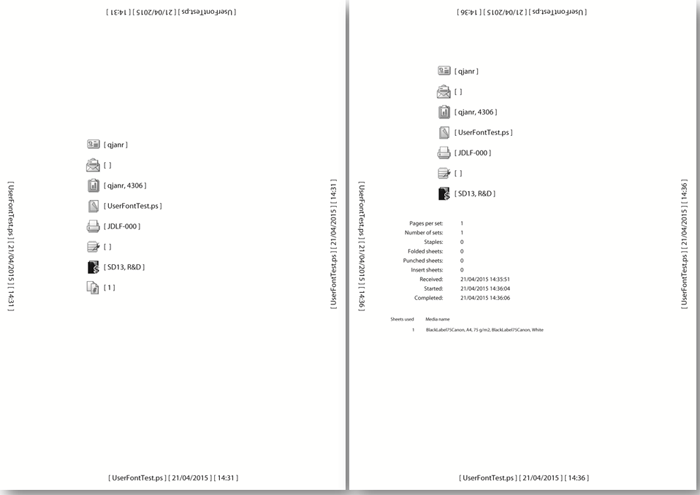 标题页(左)和尾页(右)
 注释
注释
您可以导入和导出特殊页面的介质定义。
打开 Settings Editor 并转到 。
 [系统设置] 标签
转到 [基本] 部分。
使用 [适用于打印作业的标题页] 设置指示是否使用标题页。
[已启用] :标题页将添加到所有作业中。
[已禁用] :标题页永远不会添加到作业中。
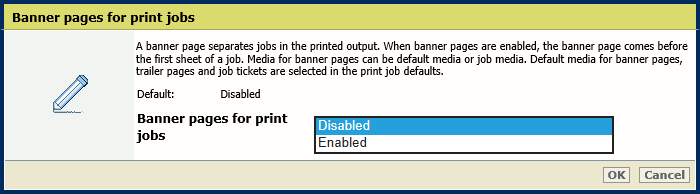 标题页
标题页点击 [确定] 。
使用 [标题页/尾页的介质] 设置定义如何选择标题页的介质。
[使用作业介质] :标题页打印在作业介质上。
[默认介质] :标题页打印在默认介质上。
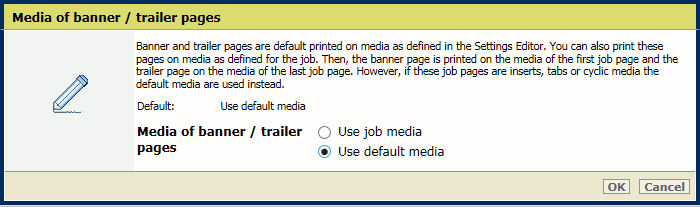 标题页的介质
点击 [确定] 。
如果选择了[使用默认介质] ,则请定义默认介质。
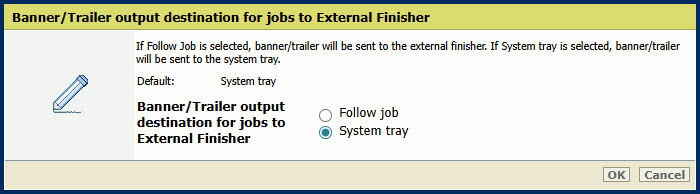
使用[横幅/尾页输出目的地(适用于送往外部装订商的作业)] 设置定义是否要将横幅和预告片页面发送到系统托盘([系统托盘] )或外部完成器([跟进作业] )。
使用 [在标题页/尾页上打印带有条形码的作业名称] 设置可在标题页中添加条形码。
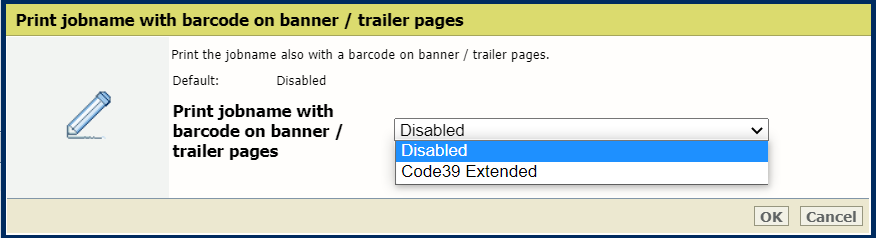
打开 Settings Editor 并转到 。
[系统设置] 标签转到 [基本] 部分。
使用 [适用于打印作业的尾页] 设置指示是否使用尾页。
[已启用] :尾页将添加到所有作业中。
[已禁用] :尾页永远不会添加到作业中。
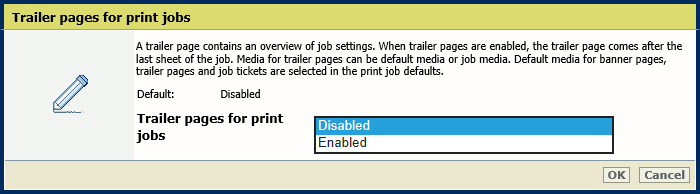 尾页
尾页点击 [确定] 。
使用 [标题页/尾页的介质] 设置定义如何选择尾页的介质。
[使用作业介质] :尾页打印在作业介质上。
[默认介质] :尾页打印在默认介质上。
尾页的默认介质点击 [确定] 。
如果选择了[使用默认介质] ,则请定义默认介质。
使用 [在标题页/尾页上打印带有条形码的作业名称] 设置可在尾页中添加条形码。
如果您在 [标题页/尾页的介质] 设置中选择了 [使用默认介质] ,请定义标题页和尾页的默认介质。
打开 Settings Editor 并转到 。
 [打印作业默认设置] 标签
转至 [标题页、尾页、报告和票证] 部分。
使用 [标题页/尾页、报告和票证的介质] 设置选择标题页/尾页的默认介质。
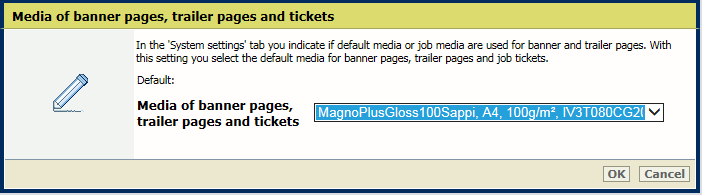 标题页、尾页和票证的默认介质
点击 [确定] 。
打开 Settings Editor 并转到 。
[打印作业默认设置] 标签转到 [分隔纸] 部分。
使用 [分隔纸的介质 ] 设置选择分隔纸的默认介质。
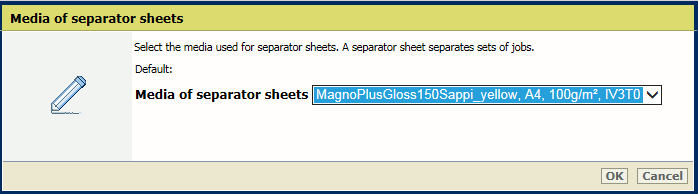 分隔纸的默认介质
点击 [确定] 。
使用 [纸张方向] 设置选择分隔纸的纸张方向。
[短边进纸] :分隔纸以短边进纸方向从出纸盒送出。
[长边进纸] :分隔纸以长边进纸方向送入出纸盒。
[出纸盘的首选进纸边缘] :分隔纸根据出纸盒的首选进纸边在出纸盒中传送。如果分隔纸无法放入出纸盒,则将调整进纸边。
[与作业相同] :分隔纸按照作业要求送入出纸盒。
[与作业不同] :分隔纸按照与作业规定的进纸方向相反的方向送入出纸盒。
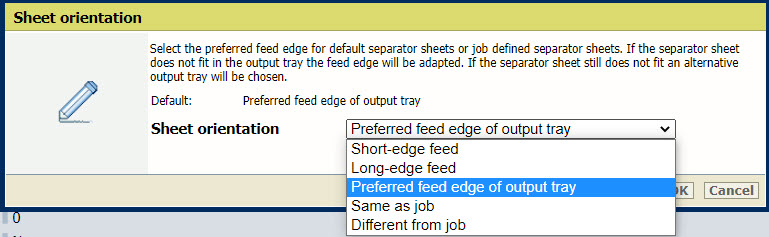 分隔纸的默认方向
点击 [确定] 。