
Титульные страницы, концевые страницы, а также листы-разделители — это специальные страницы, которые можно добавить в задание. В Settings Editor предусмотрены параметры конфигурации использования специальных страниц.
Вы можете включить или выключить использование титульных страниц и концевых страниц.
Вы можете настроить носитель по умолчанию для титульных страниц и концевых страниц.
Вы можете настроить режим печати для носителя по умолчанию для титульных страниц и концевых страниц.
Вы можете настроить носитель по умолчанию для листов-разделителей.
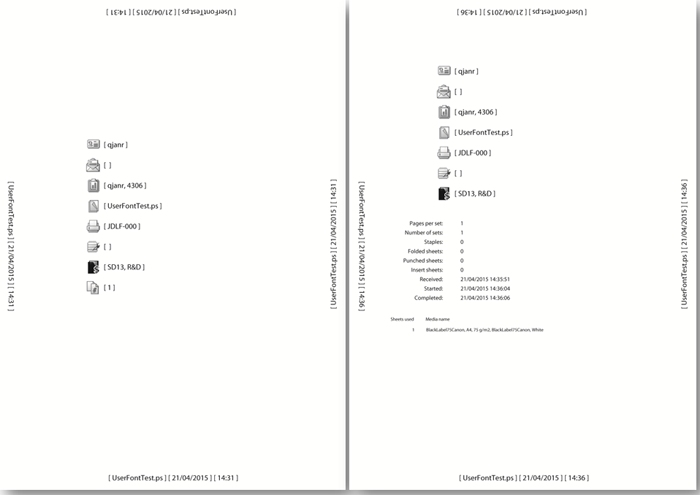 Титульная (слева) и концевая (справа) страницы на задание
 ПРИМЕЧАНИЕ
Определение носителя специальных страниц можно импортировать и экспортировать.
Откройте Settings Editor и перейдите к: .
 Вкладка [Параметры системы]
 Перейдите в раздел [Базовые].
Используйте параметр [Титульные страницы для заданий печати], чтобы определить использование титульных страниц.
[Включен]: титульные страницы добавляются во все задания.
[Отключен]: титульные страницы никогда не добавляются в задания.
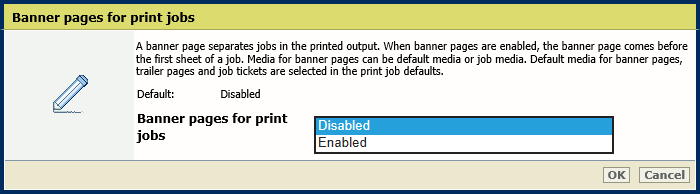 Титульные страницы
Нажмите [ОК].
Используйте параметр [Носитель титульной/концевой страницы], чтобы задать способ выбора носителя для титульных страниц.
[Использование печатного материала задания]: титульные страницы печатаются на носителе задания.
[Использование печатных материалов по умолчанию]: титульные страницы печатаются на носителе по умолчанию.
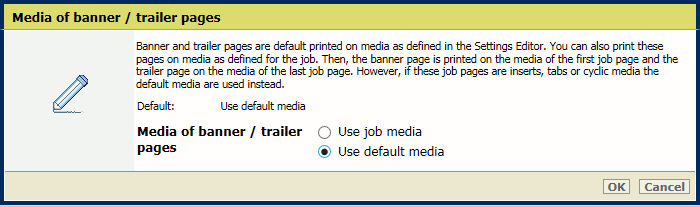 Носитель для титульных страниц
Нажмите [ОК].
Если выбран параметр [Использовать носитель по умолчанию], необходимо определить носитель по умолчанию.
Используйте параметр [Место назначения вывода титульной/концевой страницы для заданий на внешний финишер] , чтобы определить, куда будут доставляться титульная и концевая страницы в системный лоток ([Системный лоток] ) или во внешний финишер ([Отслеживать задание] ).
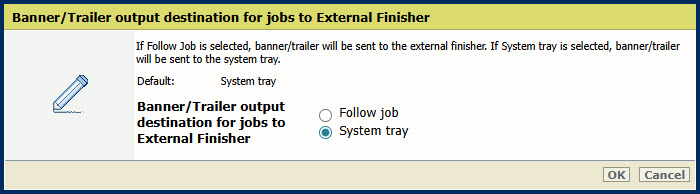
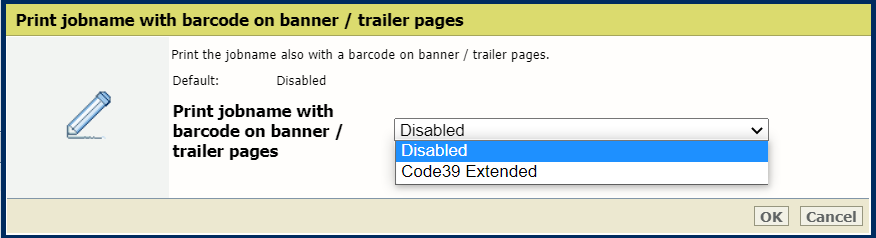
Используйте параметр [Печать имени задания со штрих-кодом на титульных/концевых страницах], чтобы добавить штрих-код на титульные страницы.
Откройте Settings Editor и перейдите к: .
Вкладка [Параметры системы] Перейдите в раздел [Базовые].
Используйте параметр [Концевые страницы для заданий печати], чтобы определить использование концевых страниц.
[Включен]: концевые страницы добавляются во все задания.
[Отключен]: концевые страницы не добавляются в задания никогда.
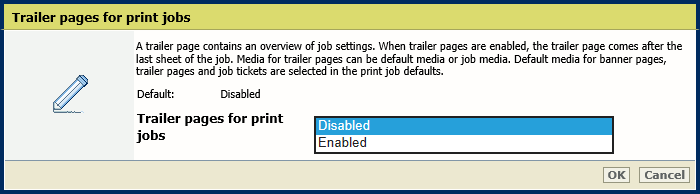 Концевые страницы
Нажмите [ОК].
Используйте параметр [Носитель титульной/концевой страницы], чтобы указать способ выбора носителя для концевых страниц.
[Использование печатного материала задания]: концевые страницы печатаются на носителе задания.
[Использование печатных материалов по умолчанию]: концевые страницы печатаются на носителе по умолчанию.
Носитель по умолчанию для концевых страницНажмите [ОК].
Если выбран параметр [Использовать носитель по умолчанию], необходимо определить носитель по умолчанию.
Используйте параметр [Печать имени задания со штрих-кодом на титульных/концевых страницах], чтобы добавить штрих-код на концевые страницы.
Если выбрано значение [Использовать носитель по умолчанию] для параметра [Носитель титульной/концевой страницы], необходимо определить носитель по умолчанию для титульных и концевых страниц.
Откройте Settings Editor и перейдите к: .
 Вкладка [Настройки заданий печати по умолчанию]
 Перейдите в раздел [Титульные страницы, концевые страницы, отчеты и квитанции].
Используйте параметр [Носитель титульных/концевых страниц, отчетов и квитанций], чтобы выбрать носитель по умолчанию для титульных и концевых страниц.
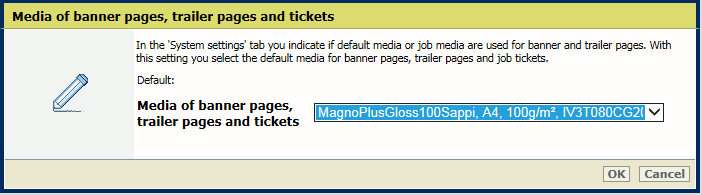 Носитель по умолчанию для титульных страниц, концевых страниц и контрольных листов
Нажмите [ОК].
Откройте Settings Editor и перейдите к: .
Вкладка [Настройки заданий печати по умолчанию] Перейдите в раздел [Листы-разделители].
Используйте параметр [Печатный материал для листов-разделителей], чтобы выбрать носитель по умолчанию для листов-разделителей.
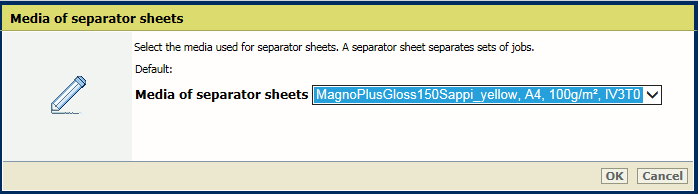 Носитель по умолчанию для листов-разделителей
Нажмите [ОК].
Используйте параметр [Ориентация листа], чтобы выбрать ориентацию листов-разделителей.
[Подача коротк.]: листы-разделители подаются в выходной лоток короткой стороной в направлении подачи.
[Подача длинн.]: листы-разделители подаются в выходной лоток длинной стороной в направлении подачи.
[Предпочтительный угол подачи выходного лотка]: листы-разделители подаются в выходной лоток в соответствии с предпочтительным углом подачи выходного лотка. Если лист-разделитель не помещается в выходной лоток, угол подачи будет адаптирован.
[Как в задании]: листы-разделители подаются в выходной лоток, как указано в задании.
[Отличается от задания]: листы-разделители подаются в выходной лоток в направлении подачи, обратном определенному для задания.
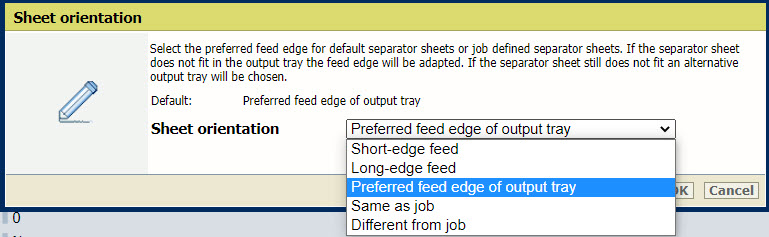 Ориентация листов-разделителей по умолчанию
Нажмите [ОК].