
バナーページ、トレーラーページ、および仕切り紙は、ジョブに追加できる特殊ページです。 Settings Editorは、特別ページの使用を設定できます。
バナー ページおよびトレーラー ページの使用を有効または無効にすることができます。
バナー ページおよびトレーラー ページのデフォルト用紙を設定できます。
バナー ページおよびトレーラー ページのデフォルトの用紙プリント モードを設定できます。
セパレータ用紙のデフォルト用紙を設定できます。
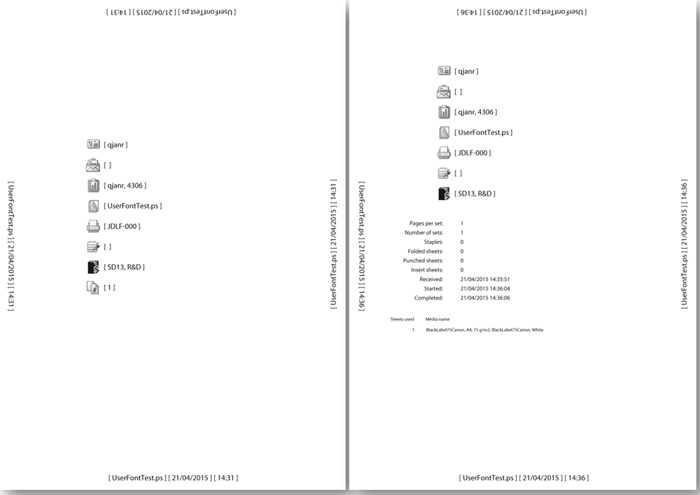 バナーページ (左) とトレーラーページ (右)
 メモ
メモ
特殊ページでは用紙定義をインポートおよびエクスポートできます。
Settings Editor を開き、次へ移動します。 。
 [システム設定] タブ
[標準] セクションに移動します。
[プリント ジョブ用のバナー ページ] 設定を使用して、バナーページの使用を指定します。
[有効]: バナーページはすべてのジョブに追加されます。
[無効]: バナーページはジョブに追加されません。
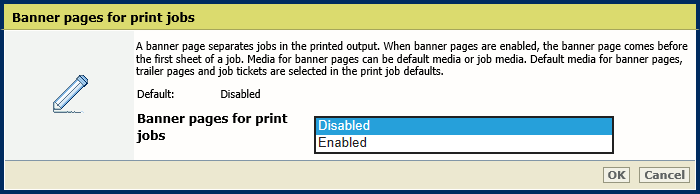 バナーページ
[OK] をクリックします。
[バナー/トレーラーページの用紙] 設定を使用して、バナーページの用紙を選択する方法を定義します。
[ジョブ用紙を使用]: バナーページはジョブ用紙に印刷されます。
[デフォルトメディアの使用]: バナーページはデフォルト用紙に印刷されます。
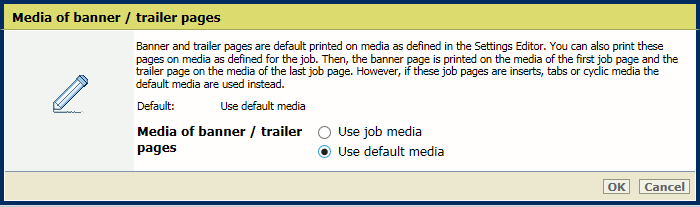 バナーページの用紙
[OK] をクリックします。
[デフォルトの用紙を使用] を選択した場合は、デフォルト用紙を定義します。
[外部フィニッシャーに送信するジョブのバナー/トレーラーの出力先] 設定w@、バナーとトレイラーページをシステムトレイ ([システム トレイ] ) と外部フィニッシャー ([ジョブと同じ] ) のどちらに送出するかを定義します。
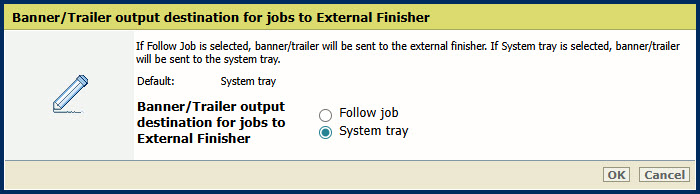
[バナー/トレーラーページにジョブ名をバーコード付きで印刷する] 設定を使用して、バナーページにバーコードを追加します。
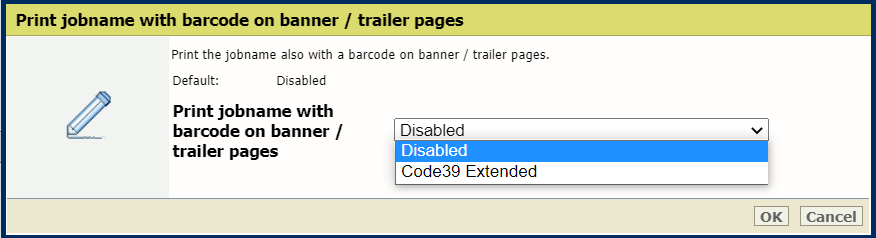
Settings Editor を開き、次へ移動します。 。
[システム設定] タブ[標準] セクションに移動します。
[プリント ジョブ用のトレーラー ページ] 設定を使用し、トレーラーページの使用を指定します。
[有効]: :トレーラーページはすべてのジョブに追加されます。
[無効]: トレーラーページはジョブに追加されません。
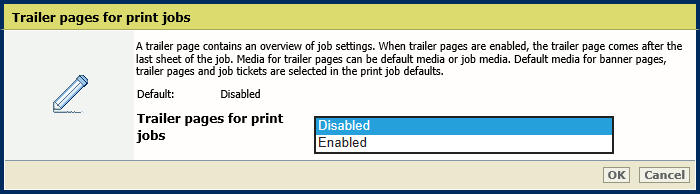 トレーラーページ
[OK] をクリックします。
[バナー/トレーラーページの用紙] 設定を使用して、トレーラーページの用紙を選択する方法を定義します。
[ジョブ用紙を使用]: トレーラーページはジョブ用紙に印刷されます。
[デフォルトメディアの使用]: トレイラーページはデフォルト用紙に印刷されます。
トレーラーページのデフォルト用紙[OK] をクリックします。
[デフォルトの用紙を使用] を選択した場合は、デフォルト用紙を定義します。
[バナー/トレーラーページにジョブ名をバーコード付きで印刷する] 設定を使用して、トレーラーページにバーコードを追加します。
[バナー/トレーラーページの用紙] 設定で [デフォルト用紙を使用] を選択した場合は、バナーページおよびトレーラーページのデフォルト用紙を定義します。
Settings Editor を開き、次へ移動します。 。
 [プリント ジョブのデフォルト設定] タブ
[バナーページ、トレーラーページ、レポート、チケット] セクションに進みます。
[バナー/トレーラーページ、レポート、チケットの用紙] 設定を使用して、バナー/トレーラーページのデフォルト用紙を選択します。
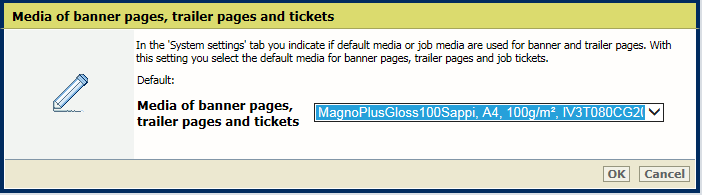 バナー ページ、トレーラー ページ、チケットのデフォルト用紙
[OK] をクリックします。
Settings Editor を開き、次へ移動します。 。
[プリント ジョブのデフォルト設定] タブ[仕切り紙] セクションに移動します。
[仕切紙の用紙] 設定を使用して、仕切り紙のデフォルト用紙を選択します。
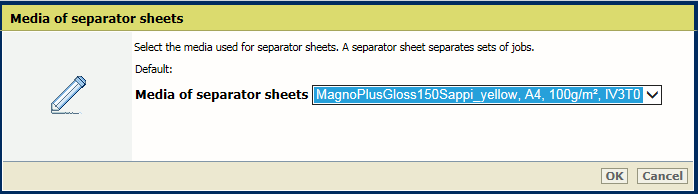 仕切り紙のデフォルト用紙
[OK] をクリックします。
[シート方向] で、セパレーターシートの向きを選択します。
[縦方向給紙] セパレーターシートは、短辺送り方向で出力トレイにセットされます。
[短辺給紙] セパレーターシートは、長辺送り方向で出力トレイにセットされます。
[排紙トレイの優先給紙方向] セパレーターシートは、出力トレイの優先フィードエッジに従って出力トレイに送られます。仕切り紙が排紙トレイに収まらない場合は、給紙方向が調整されます。
[ジョブと同様] :セパレーターシートは、ジョブで定義された通りに出力トレイにセットされます。
[ジョブと異なる] :セパレーターシートは、ジョブで定義された方向とは逆の送り方向で出力トレイに送られます。
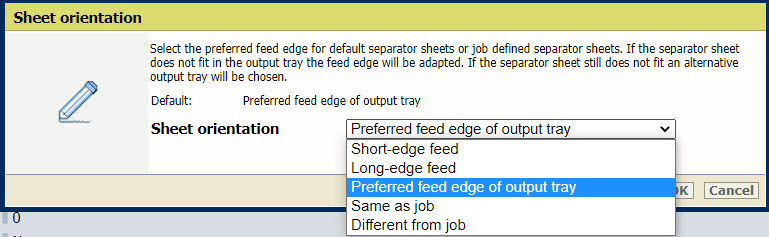 仕切り紙のデフォルトの向き
[OK] をクリックします。