
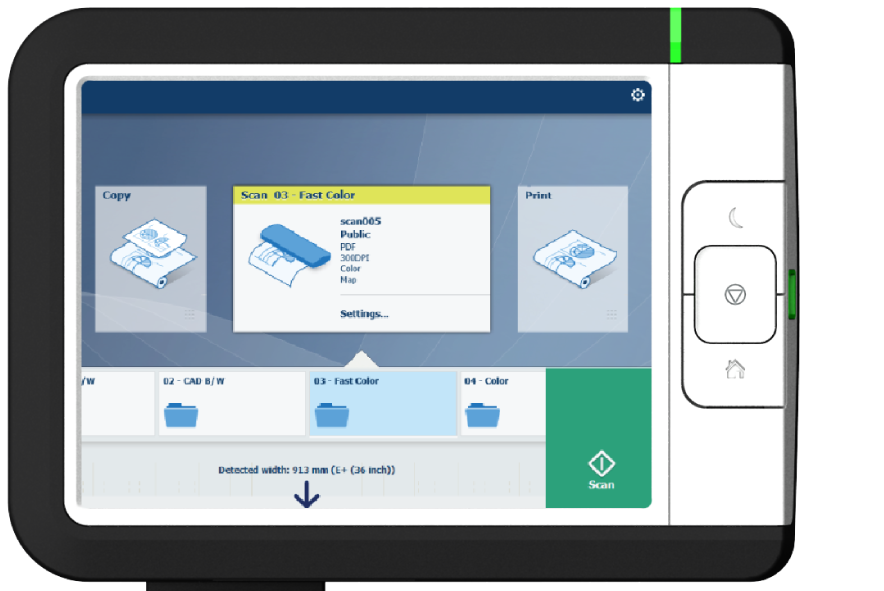
若您要掃描原稿而且沒有變更任何設定,系統就會使用預設範本。 您必須使用 Smart Access 來送出工作。
您可以在工作的工作設定區段中,看到系統使用的範本設定綜覽。
 註
註
點選 Smart Access 下方的 [釋出紙張] 可從掃描機中釋放原始檔案。
掃描至檔案,並傳送至範本中定義的位置。
您也可以在使用者面板上的 [近期掃描工作] 下以及 WebTools Express 的掃描佇列中看到工作。在這兩個地方,進度指示器會顯示工作的上傳進度。
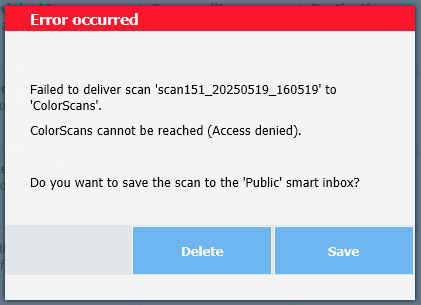
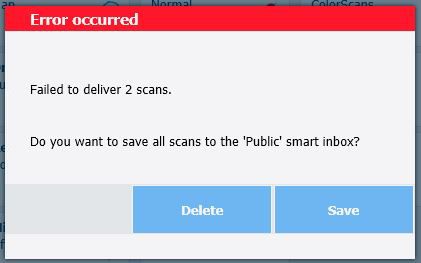
如果一或多個掃描工作在使用者仍登入時無法上傳,將會顯示一個彈出螢幕。
您可以刪除這些工作,或將它們儲存到「Public」智慧型收件匣。根據原因,您也可以重試上傳。
掃描至外部位置失敗的範例:
多次掃描至外部位置失敗的範例:
如果上傳失敗時使用者已不再登入,工作會自動刪除。