
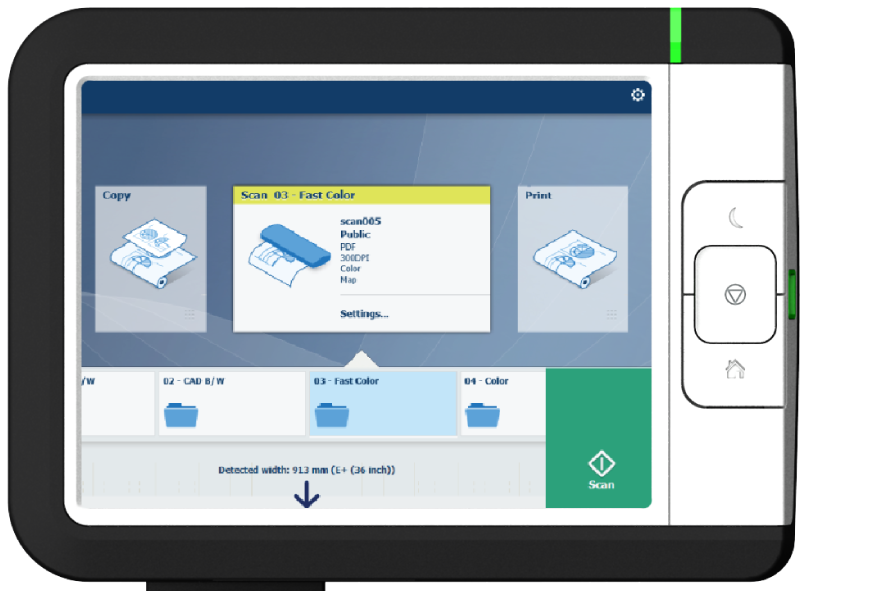
如果您想要扫描原稿但没有进行任何设置,系统将使用默认模板。 您仅使用 Smart Access 提交您的作业。
您可以在作业的作业设置部分,查看所使用的模板设置的预览。
 注释
注释
点按 Smart Access 下的 [释放原稿] 以从扫描仪中取出原件。
进行文件扫描,并将扫描结果发送至模板中定义的位置。
您还可以在用户面板上的 [最近的扫描] 下和 WebTools Express 的扫描队列中看到该作业。在这两个位置,进度指示器都会显示上传作业的进度。
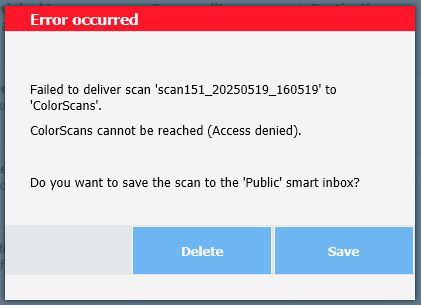
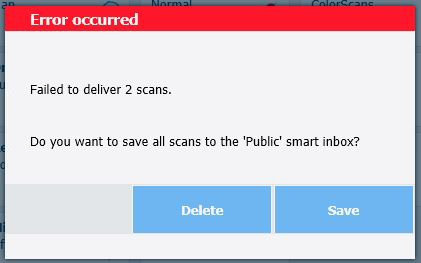
如果一个或多个扫描作业在用户仍登录时未能上传,将显示一个弹出窗口。
您可以删除这些作业,或将其保存到‘Public’智能收件箱。根据原因,您也可以重新尝试上传。
外部位置一次扫描失败的示例:
外部位置多次扫描失败的示例:
如果上传失败时用户已不再登录,作业将被自动删除。