Inicie sessão no computador como administrador.
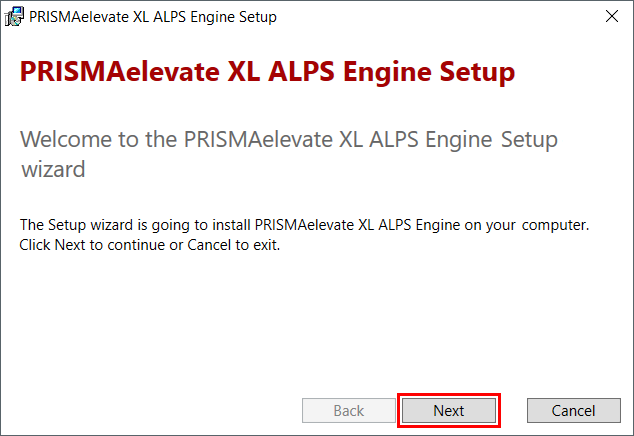
Certifique-se de que está disponível o programa de instalação correto para o PRISMAelevate XL ALPS Engine no computador (por exemplo, "PRISMAelevateXLALPSEngine.exe").
Insira a chave de hardware do PRISMAelevate XL ALPS Engine numa entrada USB do computador.
Feche todas as aplicações, uma vez que o computador pode reiniciar durante a instalação.
Esta instrução aplica-se quando utiliza Windows 10 (apenas 64 bits).
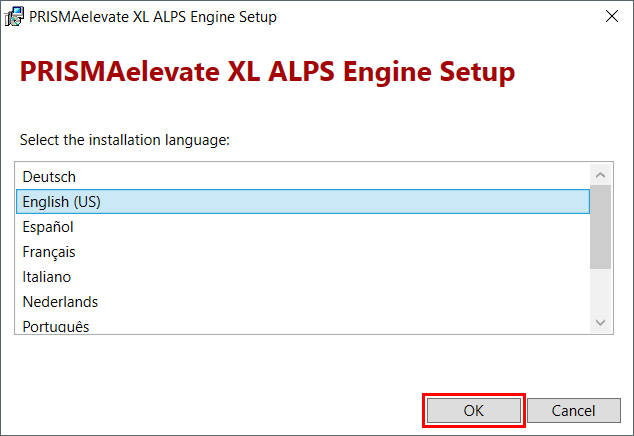
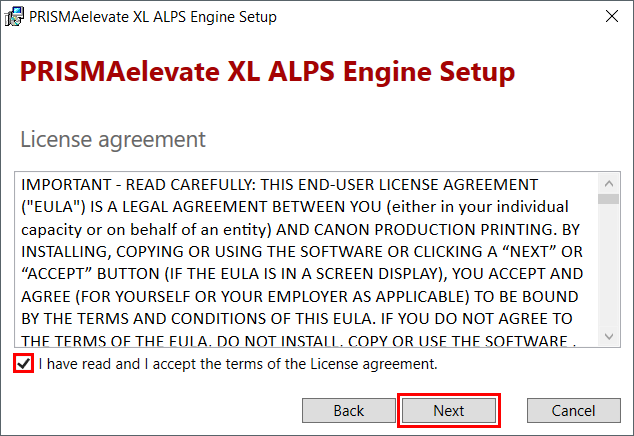
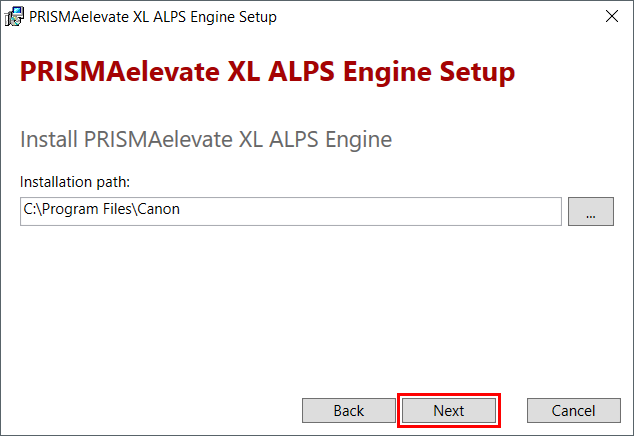
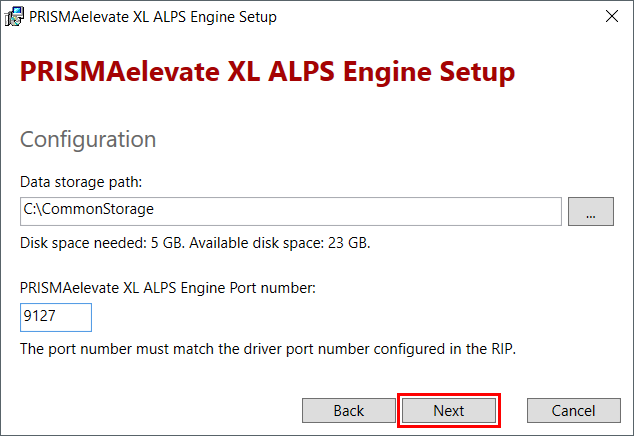
O número de porta deve situar-se entre 9100 e 9200 e não deve ser utilizado por outra aplicação.
Não se esqueça do número de porta, porque precisa deste número quando instalar o PRISMAelevate XL Driver para Onyx Thrive.
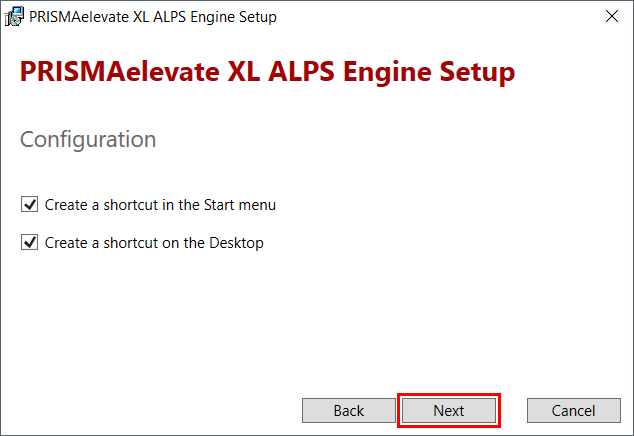
Clique em [Seguinte].
 NOTA
NOTA
É possível alterar o número da porta após a conclusão do processo de instalação.
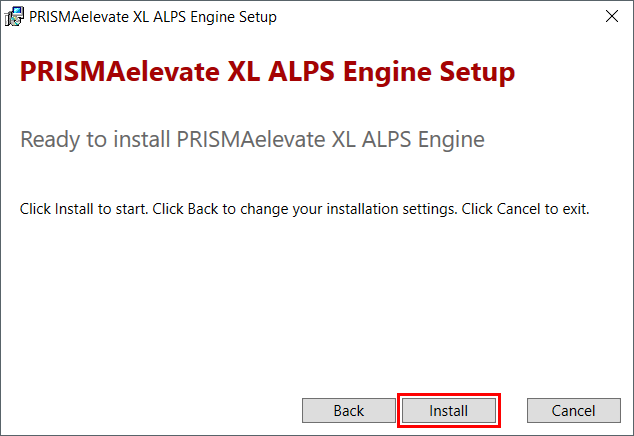
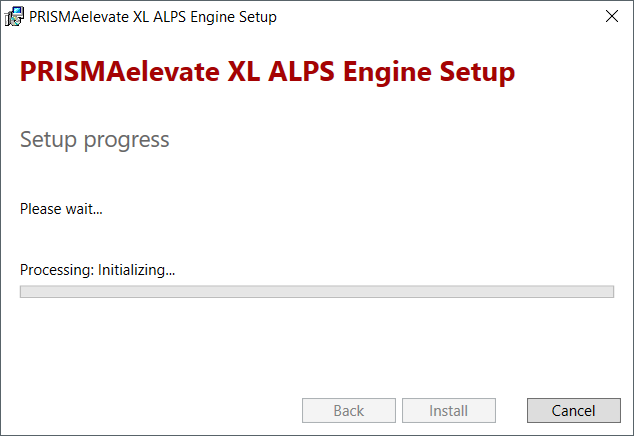
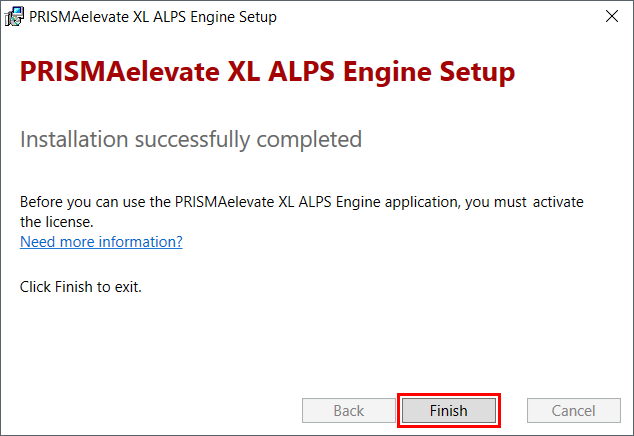
Clique em [Finalizar].
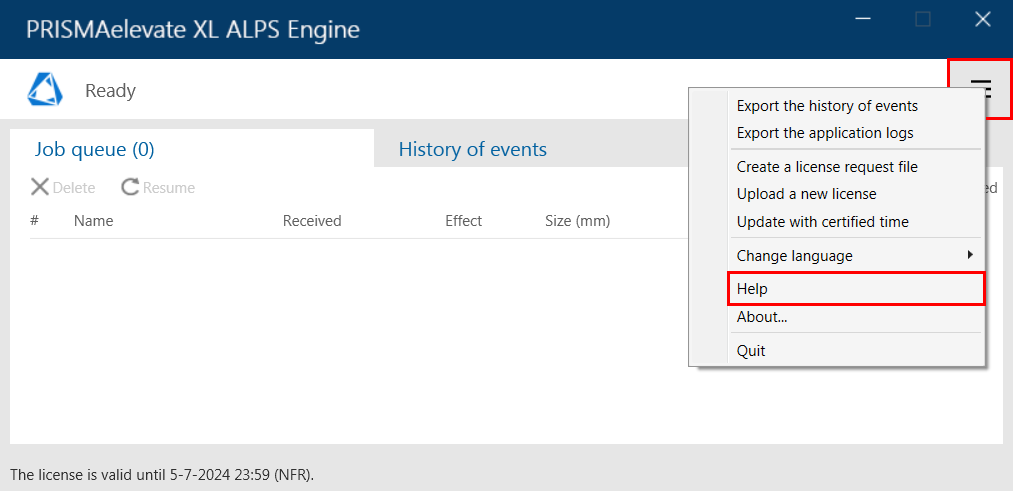
Para saber mais sobre as funcionalidades da interface do utilizador do PRISMAelevate XL, abra a ajuda online através do botão do menu.