
 MEGJEGYZÉS
A leírt funkció akkor érhető el, ha:
a nyomtató szoftververziója Mark 8.3-as vagy újabb;
Ön rendelkezik a speciális színkezelés licencével.
Vegye figyelembe, hogy a konfigurációs folyamat sikeres végrehajtásához rendszergazdai jogokkal kell rendelkeznie.
A PRISMAcolor Manager alkalmazáshoz hasonlóan a PRISMAsync is rendelkezik színellenőrzés funkcióval. Minden színellenőrző teszt után az ellenőrzési eredmények automatikusan tárolhatók CGATS-fájlként egy SMB-megosztáson.
A PRISMAcolor Manager szorosan integrálva van a PRISMAsync alkalmazással. Ez lehetőséget ad az ellenőrzés eredményeinek automatikus importálására ebből az SMB-megosztásból. Az importált ellenőrzési eredmények ellenőrzési eredmény bejegyzésként válnak elérhetővé a [Érvényesítési eredmények] alkalmazásban, hasonlóan a PRISMAcolor Manager alkalmazásból indított színtesztek ellenőrzési eredményeihez.
 FONTOS
A PRISMAcolor Manager alkalmazásnak ismernie kell azt a nyomtatót, amelyen a színtesztet elvégezték. Az egyeztetés a nyomtató sorozatszámán alapul. Ha nem található egyezés, akkor az importálás sikertelen.
Ha a PRISMAcolor Manager nem rendelkezik olyan tesztspecifikációval, amely megfelelne az importált ellenőrzési eredménynek, akkor a PRISMAcolor Manager megfelelő tesztspecifikációt generál. Ha a PRISMAcolor Manager még nem rendelkezik megfelelő referenciaérték-készlettel vagy mutatótolerancia-halmazzal, ezek is létrejönnek.
A színellenőrzés eredményeinek PRISMAsync alkalmazásból történő automatikus importálásának konfigurálásához használja azt a munkaállomást, amelyen telepítve van a cloud proxy alkalmazás. Tegye az alábbiakat:
Nyissa meg a nyomtató Settings Editor alkalmazását, és lépjen a következő helyre: .
 [SMB megosztások] elválasztólap
Ellenőrizze, hogy van-e konfigurált SMB-megosztás a kalibrálási eredmények tárolására. Ha nem rendelkezik konfigurált SMB-megosztással, kattintson a [Felvesz] gombra a konfiguráláshoz.
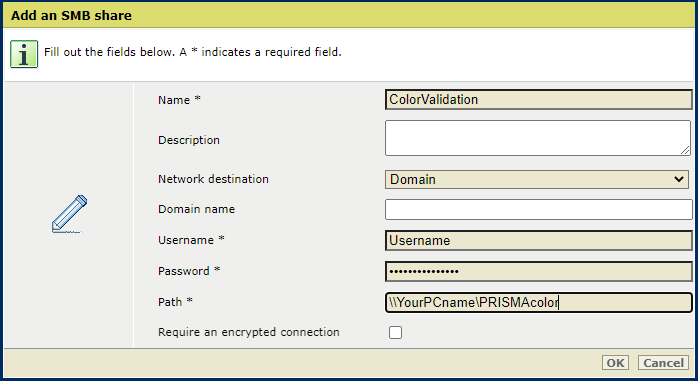 Új SMB-megosztásMEGJEGYZÉS
Csak a rendszergazda konfigurálhatja a [SMB megosztások] elemeket.
Ugrás:
 [Színek érvényesítése és hitelesítése] elválasztólap
Kattintson rá a [Konfigurálás] gombra.
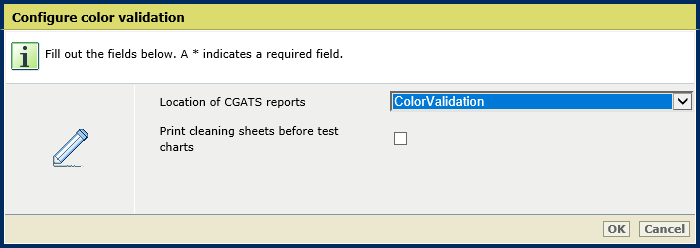 [A CGATS-jelentések helye] beállítás
Használja a [A CGATS-jelentések helye] beállítást a CGATS jelentések helyének kiválasztásához. A CGATS a jelentések ezután egy SMB-megosztáson lesznek tárolva.
Válassza ki azt a színellenőrző tesztet, amelyhez menteni szeretné a CGATS jelentéseket.
Kattintson rá a [Szín] gombra.
Ellenőrizze, hogy megtörtént-e a [CGATS jelentés exportálása] beállítás ellenőrzése.
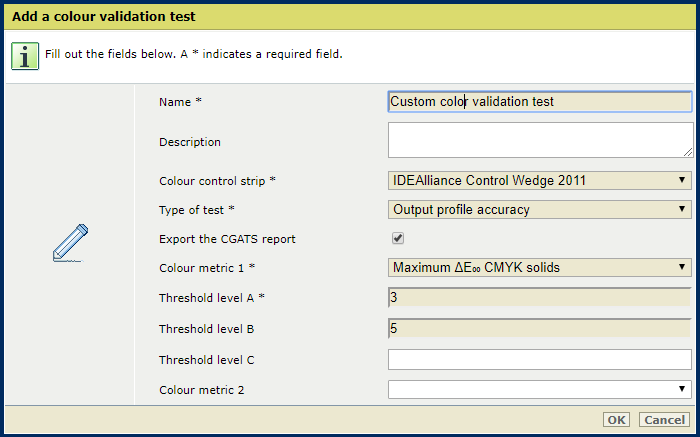 Megtörtént a [CGATS jelentés exportálása] beállítás ellenőrzése
Nyissa meg a cloud proxy alkalmazást, és lépjen a következőre: .
Cserélje le az adatmappa elérési útját egy SMB-megosztás elérési útjára.
 Adatmappa elérési útja
Kattintson rá a [Ment] gombra.