
Этот раздел содержит следующие инструкции.
Открытие редактора кривых CMYK с функцией предварительного просмотра с точностью на уровне пикселя
Подготовка предварительного просмотра с точностью на уровне пикселя для настройки монитора
Корректировка кривых CMYK в базовом режиме
Корректировка кривых CMYK в расширенном режиме
Применение поправки с помощью предустановки
 ВАЖНО
ВАЖНО
Следует иметь в виду, что обеспечение стабильности цветопередачи затрудняется после корректировки кривых CMYK на уровне задания.
Перед выполнением этой процедуры убедитесь, что калибровка принтера обеспечивает требуемое качество цветов.
Нажмите [Задания].
Перейдите к месту расположения задания.
Выберите задание, которое необходимо изменить.
Нажмите [Изменить] или дважды Нажмите задания, чтобы открыть окно [Изменить].
Нажмите [Корр. изображение].
Редактор кривых CMYK с функцией предварительного просмотра с точностью на уровне пикселя открывает окно [Базовый режим].
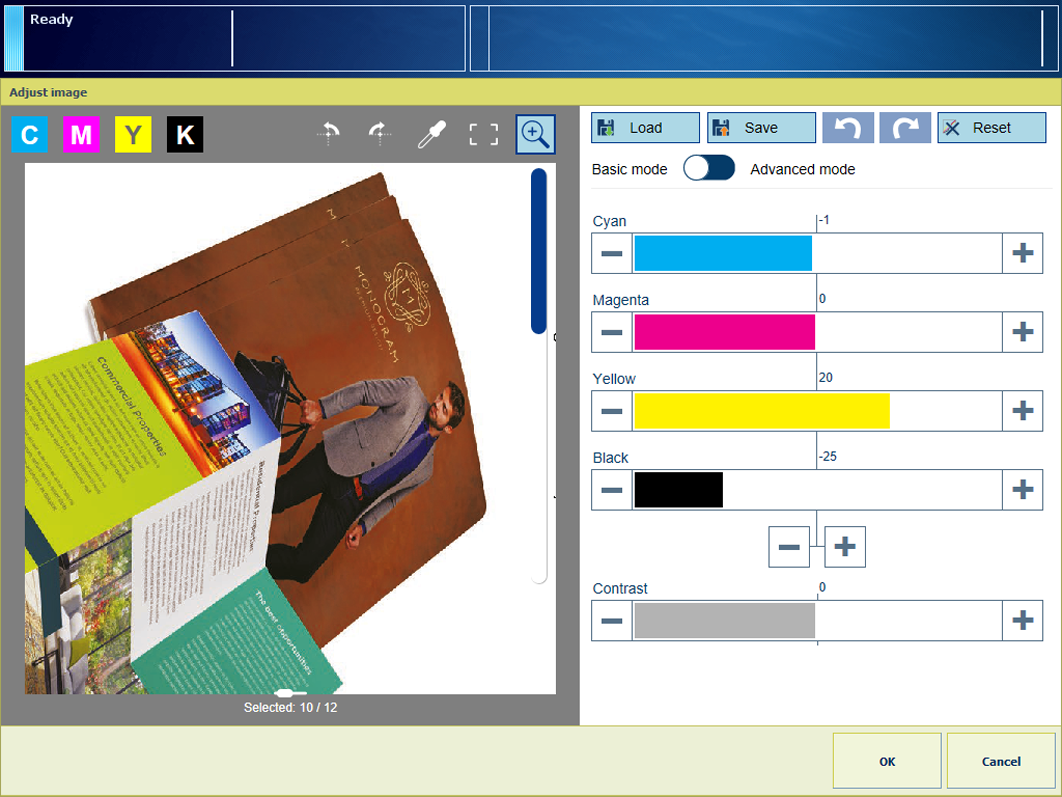 Редактор кривых CMYK с функцией предварительного просмотра с точностью на уровне пикселя в базовом режиме
Нажмите значок ползунка  , чтобы просмотреть документ.
Нажмите  , чтобы повернуть страницы.
Коснитесь  и
и  , чтобы войти в полноэкранный режим или выйти из него.
Нажмите эскиз страницы, которую вы хотите просмотреть.
Чтобы отменить выбор нескольких страниц, нажмите и удерживайте один эскиз.
Чтобы изучить результаты корректировки в определенной области, воспользуйтесь функцией масштабирования  .
.
Используйте панель масштабирования для увеличения или уменьшения масштаба.
Панорамирование изображения выполняется пальцем.
Нажмите  , чтобы снова скрыть панель масштабирования.
Чтобы изучить результаты корректировки определенного цвета, воспользуйтесь инструментом сортировщика цветов  .
.
Переместите значок инструмента сортировщика цветов  на какой-либо пиксель.
Обратите внимание, что входная плотность (%) и выходная плотность (%) цветов CMYK совпадают.
Базовый режим предназначен для простого редактирования CMYK при помощи ползунков для быстрой и легкой подстройки цветов.
Скорректируйте цвета с помощью ползунков цвета и контрастности.
Изучите результаты в увеличенной области и инструменте сортировщика цветов.
Коснитесь значка сохранения  , чтобы сохранить корректировку в качестве предустановки для последующего использования, если это необходимо.
Нажмите [ОК], чтобы применить корректировку в этом задании.
Коснитесь значка загрузки  , чтобы открыть список предустановок.
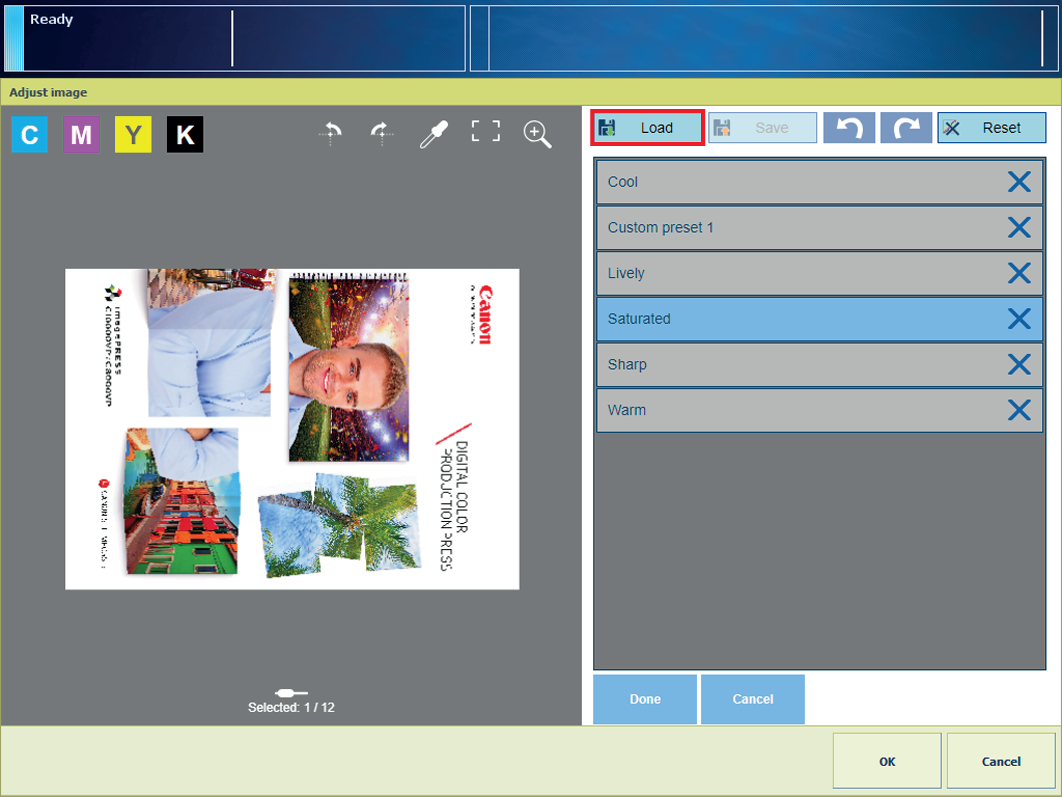
Выберите один из стандартных наборов настроек.
Нажмите [Готово].
Обратите внимание, что редактор кривых CMYK переключается в режим [Расширенный режим].
Проверьте результат в области предварительного просмотра с точностью на уровне пикселя.
Нажмите [ОК], чтобы применить корректировку в этом задании.
[Расширенный режим] — режим редактирования CMYK для выполнения точной и воспроизводимой корректировки
Нажмите [Расширенный режим].
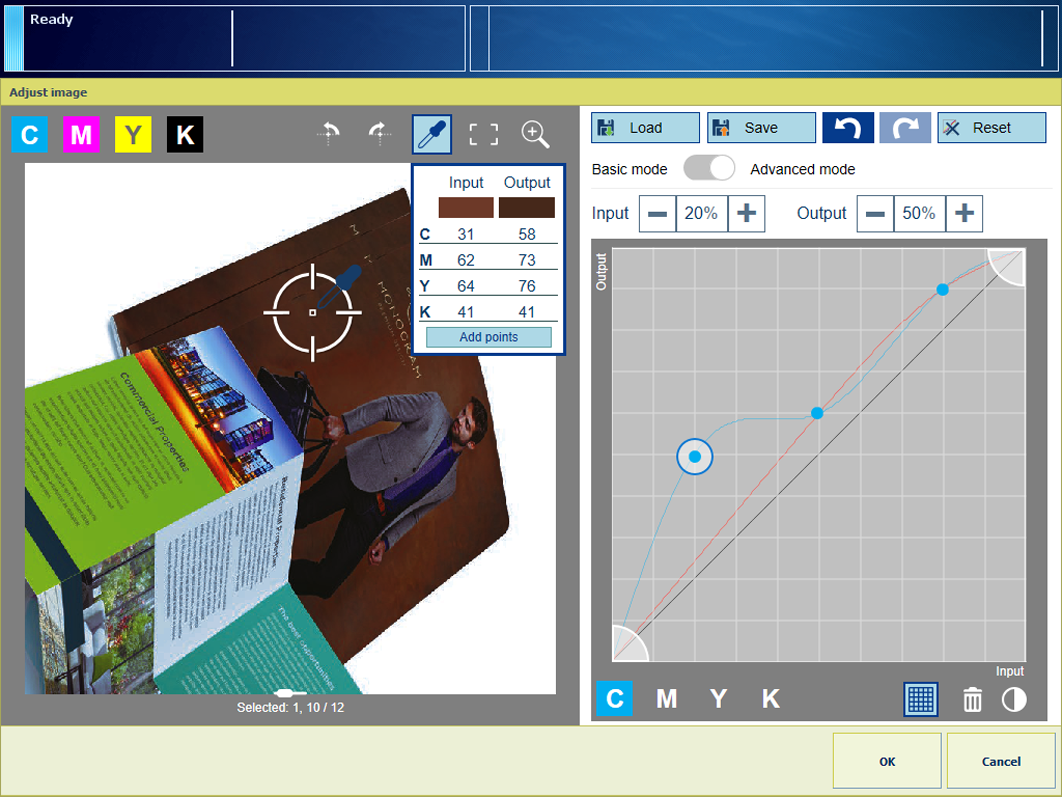 Редактор кривых CMYK с функцией предварительного просмотра с точностью на уровне пикселя в расширенном режиме
Выберите одну из кривых CMYK.
Добавьте контрольные точки для корректировки тоновой кривой.
Нажмите кривую для добавления контрольной точки  .
.
Поле [Вход] представляет входную плотность (%) выбранной контрольной точки .
Поле [Выход] представляет выходную плотность (%) выбранной контрольной точки .
Чтобы добавить контрольные точки определенного цвета, воспользуйтесь функцией [Добавить точки] сортировщика цветов.
Чтобы переместить точку контроля, нажимайте значки + и - или перетащите точку пальцем.
Коснитесь значка растра  , чтобы упростить расстановку контрольных точек.
Чтобы удалить ту или иную точку контроля, сначала ее необходимо выбрать. Затем нажмите значок корзины  .
.
Повторите действия 3 и 4 для других кривых.
Коснитесь значка контрастности  , чтобы скорректировать контрастность.
Отсеките светлые и темные тона.
Нажмите и перетащите нижний левый маркер  .
.
Нажмите и перетащите верхний правый маркер  .
.
Проверьте результат в области предварительного просмотра с точностью на уровне пикселя.
Коснитесь значка сохранения , чтобы сохранить корректировку в качестве предустановки для последующего использования, если это необходимо.
Нажмите [ОК], чтобы применить корректировку в этом задании.